

Vous ne savez comment faire une capture d’écran avec un iPhone ? Rassurez-vous, la démarche est très simple, que vous ayez un modèle fonctionnant avec le Face ID ou le bouton Home. Dans ce tutoriel, nous allons vous donner toutes les solutions disponibles, en vous expliquant étape par étape comment faire une capture d’écran, peu importe votre smartphone Apple.
- 📱 Faire une capture d’écran avec un iPhone sans bouton Home (iPhone 17, 16, 15, etc.)
- 🏠 Faire une capture d’écran avec un iPhone avec bouton Home (iPhone SE, 8, etc.)
- 👉 Faire une capture d’écran d’une page web entière avec un iPhone
- 👏 Faire une capture d’écran en tapotant le dos de votre iPhone
- 📹 Est-il possible de faire des captures vidéo avec un iPhone ?
- 🤔 Où sont enregistrées les captures d’écran ?
- ⛓️💥 Comment faire si les boutons de mon smartphone ne fonctionnent pas ?

Il est facile de faire une capture d’écran avec un iPhone ou un iPad. En effet, Apple met à disposition un système très simple de touches physiques permettant de prendre en photo son écran. C’est une démarche essentielle à connaître pour partager rapidement des informations. De plus, certains l’ignorent peut-être, mais il est aussi possible de capturer des pages web entières grâce à une technique très commode.
Cependant, selon la version de votre smartphone Apple, la démarche peut être légèrement différente. Il existe aussi une petite astuce permettant de réaliser cette action en tapotant simplement sur l’arrière de son téléphone. Donc, si vous ne savez pas comment vous y prendre pour faire une capture d’écran sur iOS, nous allons vous donner plusieurs astuces pour faire un screenshot, quel que soit votre modèle (de l’iPhone SE au 17).
À lire aussi : voici comment activer le mode sombre sur un iPhone
📱 Faire une capture d’écran avec un iPhone sans bouton Home (iPhone 17, 16, 15, etc.)
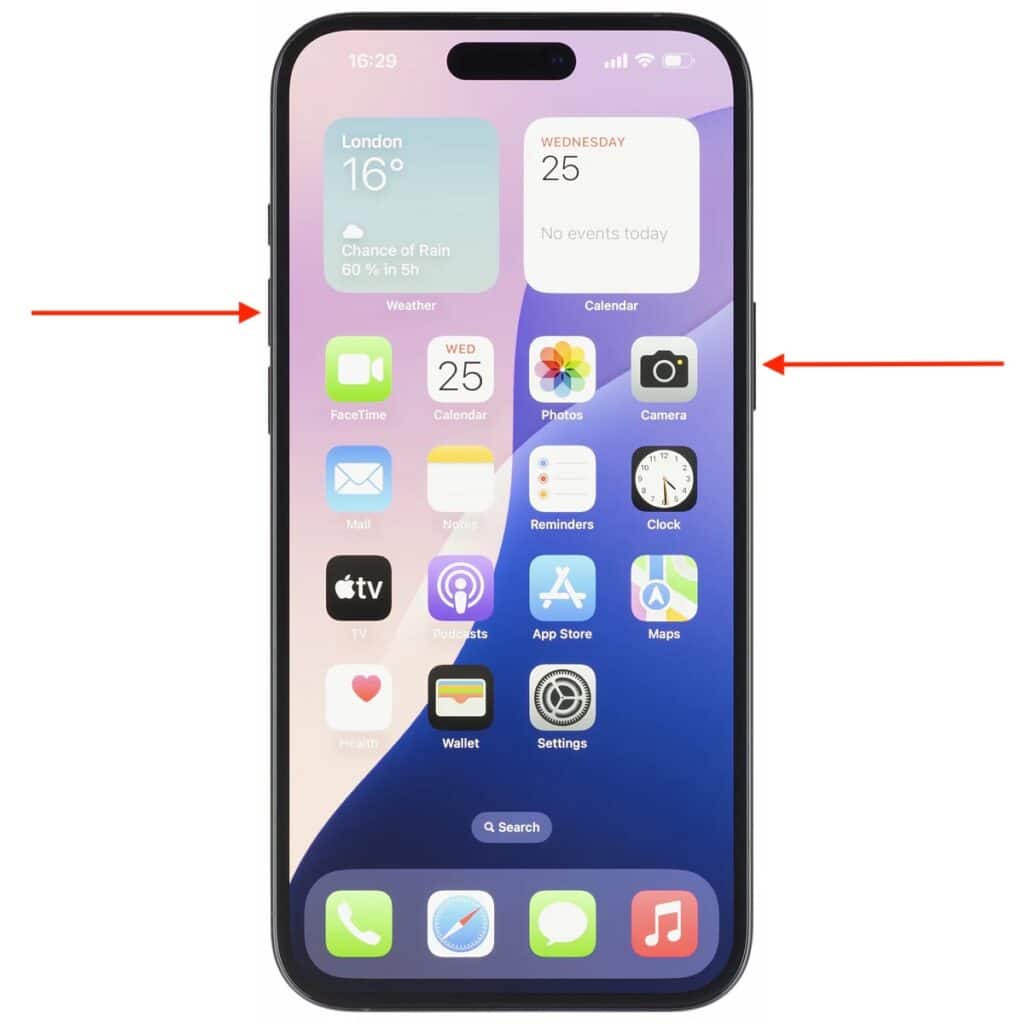
Si votre iPhone ne possède pas de bouton physique en bas de l’écran, vous allez devoir utiliser les commandes placées sur le côté de votre téléphone. Plus concrètement, vous devez appuyer simultanément sur :
- le bouton de verrouillage (à gauche) ;
- le bouton pour augmenter le volume (à droite).
Cette méthode fonctionne avec tous les iPhone à partir de l’iPhone X. Dès que la capture d’écran est réalisée, vous pouvez appuyer sur l’image qui apparaît en bas à gauche de votre écran pour l’éditer ou bien la partager.
🏠 Faire une capture d’écran avec un iPhone avec bouton Home (iPhone SE, 8, etc.)
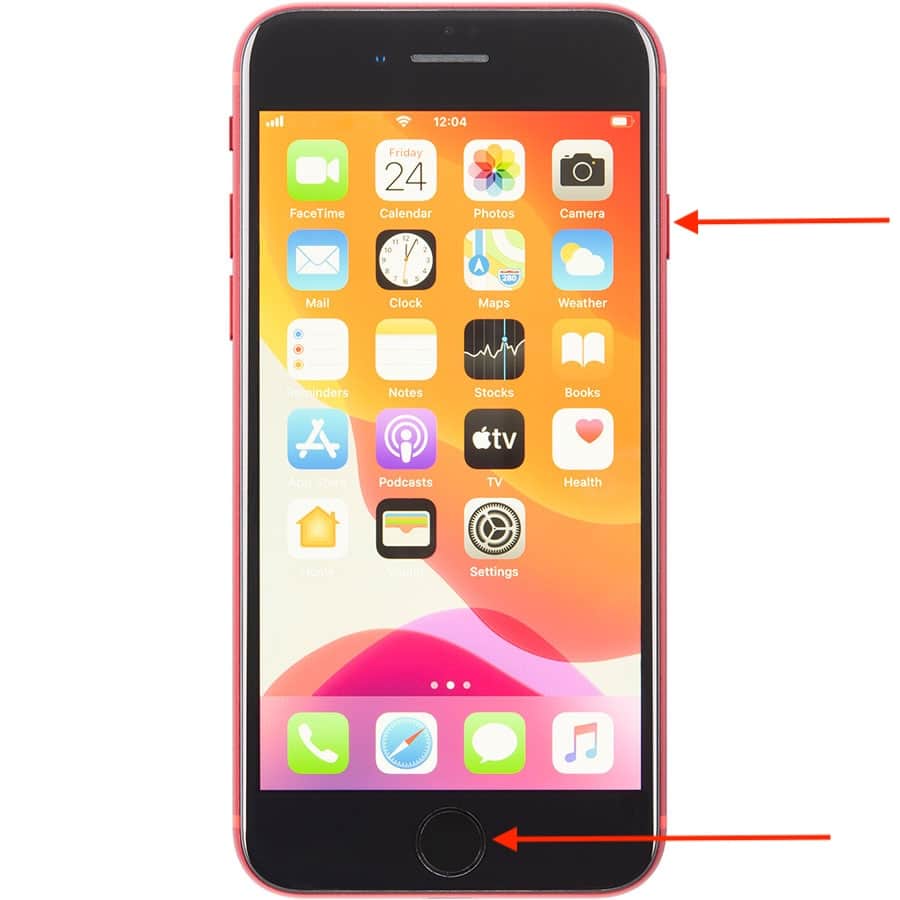
Si vous possédez un ancien smartphone d’Apple, la méthode est un peu différente. Cette dernière concerne tous les mobiles possédant un bouton en bas de l’écran (bouton Home). Dans cette situation, il faut en même temps :
- Appuyez sur le bouton Home (en bas du téléphone) ;
- Appuyez sur le bouton de verrouillage (à gauche).
À lire aussi : voici comment faire une capture d’écran sur PC
👉 Faire une capture d’écran d’une page web entière avec un iPhone
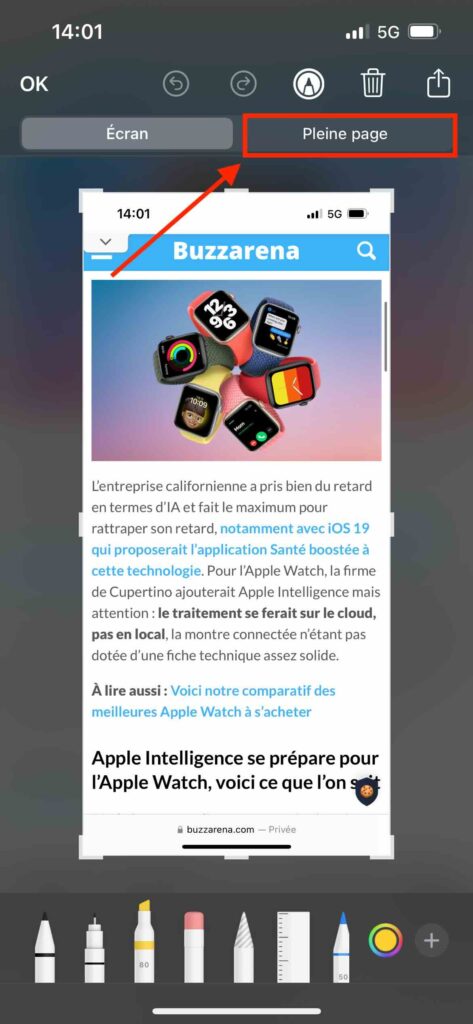
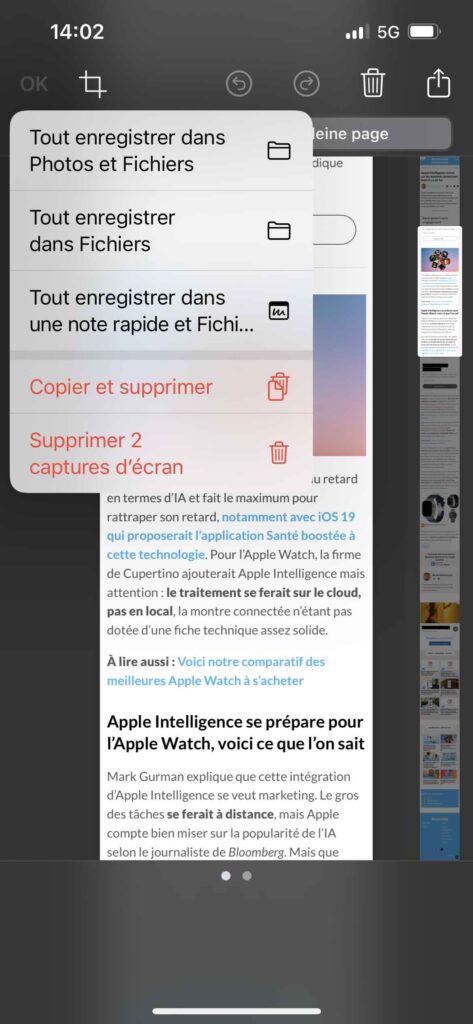
Si vous souhaitez, par exemple, partager en image toute une page web, il est possible de faire une capture d’écran complète de cette dernière. Voici les étapes à suivre :
- Ouvrez la page web et faites défiler celle-ci jusqu’en bas
- Réalisez une capture d’écran
- Appuyez en bas à gauche sur votre image
- Dans le menu qui s’ouvre, sélectionnez « Pleine page »
- En haut à gauche, il faut appuyer sur « OK » pour pouvoir l’enregistrer
👏 Faire une capture d’écran en tapotant le dos de votre iPhone
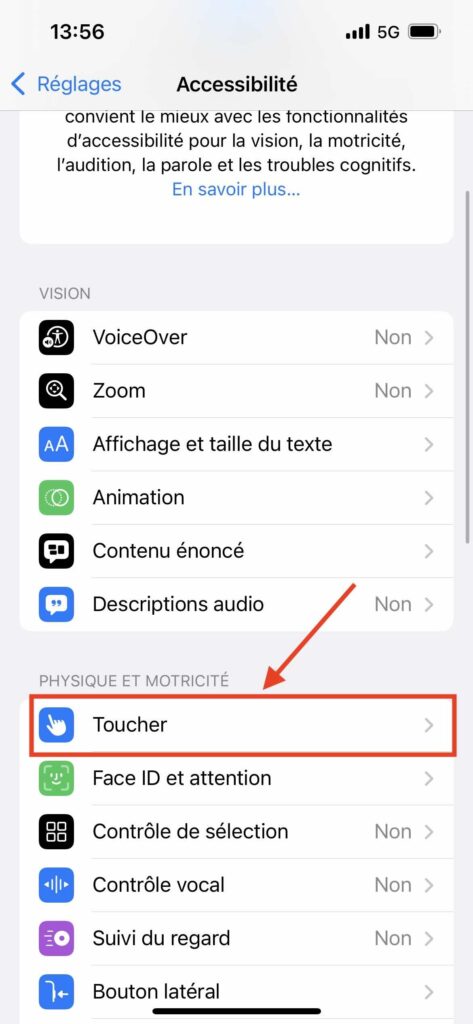
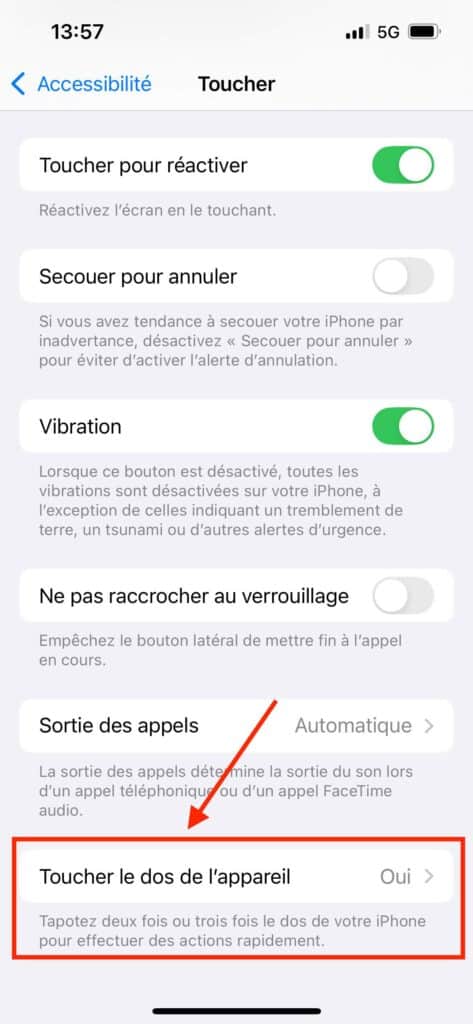
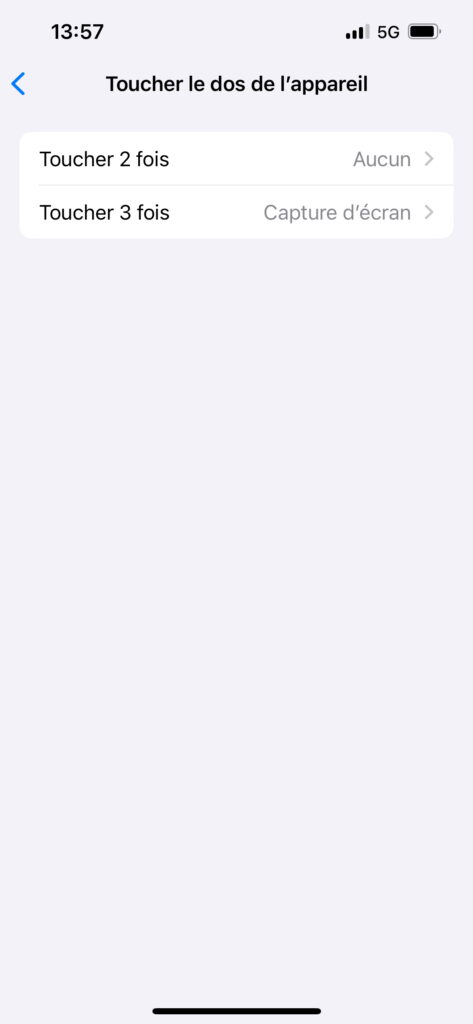
Beaucoup l’ignorent, mais il est possible de programmer des actions pour le dos de votre smartphone. Plus concrètement, en tapant sur l’arrière de ce dernier, vous pouvez, par exemple, faire une capture d’écran. Cette fonctionnalité est apparue avec iOS 14. Ici, nous vous expliquons comment configurer celle-ci :
- Rendez-vous dans « Réglages », puis dans « Accessibilité »
- Sélectionnez « Toucher »
- Tout en bas, choisissez « Toucher le dos de l’appareil »
- Choisissez « Toucher 2 fois » ou « Toucher 3 fois », selon vos préférences
- Enfin, il faut choisir « Capture d’écran »
Il ne vous reste plus qu’à tapoter l’arrière de votre iPhone pour prendre des screenshots
📹 Est-il possible de faire des captures vidéo avec un iPhone ?
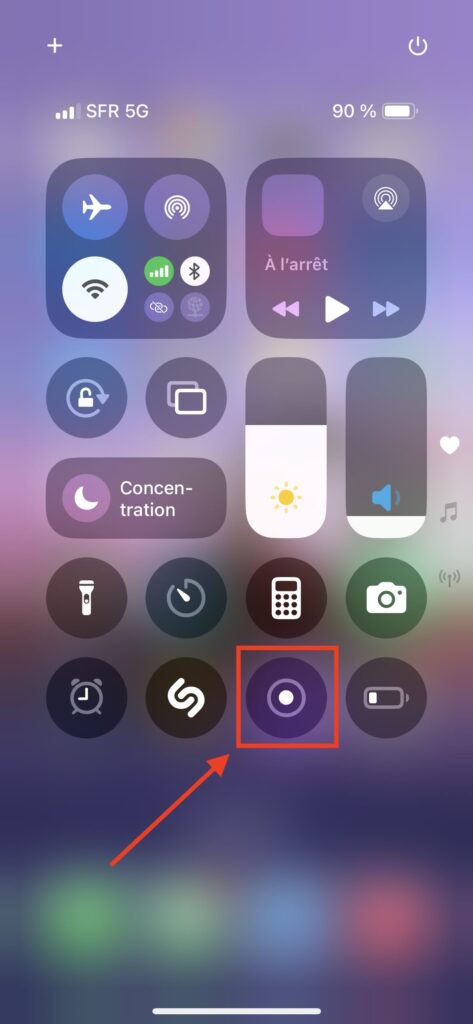
Oui, il est possible de capter des vidéos de votre écran avec un iPhone. Avec iOS, il s’agit de la fonction « enregistrements d’écran » qui est tout de suite intégrée dans le menu déroulant à faire glisser depuis le haut droit du téléphone. Un petit bouton est alors disponible, et il vous suffit d’appuyer sur celui-ci pour lancer l’enregistrement vidéo. Une fois que vous avez enregistré ce que vous souhaitez, appuyez sur l’icône rouge en haut à gauche pour l’arrêter. Le contenu est ainsi accessible depuis l’application « Photos » de votre iPhone. Pour plus de détails, consultez notre tutoriel dédié.
🤔 Où sont enregistrées les captures d’écran ?
Toutes les captures d’écran faites avec un iPhone sont automatiquement enregistrées dans « Photos ». Il vous suffit de vous rendre dans l’application pour les partager, les supprimer ou bien les modifier.
À lire aussi : voici comment cacher des photos sur un iPhone
⛓️💥 Comment faire si les boutons de mon smartphone ne fonctionnent pas ?
Si les boutons de votre iPhone sont endommagés, rassurez-vous, il existe une autre solution pour faire des capteurs d’écrans. Pour ce faire, vous allez devoir activer l’AssistiveTouch. Voici la démarche à suivre :
- Ouvrez « Réglages » et allez dans « Accessibilité »
- Dans la section « Touchez », choisissez « AssistiveTouch »
- Activez la fonction et un petit bouton blanc va apparaître à l’écran
- Depuis celui-ci, il faut vous rendre dans « Appareil » pour accéder à la fonction « Capture d’écran ».
Nos autres tutoriels autour des iPhone
- Comment activer les messages RCS sur mon iPhone ?
- Comment scanner un document avec mon iPhone ?
- Comment récupérer des messages supprimés sur un iPhone ?
- Comment bloquer un numéro de téléphone sur iPhone ?
- Comment partager sa connexion Internet avec un iPhone ?
- Comment modifier son code PIN sur iPhone ?
- Comment modifier le DNS sur iPhone ?














Un avis, une expérience, un désaccord ? La discussion est ouverte.