

Box en panne, Wi-Fi public saturé… Il arrive des moments où l’on a besoin d’une connexion Internet en urgence. Dans ces cas-là, votre smartphone peut prendre le relais en quelques secondes. En le transformant en modem portable, vous pouvez connecter votre tablette, PC ou autre mobile en toute simplicité. Voici comment activer le partage de connexion via votre téléphone, que vous soyez sur Android ou iPhone.
- 🛜 Partager sa connexion en Wi-Fi sur Android
- 📱 Partager sa connexion en Wifi sur iPhone
- 🤖 Partager sa connexion via Bluetooth sur Android
- 🔵 Partager sa connexion via Bluetooth sur iPhone
- 👉 Partager sa connexion via USB sur Android
- 📲 Partager sa connexion via USB sur iPhone
- 🤔 Est-ce que le partage de connexion est gratuit ?
- 📶 Peut-on partager la 5G ?
- 🔎 Peut-on voir qui est connecté à mon smartphone ?
- 💻 Combien d’appareils peut-on connecter ?

Lorsque le Wi-Fi fait défaut, il est toujours utile de pouvoir s’appuyer sur la connexion mobile de son smartphone. Grâce au partage de connexion, votre téléphone devient un point d’accès capable de fournir Internet à d’autres appareils. Cette fonctionnalité est déjà intégrée à Android comme à iOS : nul besoin d’installer une application ou de modifier des réglages avancés. Encore faut-il savoir où la trouver, comment l’activer, et surtout, choisir la méthode adaptée.
Trois possibilités s’offrent à vous : le Wi-Fi, le Bluetooth ou l’USB, chacune avec ses avantages selon la situation. Certaines sont plus rapides, d’autres, plus stables ou plus économes en batterie.
Dans ce guide, on vous montre comment activer le partage connexion sur n’importe quel smartphone.
À lire aussi : voici comment activer le mode sombre sur iPhone
🛜 Partager sa connexion en Wi-Fi sur Android
Si vous utilisez un smartphone Android, partager votre connexion via le Wi-Fi est sans doute la méthode la plus simple et rapide. L’idée est de transformer votre téléphone en point d’accès mobile, auquel vos autres appareils (ordinateur, tablette, autre cellule mobile…) pourront se connecter comme s’il s’agissait d’un routeur classique.
Avant de commencer, assurez-vous que vos données mobiles sont activées. Sans elles, aucun partage ne sera possible. Ensuite, suivez les étapes ci-dessous :
- Ouvrez l’application Paramètres de votre téléphone
- Accédez à la section Réseau et Internet (ou Connexions, selon les modèles)
- Appuyez sur Point d’accès et partage de connexion, puis sur Point d’accès Wi-Fi
- Activez le point d’accès avec le bouton prévu à cet effet
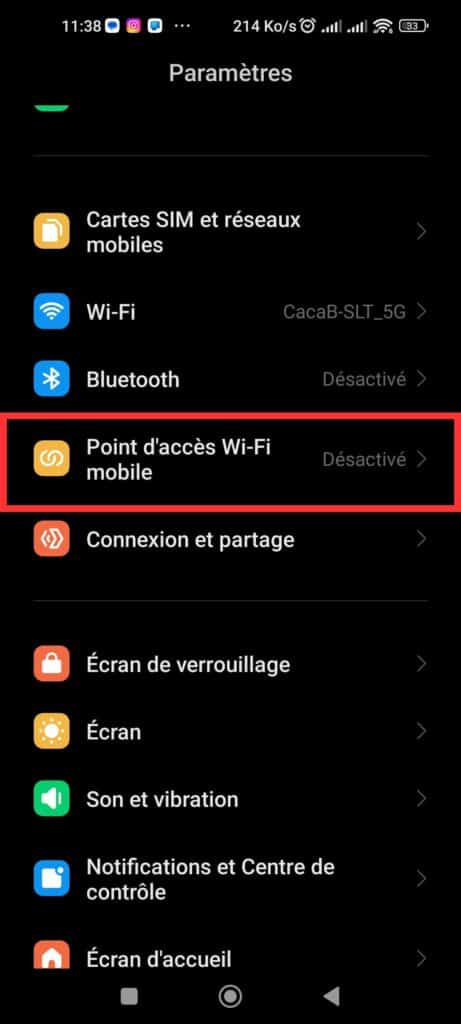
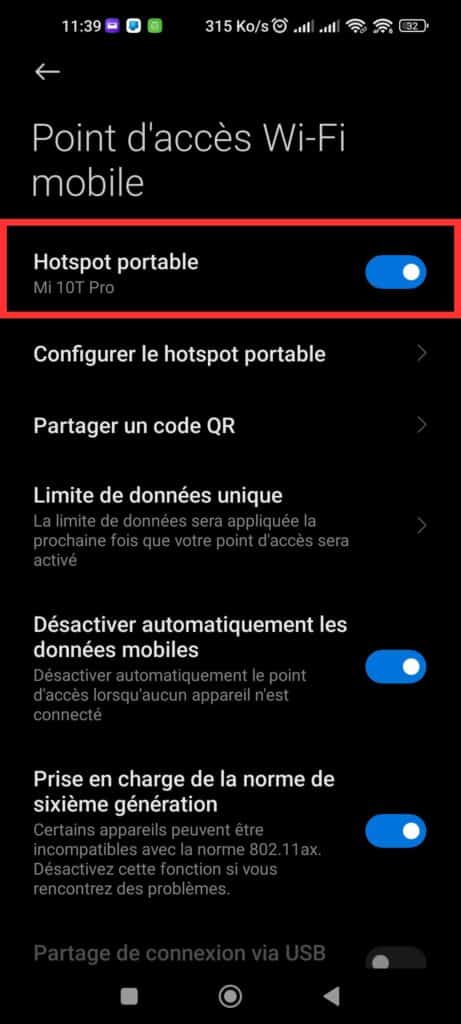
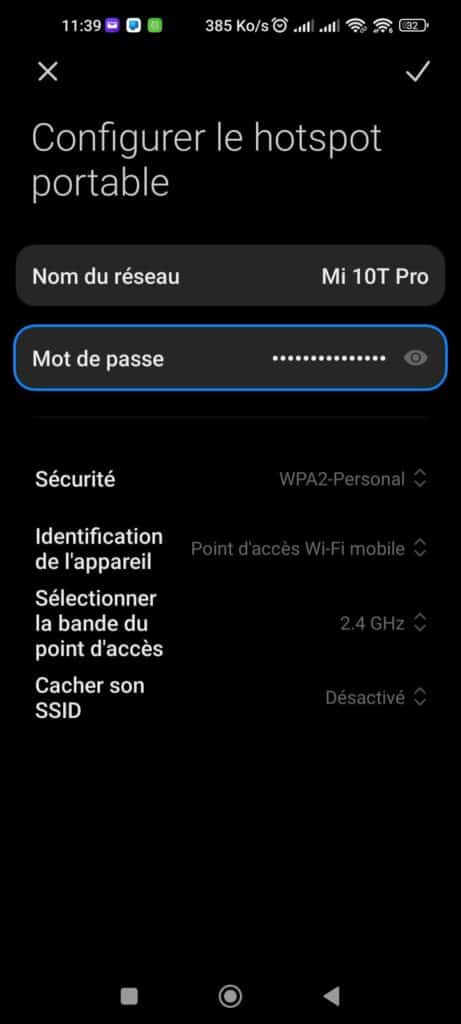
Une fois le partage activé, pensez à configurer votre point d’accès si ce n’est pas déjà fait. Vous pourrez alors définir :
- Un nom de réseau personnalisé (facultatif, mais pratique)
- Un type de sécurité, avec WPA2 comme option recommandée
- Un mot de passe sécurisé, à éviter trop simple pour limiter les connexions non désirées
Certains téléphones proposent aussi des options avancées, comme :
- Le choix de la bande de fréquence (2,4 GHz = meilleure portée, 5 GHz = meilleurs débits)
- Une désactivation automatique en cas d’inactivité
- La possibilité de restreindre les appareils autorisés à se connecter
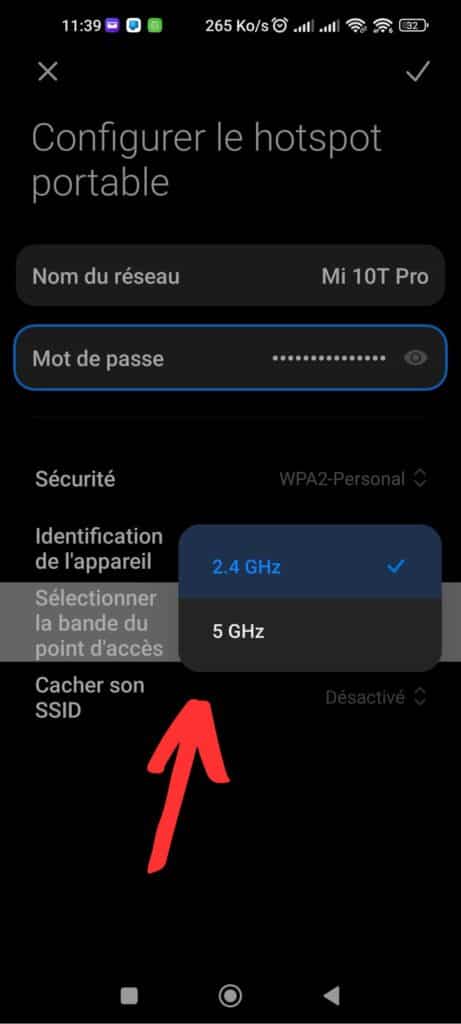
Une fois tout est bien configuré, inutile de repasser par les menus à chaque fois. Ouvrez le panneau des raccourcis (en glissant vers le bas) et touchez l’icône « Point d’accès ». Quand vous n’en avez plus besoin, pensez aussi à couper le partage. Vous éviterez ainsi de vider votre batterie, et votre forfait mobile.
📱 Partager sa connexion en Wifi sur iPhone
Si vous avez suivi la méthode sur Android, celle de l’iPhone vous semblera familière. Le principe reste le même : créer un point d’accès mobile pour connecter un autre appareil à Internet, en utilisant votre réseau mobile. Sur iOS, cette fonction s’appelle Partage de connexion ou Point d’accès personnel. Pour l’activer, suivez les étapes suivantes :
- Activez vos données cellulaires
- Ouvrez l’app Réglages
- Allez dans Partage de connexion, ou Données cellulaires > Partage de connexion
- Activez l’option « Autoriser les autres utilisateurs »
- Appuyez sur Mot de passe Wi-Fi pour personnaliser votre code. Celui-ci doit contenir au moins 8 caractères ASCII : lettres, chiffres et ponctuation classique. Évitez les symboles exotiques ou les emojis, ils peuvent empêcher la connexion.
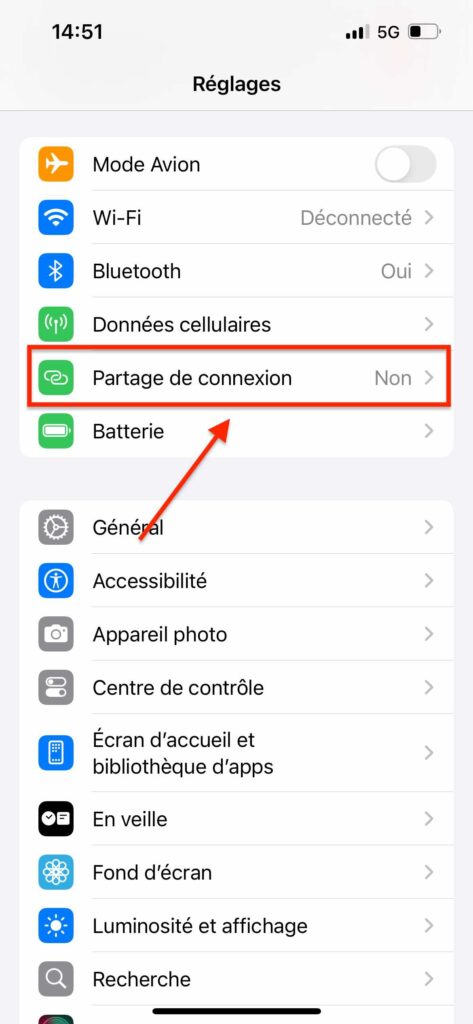
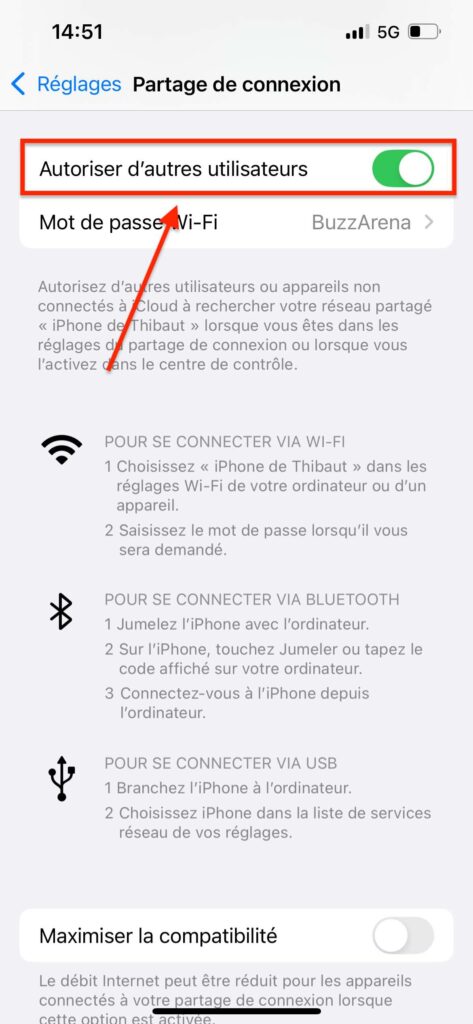

Une fois le partage activé, le nom du réseau généré par votre iPhone apparaîtra dans la liste Wi-Fi des autres appareils. Il s’intitule généralement « iPhone de [Votre prénom] ». Depuis votre ordinateur, tablette ou second téléphone, il suffira de le sélectionner et de saisir le mot de passe. Dès qu’un appareil est connecté, une barre bleue s’affiche en haut de l’écran. C’est le signe que le partage fonctionne.
Pour aller plus vite, vous pouvez aussi passer par le Centre de contrôle. Il suffit d’ouvrir celui-ci et d’appuyer sur l’icône « Point d’accès personnel » pour activer ou couper la connexion.
Si l’appareil à connecter est un peu ancien ou ne prend pas en charge les réseaux en 5 GHz, activez l’option « Maximiser la compatibilité ». Cela forcera l’iPhone à émettre en 2,4 GHz, une fréquence plus universelle.
À lire aussi : voici comment modifier le DNS sur iPhone
🤖 Partager sa connexion via Bluetooth sur Android
Si le partage de connexion en Wi-Fi ne vous convient pas, ou si vous cherchez une alternative plus discrète, le Bluetooth peut faire l’affaire. C’est de loin la méthode la plus rapide, mais elle reste pratique pour connecter un ordinateur portable ou un autre smartphone à proximité. Son principe reste similaire au Wi-Fi : vous partagez votre connexion mobile avec un autre appareil. Voici comment faire, étape par étape :
- Activez vos données mobiles
- Ouvrez Paramètres > Réseau et Internet (ou Connexions, selon les modèles)
- Allez dans Point d’accès et partage de connexion, puis activez Partage via Bluetooth
- Revenez à l’écran principal des paramètres, puis ouvrez la section Bluetooth
- Activez-le si besoin, et assurez-vous que votre téléphone est détectable

Depuis l’appareil à connecter (ordinateur, tablette…) :
- Activez le Bluetooth
- Recherchez le nom de votre téléphone et lancez l’appairage
- Une fois les deux appareils jumelés, ouvrez les paramètres réseau de l’appareil connecté
- Sélectionnez l’option « Connexion via Bluetooth » ou « Utiliser comme modem » (le nom peut varier)
À noter : le Bluetooth ne permet généralement de connecter qu’un seul appareil à la fois, et le débit est plus limité que via Wi-Fi.
🔵 Partager sa connexion via Bluetooth sur iPhone
Comme sur Android, il est possible de partager votre connexion mobile via Bluetooth sur iPhone.
C’est une méthode discrète, utile lorsque le Wi-Fi n’est pas idéal ou si vous voulez limiter la consommation d’énergie. Le principe reste le même : une fois les deux appareils jumelés, l’un peut utiliser la connexion Internet de l’autre.
Voici comment activer cette fonction sur iOS :
- Ouvrez l’app Réglages, puis accédez à Partage de connexion
- Activez l’option « Autoriser les autres utilisateurs » pour rendre l’iPhone visible
- Revenez au menu principal des réglages, puis ouvrez Bluetooth
- Vérifiez que le Bluetooth est bien activé et que votre iPhone est détectable
Depuis l’appareil à connecter (ordinateur ou tablette) : env
- Activez le Bluetooth, puis recherchez votre iPhone
- Lancez l’appairage (un code peut s’afficher à valider sur les deux appareils)
- Une fois les deux appareils jumelés, ouvrez les paramètres réseau de l’appareil connecté
- Sélectionnez l’iPhone comme source Internet via « Connexion Bluetooth » ou « Utiliser comme modem »
Si l’appareil que vous connectez est un Mac utilisant le même identifiant iCloud que l’iPhone, la connexion peut se faire automatiquement grâce à Instant Hotspot. Aucun mot de passe ni appairage manuel n’est requis.
Comme toujours avec le Bluetooth, un seul appareil à la fois peut se connecter, et le débit reste limité. C’est suffisant pour consulter des sites, lire ses mails ou travailler léger, mais à éviter pour du streaming ou du téléchargement lourd.
👉 Partager sa connexion via USB sur Android
Quand le Wi-Fi rame ou que le Bluetooth manque de stabilité, on peut vite se retrouver limité.
Dans ce cas, le partage de connexion par câble USB est souvent la solution la plus simple et fiable. C’est une méthode à la fois rapide, sécurisée et pratique, surtout pour un usage prolongé sur un ordinateur portable. Le principe est simple : votre smartphone se comporte comme un modem, et l’ordinateur le reconnaît automatiquement comme une source Internet, via le câble.
Pas besoin de réglages compliqués, la mise en place ne prend que quelques instants :
- Commencez par activer vos données mobiles sur le téléphone
- Connectez votre smartphone à l’ordinateur à l’aide de son câble USB
- Une fois branché, ouvrez les Paramètres, puis allez dans : Réseau et Internet > Point d’accès et partage de connexion
- Activez l’option « Modem USB » (ou Partage de connexion via USB, selon les modèles)
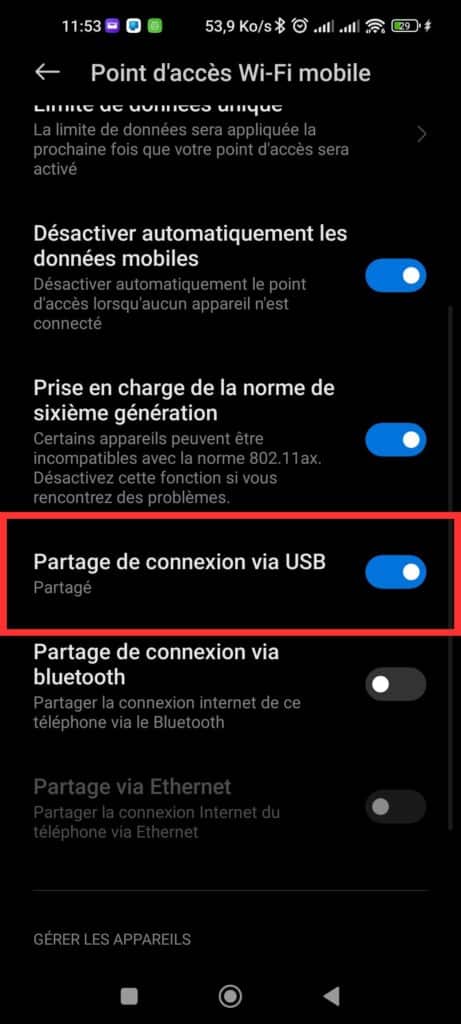
Sur la majorité des ordinateurs Windows ou Linux, le smartphone sera automatiquement reconnu comme un accès Internet. Une notification peut s’afficher sur le PC, et la connexion s’établit en quelques secondes.
Il convient de noter que le partage de connexion USB ne fonctionne pas vers un Mac, sauf en passant par des solutions tierces. Là, il vaut mieux utiliser le Wi-Fi ou le Bluetooth. Idéale pour rester connecté en toute sécurité, notamment en public, puisqu’il n’y a aucune diffusion de signal sans fil. Et comme bonus : votre smartphone se recharge automatiquement pendant l’usage.
📲 Partager sa connexion via USB sur iPhone
Comme sur Android, le partage de connexion via câble USB est une option fiable et efficace. Surtout quand on cherche à éviter les instabilités du sans-fil ou à préserver la batterie. C’est également une bonne solution lorsque vous travaillez longtemps sur ordinateur, car elle combine connexion Internet et recharge simultanée. La configuration est très simple, surtout si vous utilisez un Mac :
- Assurez-vous que vos données cellulaires sont activées sur l’iPhone
- Branchez l’iPhone à votre ordinateur avec un câble Lightning ou USB-C
- Ouvrez l’app Réglages > Partage de connexion, puis activez « Autoriser les autres utilisateurs »
- Si un message s’affiche sur l’iPhone (« Faire confiance à cet ordinateur ? »), touchez « Se fier », puis saisissez votre code.
- Le partage se fait automatiquement, aucune configuration supplémentaire n’est nécessaire
- Le Mac détecte l’iPhone comme une source de connexion et bascule dessus si besoin
Sur un PC Windows :
- Une fois l’iPhone branché et la connexion autorisée, il sera reconnu comme modem
- L’ordinateur utilisera alors la connexion mobile de l’iPhone pour se connecter à Internet
🤔 Est-ce que le partage de connexion est gratuit ?
Oui, le partage en lui-même est gratuit. Il est intégré à tous les smartphones récents et généralement inclus dans votre forfait mobile. Mais tout ce qui passe par cette connexion est décompté de votre enveloppe data. Autrement dit, si vous partagez 5 Go depuis votre téléphone, ils seront retirés de votre forfait comme s’ils étaient consommés directement sur votre mobile.
📶 Peut-on partager la 5G ?
Oui, si votre smartphone capte la 5G et que votre forfait le permet, vous pouvez la partager comme n’importe quelle autre connexion. Les appareils connectés bénéficieront alors d’une très bonne vitesse… mais aussi d’un risque de vider votre enveloppe data plus rapidement, surtout si vous avez la main lourde sur le streaming ou les téléchargements.
🔎 Peut-on voir qui est connecté à mon smartphone ?
Sur Android, la réponse est oui. Dans les paramètres du point d’accès, vous verrez la liste des appareils connectés, et parfois même la possibilité d’en bloquer. Sur iPhone, c’est plus basique : une barre bleue en haut de l’écran indique qu’un appareil est connecté, mais sans plus de détails.
💻 Combien d’appareils peut-on connecter ?
En Wi-Fi, ça dépend de votre téléphone et de votre opérateur, mais la plupart des smartphones acceptent entre 5 et 10 appareils connectés en même temps. Par contre, si vous connectez trop de monde, le débit sera partagé, donc moins bon pour tout le monde. Sur certains téléphones Android, vous pouvez même limiter manuellement le nombre d’appareils autorisés. C’est très pratique pour éviter que n’importe qui se connecte sans que vous vous en rendiez compte. En Bluetooth ou USB, un seul appareil à la fois, pas plus.
Nos autres tutoriels
- Comment transférer mes SMS et MMS sur mon nouveau smartphone Android ?
- Comment changer ou supprimer le code PIN de mon smartphone Android ?
- Comment scanner un document sur son smartphone Android ?
- Comment personnaliser la sonnerie de son smartphone Android ?
- Comment récupérer un SMS supprimé sur Android ?
- Comment enregistrer l’écran de mon smartphone Android ?
- Comment récupérer des messages supprimés sur un iPhone ?
- Comment activer les messages RCS sur mon iPhone ?
- Comment scanner un document avec mon iPhone ?
- Comment faire une capture d’écran sur iPhone ?





Un avis, une expérience, un désaccord ? La discussion est ouverte.