

Il y a des moments où partager une information ne se limite pas à une simple capture d’écran. Une image statique peut prêter à confusion ou manquer de clarté, surtout lorsqu’il s’agit d’expliquer une manipulation ou de démontrer une fonctionnalité. Dans ces cas-là, une capture vidéo de l’écran s’avère bien plus efficace. Pourtant, beaucoup ignorent encore comment s’y prendre. Dans ce tutoriel, on vous explique comment enregistrer son écran sur Android.
- 🤖 Utiliser l’outil intégré d’Android
- 📱 Enregistrer l’écran sur un smartphone Samsung
- 🕹️ Enregistrer un gameplay avec Google Play Jeux
- 🧐 Pourquoi certaines applications empêchent-elles l’enregistrement d’écran ?
- 👉 Quand faut-il utiliser une application tierce pour enregistrer l’écran ?
- 🏆 Quelle est la meilleure application pour enregistrer l’écran d’un smartphone

Une simple capture d’écran peut rapidement montrer ses limites lorsqu’il s’agit d’expliquer une manipulation ou de guider quelqu’un à distance. Une vidéo, en revanche, permet de détailler chaque étape de manière claire et fluide. Pourtant, de nombreux utilisateurs pensent encore que l’enregistrement d’écran est compliqué ou nécessite une application tierce.
Bonne nouvelle : Android propose une solution intégrée qui facilite cette tâche. Plus besoin d’installer quoi que ce soit, l’option est directement disponible sur la plupart des smartphones récents. Voyons comment l’utiliser en fonction de votre appareil.
À lire aussi : comment scanner un document sur son smartphone Android ?
🤖 Utiliser l’outil intégré d’Android
Pendant longtemps, enregistrer l’écran d’un smartphone Android nécessitait d’installer une application tierce. Capturer une vidéo de gameplay, réaliser un tutoriel ou conserver une preuve visuelle… il fallait chercher une solution sur le Play Store. Certaines applications proposaient des options intéressantes, mais beaucoup imposaient des restrictions ou des publicités intrusives.
Avec Android 11, Google a rendu cette fonction native et directement accessible. Plus besoin d’application supplémentaire, l’option se trouve désormais dans le panneau des raccourcis et s’active en quelques secondes. Bien que l’interface puisse varier légèrement selon les fabricants (Samsung, Xiaomi, Oppo, OnePlus, Pixel, etc.), les étapes restent globalement les mêmes. Voici comment l’activer et l’utiliser étape par étape.
Accéder à l’enregistreur d’écran
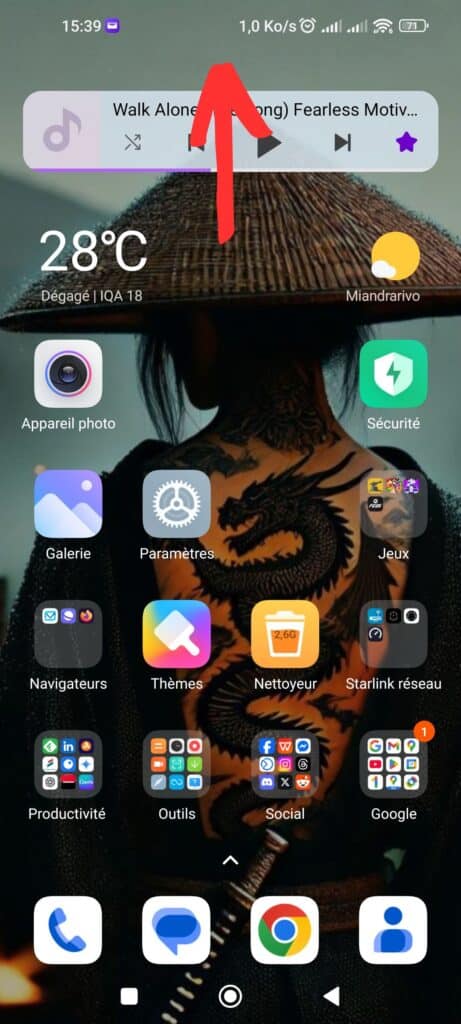
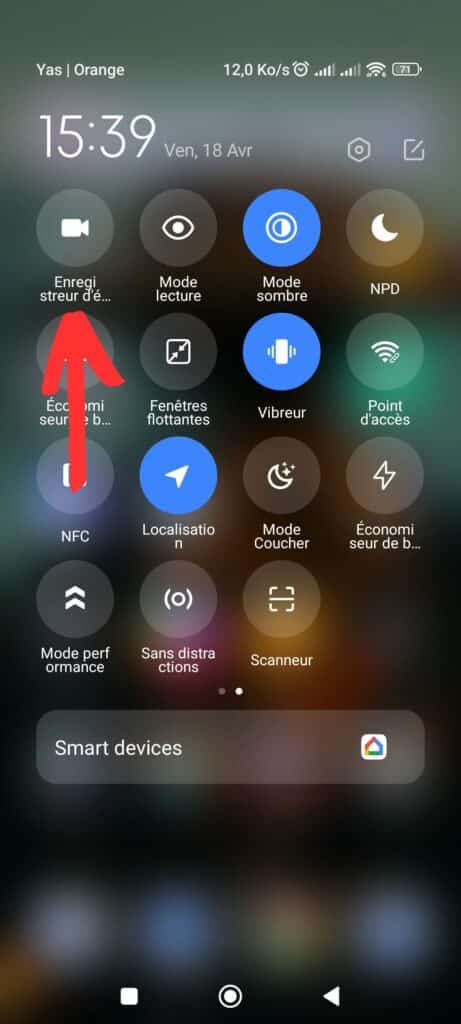
Comme on vient de le dire, l’enregistreur d’écran est directement accessible via le panneau des raccourcis d’Android. Pour l’activer :
- Faites glisser votre doigt du haut vers le bas pour afficher les raccourcis
- Recherchez l’icône caméra avec intitulé « Enregistreur d’écran » parmi les options disponibles
- Si elle n’apparaît pas, appuyez sur « Modifier » (icône crayon) et ajoutez-la aux raccourcis actifs
Une fois cette manipulation effectuée, l’outil sera disponible en un seul geste pour vos prochaines captures. À savoir, l’emplacement de cette option peut varier selon le constructeur : sur Xiaomi (MIUI), par exemple, elle se trouve dans le Centre de contrôle. Sur les appareils Samsung (One UI), elle figure dans le panneau des paramètres rapides.
Configurer les paramètres d’enregistrement
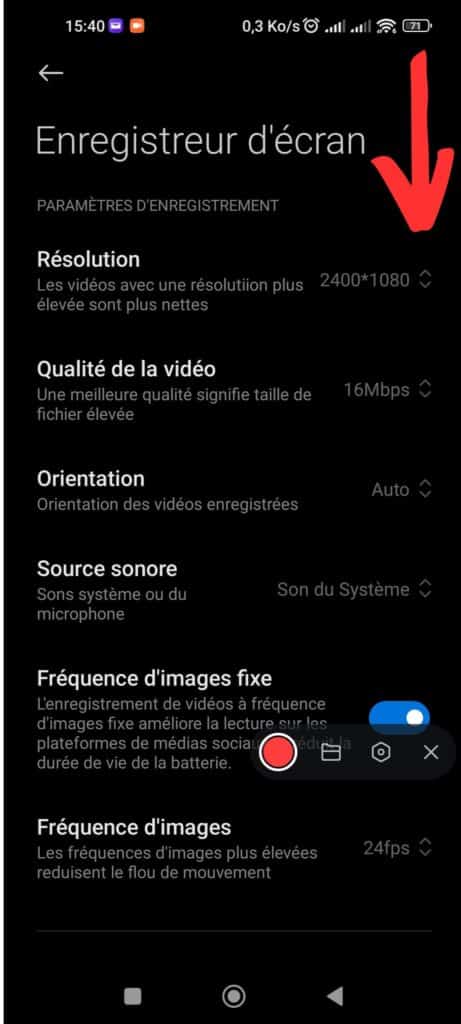
Avant de lancer une capture vidéo, on vous recommande d’ajuster certains paramètres pour adapter l’enregistrement à vos besoins.
1. Qualité de la vidéo et fluidité
Les smartphones récents permettent d’ajuster plusieurs aspects de la capture :
- Résolution vidéo : généralement, trois options sont disponibles : 1080p, 720p et 480p. Souvenez-vous, une résolution plus élevée offre une meilleure qualité, mais occupe plus d’espace.
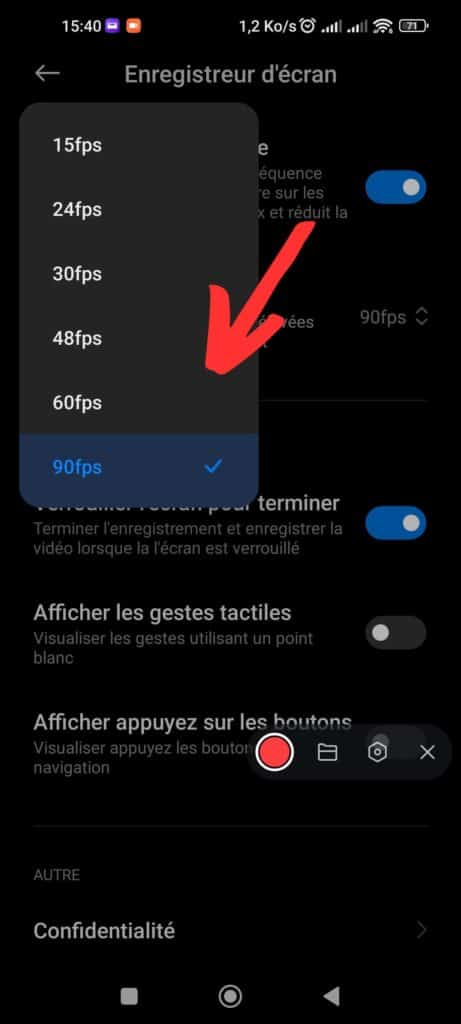
- Fréquence d’images (FPS) : certains modèles permettent de choisir entre 15, 24 ou 30 images par seconde pour une vidéo plus fluide.
2. Options audio
Vous avez la possibilité d’enregistrer l’audio de plusieurs manières :
- Aucun son : l’enregistrement sera alors muet
- Microphone uniquement : l’enregistreur ne capture que votre voix et les sons ambiants
- Son du système : enregistre le son interne du smartphone, ce qui est pratique pour les vidéos explicatives
3. Affichage des interactions
Pour les tutoriels ou les présentations, il est possible d’activer certaines options :
- Afficher les touches : met en évidence les zones touchées à l’écran sous forme de points lumineux
- Verrouiller l’écran pour arrêter l’enregistrement : permet de stopper automatiquement la vidéo lorsque l’écran est verrouillé
- Activer/Désactiver la superposition de commandes
Ces paramètres peuvent être configurés avant le début de l’enregistrement via le « Paramètres avancés » accessible depuis l’interface de l’enregistreur.
Démarrer et arrêter l’enregistrement
Une fois les réglages définis, le processus d’enregistrement est rapide :
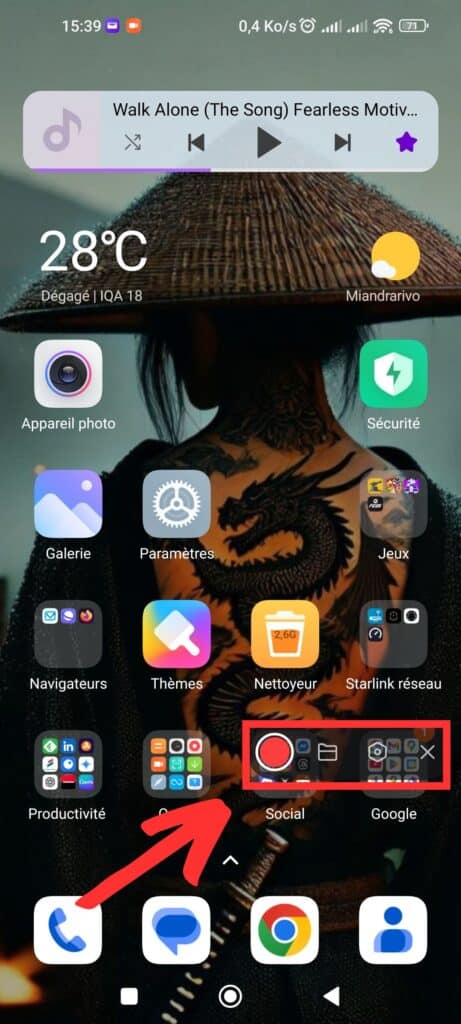
- Lancer l’enregistrement : ouvrez le panneau des raccourcis et appuyez sur « Enregistreur d’écran »
- Un compte à rebours s’affichera avant le début de la capture, mais cela peut varier d’un modèle à l’autre
- Filmer l’écran : pendant l’enregistrement, une petite barre flottante peut apparaître avec des options pour mettre en pause ou arrêter la capture. Cette barre peut être masquée sur certains modèles.
Pour arrêter l’enregistrement, deux options sont possibles :
- En appuyant sur la notification Android et en sélectionnant « Arrêter »
- Via l’icône d’arrêt affichée à l’écran (présente sur Samsung, Xiaomi, Oppo et d’autres modèles)
Retrouver et partager la vidéo enregistrée
Une fois l’enregistrement terminé, la vidéo s’enregistrera dans l’application Galerie ou Google Photos. À partir de cet emplacement, il est possible de :
- Visionner la vidéo et la lire directement sur son smartphone
- Modifier l’enregistrement via l’éditeur intégré d’Android (rogner, couper une partie, ajouter du texte)
- Partager la capture sur WhatsApp, YouTube, Google Drive ou par e-mail
À lire aussi : voici comment faire une capture d’écran sur PC
📱 Enregistrer l’écran sur un smartphone Samsung
Avant qu’Android 11 n’intègre un enregistreur d’écran natif, plusieurs constructeurs proposaient déjà cette fonctionnalité. Huawei, Xiaomi, Oppo et Asus offraient des solutions accessibles depuis le panneau des raccourcis ou les paramètres avancés. Par exemple, Huawei propose un bouton dédié ou une combinaison de touches (alimentation + volume haut), tandis que Xiaomi l’intègre directement à MIUI.

Depuis One UI 2 (Android 10), Samsung adopte la même approche, mais avec un enregistreur d’écran plus avancé. Bien que le processus d’enregistrement reste identique à celui d’Android, son interface intègre des fonctionnalités exclusives, offrant une expérience plus complète.
Ouvrir l’enregistreur d’écran
- Faites glisser votre doigt vers le bas pour afficher le panneau des paramètres rapides
- Appuyez sur « Enregistreur d’écran » pour l’activer
Si l’option n’apparaît pas, vous devez l’ajouter manuellement aux raccourcis :
- Appuyez sur l’icône « Plus » (trois points verticaux), puis sélectionnez « Modifier les boutons »
- Faites défiler la liste et recherchez « Enregistreur d’écran » dans les boutons disponibles
- Maintenez l’icône enfoncée, faites-la glisser vers le panneau rapide, puis appuyez sur « Terminé »
Configurer les paramètres
- Sélectionnez l’option audio : son du téléphone, microphone ou les deux
- Appuyez sur « Démarrer l’enregistrement ». Un compte à rebours s’affiche avant le début de la capture
Utiliser les outils intégrés
- Une barre de contrôle apparaît dans le coin supérieur droit de l’écran
- Pour écrire ou dessiner, appuyez sur l’icône Crayon
- Pour afficher votre visage dans l’enregistrement, activez la caméra frontale en appuyant sur l’icône Personne
L’enregistrement se termine en appuyant sur l’icône Stop, et la vidéo s’enregistre automatiquement dans Galerie > Vidéos > Enregistrements.
🕹️ Enregistrer un gameplay avec Google Play Jeux
Le gaming sur mobile connaît un essor fulgurant, attirant aussi bien les joueurs occasionnels que les passionnés d’e-sport. Partager ses exploits, analyser ses performances ou créer du contenu vidéo est devenu une pratique courante. Pour répondre à cette demande, les fabricants ont intégré des outils d’enregistrement dédiés.
En 2015, Google a ajouté une fonction d’enregistrement à Google Play Jeux. Cet outil permet de capturer des sessions en 720p ou 480p, avec la possibilité d’afficher la caméra frontale et d’ajouter un commentaire audio. À l’époque, l’objectif était de concurrencer Twitch et YouTube Gaming, alors en pleine croissance. Aujourd’hui encore, Google Play Jeux reste l’une des solutions les plus accessibles pour enregistrer du gameplay sans application tierce. Voici comment en tirer parti :
Activer l’enregistrement de gameplay avec Google Play Jeux
Avant toute chose, assurez-vous que votre smartphone Android dispose de la dernière version de Google Play Jeux. Elle se trouve sur les appareils Android, mais peut être mise à jour via le Google Play Store.
- Ouvrir Google Play Jeux et accéder à l’écran d’accueil
- Aller dans la bibliothèque pour voir les jeux compatibles avec l’enregistrement
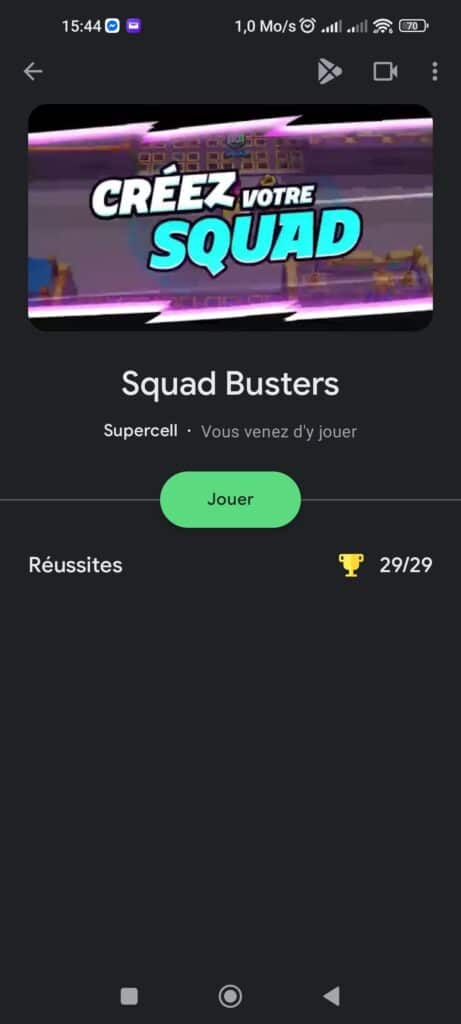
- Sélectionner un jeu et ouvrir sa page dédiée
- Rechercher l’icône de caméra en haut de l’écran
- Si l’icône de caméra n’apparaît pas, le jeu n’est peut-être pas compatible avec cette fonctionnalité.
Lancer l’enregistrement d’une partie
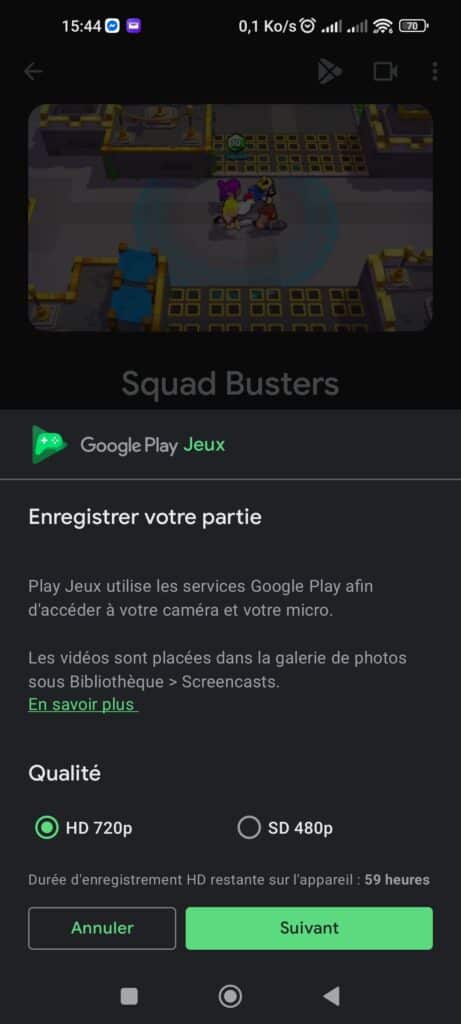
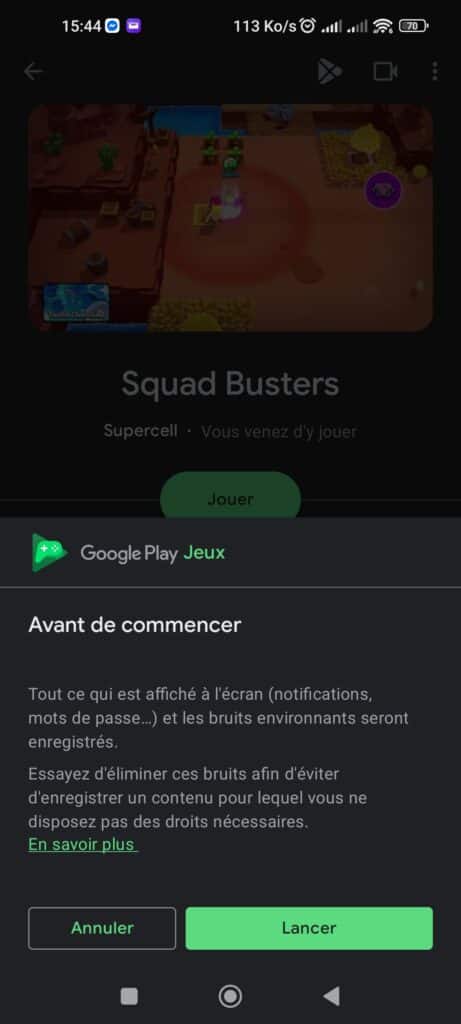
Une fois le jeu sélectionné, un menu de configuration s’affiche pour ajuster les paramètres de capture.
- Choisir la qualité vidéo entre 720p (HD) ou 480p
- Activer ou désactiver la caméra frontale, selon l’effet recherché
- Déterminer si le microphone doit enregistrer l’audio du joueur
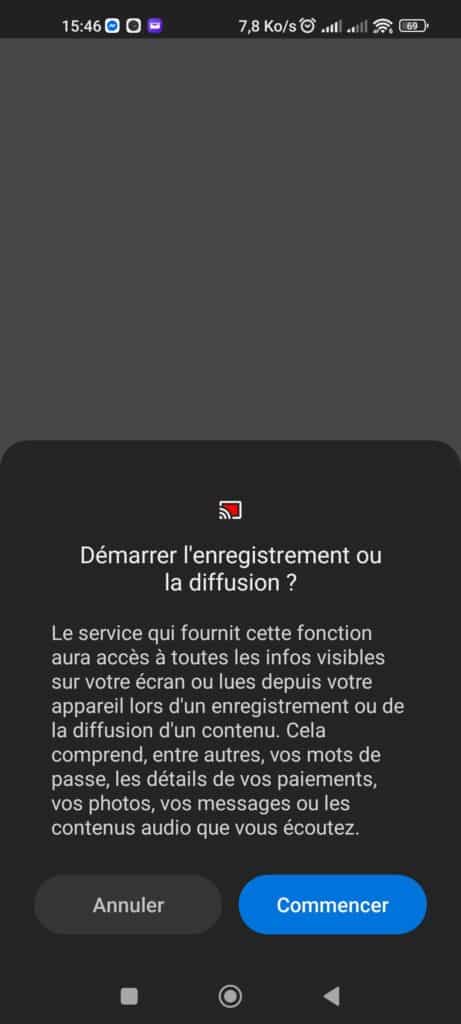
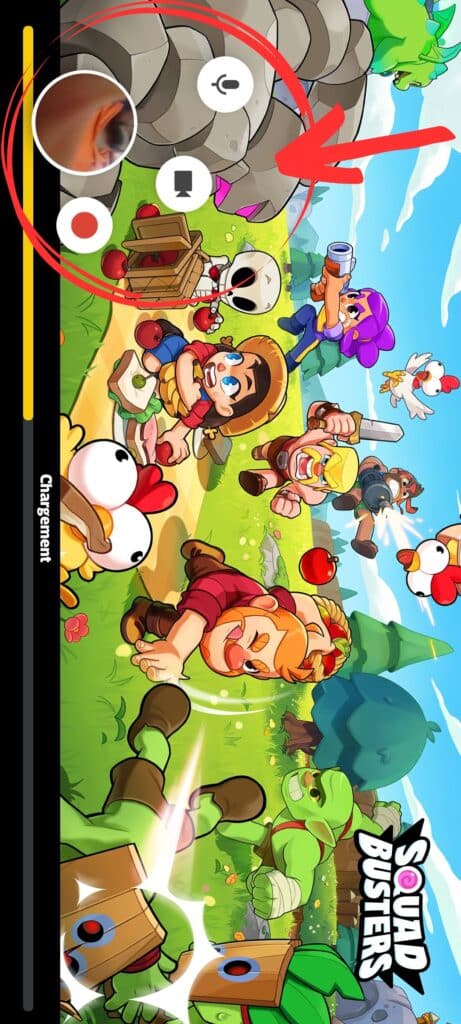
- Démarrer l’enregistrement en appuyant sur le bouton rouge après le compte à rebours
- Une bulle flottante s’affiche sur l’écran, permettant de contrôler l’enregistrement
Gérer et arrêter l’enregistrement
Une fois la capture commencée, tout ce qui s’affiche à l’écran est enregistré, y compris les notifications. Pour éviter les interruptions, il est recommandé d’activer le mode Ne Pas Déranger.
- Interagir avec la bulle flottante pour contrôler l’enregistrement
- Déplacer la bulle si elle gêne la visibilité
- Appuyer sur le bouton d’arrêt lorsque la session est terminée
- Confirmer l’enregistrement qui s’enregistre automatiquement dans la galerie
Modifier et partager la vidéo
Google Play Jeux propose quelques outils pour modifier et partager les vidéos directement après l’enregistrement.
- Accéder à la vidéo enregistrée via la galerie du téléphone
- Utiliser les outils de montage pour rogner ou ajuster la capture
- Ajouter un titre et une description avant l’export
- Partager la vidéo sur YouTube ou d’autres plateformes
🧐 Pourquoi certaines applications empêchent-elles l’enregistrement d’écran ?
Certaines applications bloquent l’enregistrement d’écran pour des raisons de sécurité et de droits d’auteur. C’est le cas des services de streaming comme Netflix, Disney+ ou Amazon Prime Video, ainsi que des applications bancaires.
👉 Quand faut-il utiliser une application tierce pour enregistrer l’écran ?
L’outil intégré d’Android suffit pour la plupart des besoins. Toutefois, une application tierce devient utile pour enregistrer en haute qualité, ajuster le débit vidéo ou diffuser en direct sur YouTube ou Twitch. De même, lorsque vous voulez encore accéder à des options avancées comme l’édition en temps réel ou l’ajout de superpositions graphiques.
🏆 Quelle est la meilleure application pour enregistrer l’écran d’un smartphone
Parmi les applications tierces les plus performantes, on retrouve AZ Screen Recorder, XRecorder et Mobizen Screen Recorder. Elles permettent d’enregistrer en 1080p à 60 FPS, d’ajouter des commentaires vocaux et d’éditer les vidéos directement après la capture.
Nos autres tutoriels autour d’Android
- Comment transférer mes SMS et MMS sur mon nouveau smartphone Android ?
- Comment transférer les données d’un smartphone Android vers un nouveau ?
- Comment changer ou supprimer le code PIN de mon smartphone Android ?
- Comment partager sa connexion Internet avec un smartphone Android ?
- Comment installer une ROM Custom sur un smartphone Android ?
- Comment personnaliser la sonnerie de son smartphone Android ?
- Comment récupérer un SMS supprimé sur Android ?
- Comment appeler en numéro masqué sur Android ?












Un avis, une expérience, un désaccord ? La discussion est ouverte.