

Trop souvent négligé, le code PIN de la carte SIM est pourtant votre première barrière de sécurité. Dans ce guide, on vous explique pourquoi le modifier est essentiel, comment le faire selon la marque de votre smartphone, et quoi faire en cas d’oubli. Que vous soyez débutant ou utilisateur confirmé, vous saurez tout sur le sujet.
- 🧐 Code PIN vs code de verrouillage : quelle est la différence ?
- 👉 Comment changer son code PIN ?
- 📱 Comment modifier mon code PIN selon la marque de smartphone Android (Samsung, Xiaomi, Pixel, etc.) ?
- 🔓 Comment désactiver le code PIN avec un smartphone Android ?
- 😣 Que faire si vous avez oublié votre code PIN ?
- 🤔 Est-ce que changer le code PIN efface mes données ?
- 📲 Puis-je avoir un code PIN différent pour chaque SIM si mon téléphone est double SIM ?

Le code PIN n’est pas là uniquement pour vous embêter. C’est une protection simple, mais essentielle qui empêche quiconque d’utiliser votre carte SIM en cas de vol, de perte ou d’intrusion. Sans ce code à quatre chiffres, votre ligne mobile devient vulnérable, et vos données personnelles aussi.
Pourtant, beaucoup laissent le code par défaut ou désactivent cette fonction par confort. C’est une grave erreur : modifier ce code dès l’activation de la carte SIM est un réflexe à adopter. Dans ce tutoriel, on vous guide pas à pas pour changer, désactiver ou réactiver le code PIN. On vous explique aussi quoi faire si vous l’oubliez, selon la marque de votre appareil Android.
À lire aussi : top 10 des applications à installer sur son nouveau smartphone Android
🧐 Code PIN vs code de verrouillage : quelle est la différence ?
Sur Android, deux codes de sécurité peuvent coexister, et ils remplissent des fonctions bien différentes. Le code PIN, propre à votre carte SIM, est celui qui vous est demandé au redémarrage du smartphone. Il bloque l’accès à votre ligne mobile : appels, SMS, données… Il ne protège donc pas l’accès aux fichiers ou aux applications du téléphone lui-même.
Le code de verrouillage, lui, sécurise l’accès à l’interface du smartphone. Il s’agit du code (ou schéma, mot de passe) que vous saisissez pour allumer l’écran ou accéder à vos contenus. Contrairement au code PIN, il n’est pas fourni par l’opérateur. C’est vous qui le définissez lors de la configuration de l’appareil.
Ces deux niveaux de protection sont complémentaires, mais il est important de bien les distinguer. Le code PIN protège votre carte SIM et votre ligne mobile, tandis que le code de verrouillage protège les données contenues dans le téléphone. C’est justement parce que le code PIN agit en amont qu’il reste indispensable. Même si vous avez activé une reconnaissance faciale ou un capteur d’empreinte.
👉 Comment changer son code PIN ?

Il est maintenant temps de comprendre pourquoi il ne faut pas se contenter de celui fourni par défaut. Les opérateurs attribuent généralement des codes basiques comme « 0000 » ou « 1234 », faciles à deviner. Si votre téléphone tombe entre de mauvaises mains, une carte SIM mal protégée peut être utilisée sans difficulté : appels surtaxés, vol de données, usurpation de ligne, etc.
Changer ce code est donc un geste simple, mais essentiel. D’autant que vous pouvez choisir un code entre 4 et 8 chiffres, plus robuste, et que cela ne prend que quelques secondes. Cela reste vrai même si vous avez un smartphone double SIM, car chaque carte peut avoir son propre code.
Sur la plupart des téléphones Android, la modification s’effectue via une procédure identique. Voici la méthode dite « universelle » :
- Ouvrez les Paramètres du téléphone
- Accédez à la section Sécurité (ou Sécurité et confidentialité)
- Cherchez l’option Verrouillage de la carte SIM
- Appuyez sur Modifier le code PIN
- Entrez votre code actuel, puis le nouveau code, à saisir deux fois
Si vous ne trouvez pas le bon menu, sachez que la plupart des smartphones Android disposent d’une barre de recherche dans les paramètres. En tapant simplement « SIM » ou « PIN », vous pourrez accéder directement à l’option de modification sans avoir à parcourir les sous-menus.
Cette méthode suffit dans la majorité des cas. Mais chaque fabricant adapte légèrement son interface, ce qui peut modifier le nom ou l’emplacement des menus.
📱 Comment modifier mon code PIN selon la marque de smartphone Android (Samsung, Xiaomi, Pixel, etc.) ?
Même si la logique reste la même, le chemin exact pour accéder au code PIN peut varier selon la marque de votre téléphone. Voici les étapes détaillées pour les marques les plus répandues, afin de vous éviter tout tâtonnement.
Samsung (One UI)
- Ouvrez les Paramètres
- Allez dans Données biométriques et sécurité
- Descendez jusqu’à Autres paramètres de sécurité
- Appuyez sur Définir verrouillage SIM
- Sélectionnez Modifier le code PIN de la SIM
- Entrez le code actuel, puis le nouveau code à confirmer
Google Pixel (Android Stock)
- Ouvrez les Paramètres
- Accédez à Sécurité et confidentialité renforcées
- Recherchez Verrouillage de la carte SIM
- Appuyez sur Modifier le code PIN
- Entrez l’ancien, puis le nouveau code deux fois
Xiaomi/Redmi (MIUI)
- Allez dans les Paramètres
- Appuyez sur Paramètres supplémentaires
- Sélectionnez Confidentialité
- Descendez jusqu’à Verrouillage de la carte SIM
- Choisissez la SIM concernée
- Appuyez sur Modifier le code PIN de la carte SIM
Huawei/Honor (EMUI/Magic UI)
- Ouvrez les Paramètres
- Allez dans Sécurité et confidentialité
- Ouvrez Autres paramètres
- Entrez dans Cryptage et références
- Sélectionnez Définir verrouillage Carte SIM 1/2
- Appuyez sur Modifier le code PIN
OnePlus / Oppo / Realme / Vivo
- Allez dans les Paramètres
- Ouvrez la section Sécurité ou Mot de passe et sécurité
- Accédez à Sécurité du système
- Appuyez sur Verrouillage de la carte SIM
- Sélectionnez Modifier le code PIN de la SIM
🔓 Comment désactiver le code PIN avec un smartphone Android ?
Vous pourriez être tenté de désactiver cette vérification pour ne plus avoir à la saisir à chaque redémarrage. C’est effectivement possible sur Android, mais cela ne signifie pas que ce soit une bonne idée.
Dans certains cas très spécifiques, comme un téléphone à usage domestique ou réservé à un enfant, désactiver le code PIN peut sembler pratique. Cela évite à l’utilisateur de devoir mémoriser un code supplémentaire. Mais en supprimant cette barrière de sécurité, vous ouvrez la porte à tout usage frauduleux de votre carte SIM, notamment si le téléphone est volé ou perdu. Le simple fait de l’insérer dans un autre appareil suffit alors à en exploiter la ligne.
Si vous décidez malgré tout de désactiver le code PIN, voici la procédure à suivre, proche de celle utilisée pour le modifier :
- Ouvrez les Paramètres du téléphone
- Allez dans Sécurité, ou Réseau mobile > Paramètres SIM selon les modèles
- Entrez dans Verrouillage de la carte SIM
- Désactivez l’option Verrouiller la carte SIM
- Entrez une dernière fois votre code PIN actuel pour valider

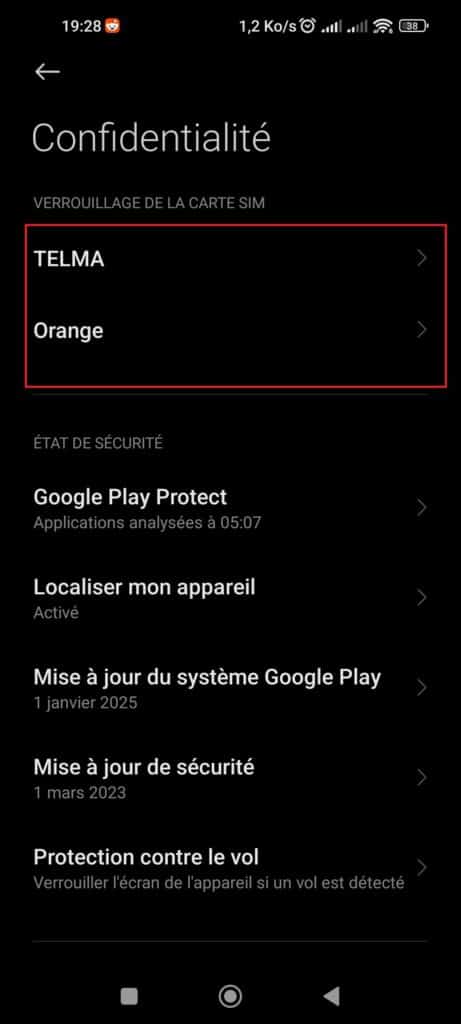

Une fois désactivé, la carte SIM ne demandera plus de code au démarrage. Ce choix reste réversible : vous pourrez réactiver le verrouillage quand vous le souhaitez, avec un nouveau code personnalisé s’il le faut. Cela dit, mieux vaut laisser cette protection activée dans la grande majorité des cas. C’est une sécurité passive, mais redoutablement efficace face aux usages non autorisés.
😣 Que faire si vous avez oublié votre code PIN ?
Même si vous avez personnalisé votre code PIN avec soin, un oubli peut arriver. Et contrairement à un mot de passe de messagerie, le code PIN n’a pas d’option « mot de passe oublié » à l’écran. Après trois tentatives incorrectes, votre carte SIM est automatiquement bloquée pour éviter toute intrusion malveillante. C’est à ce moment-là qu’intervient le code PUK, la clé de déblocage personnelle.

Le code PUK (pour Personal Unblocking Key) est un numéro à 8 chiffres associé à votre carte SIM. Il vous permet de réinitialiser votre code PIN en toute sécurité. Ce code est unique et lié uniquement à votre carte SIM, pas à votre téléphone. Il vous est fourni à l’achat, généralement inscrit sur le support plastique d’origine de la carte ou dans le courrier de bienvenue de votre opérateur.
Si vous ne l’avez plus, pas de panique : il est possible de le retrouver via plusieurs méthodes. Vous pouvez :
- Vous connecter à l’espace client de votre opérateur (rubrique « Dépannage », « SIM », ou « Code PUK »)
- Contacter le service client par téléphone ou en boutique, muni de vos informations d’abonné
- Vérifier s’il est inscrit dans un ancien mail ou document lié à votre commande de SIM
Une fois que vous avez le code PUK, suivez cette commande directement sur le clavier de votre téléphone bloqué :
**05*PUK*NOUVEAUPIN*NOUVEAUPIN#. Par exemple : **05*12345678*9876*9876 #
Cela vous permet de définir un nouveau code PIN immédiatement, sans perdre l’accès à votre ligne. Attention : ne faites surtout pas d’erreurs en saisissant le PUK. Après 10 mauvaises tentatives, la carte SIM sera définitivement bloquée. Vous devrez alors en commander une nouvelle auprès de votre opérateur, ce qui entraîne généralement des frais et un délai de livraison.
À lire aussi : comment localiser mon téléphone avec l’IMEI et supprimer mes données ?
🤔 Est-ce que changer le code PIN efface mes données ?
Non, absolument pas. Le code PIN concerne uniquement la carte SIM, c’est-à-dire l’accès à votre ligne mobile (appels, SMS, données). Modifier ce code n’a aucun impact sur vos photos, applications ou contacts enregistrés dans le téléphone. Vous conservez l’intégralité de vos données.
📲 Puis-je avoir un code PIN différent pour chaque SIM si mon téléphone est double SIM ?
Oui. Sur les téléphones à double emplacement SIM, chaque carte possède son code PIN indépendant. Vous pouvez donc définir un code différent pour chaque ligne, ce qui est utile si vous utilisez une SIM personnelle et une SIM professionnelle, par exemple.
Nos autres tutoriels autour d’Android
- Transférer mes SMS et MMS sur mon nouveau smartphone Android
- Transférer les données d’un smartphone Android vers un nouveau
- Partager sa connexion Internet avec un smartphone Android
- Personnaliser la sonnerie de son smartphone Android
- Appeler en numéro masqué sur Android
- Récupérer un SMS supprimé sur Android
- Scanner un document sur son smartphone Android
- Enregistrer l’écran de mon smartphone Android
- Installer une ROM Custom sur mon smartphone Android















Un avis, une expérience, un désaccord ? La discussion est ouverte.