

Vous êtes tombé sur une vidéo Facebook que vous auriez aimé garder pour plus tard ? Par réflexe, vous avez sans doute cliqué sur « Enregistrer », histoire de la retrouver facilement dans vos favoris. Mais sachez que vous pouvez également télécharger des vidéos depuis Facebook. Dans ce tutoriel, nous allons vous donner les différentes méthodes disponibles.
- 👉 Télécharger une vidéo Facebook sans application ni site externe
- 💻 Télécharger une vidéo Facebook en passant par un site web
- 📱 Télécharger une vidéo Facebook avec une application Android
- 🍎 Comment télécharger une vidéo Facebook sur iPhone
- ⌨️ Utiliser une extension de navigateur pour télécharger une vidéo Facebook
- 🤔 Est-il possible de télécharger une vidéo Facebook Live
- 📲 Comment télécharger une vidéo depuis Messenger ?
- ⚖️ Est-ce légal de télécharger une vidéo Facebook ?

Vous avez envie de revoir une vidéo Facebook ? Mais il arrive que celle-ci soit supprimée, devienne privée, ou disparaisse tout simplement. Et dans ce cas, elle s’efface aussi de votre liste. C’est pourquoi, certains utilisateurs optent pour une capture vidéo de l’écran, une méthode courante sur iPhone. Cependant, la qualité laisse souvent à désirer.
Beaucoup l’ignorent encore, peut-être, mais Facebook ne propose aucun bouton pour télécharger une vidéo. Et c’est un choix assumé. La plateforme préfère en fait que vous restiez dessus, et elle protège au passage les droits des créateurs. Pour autant, rien ne vous empêche de contourner ces limites. Il existe des méthodes simples et efficaces pour enregistrer une vidéo Facebook et la conserver sur votre appareil.
À lire aussi : voici comment changer de nom sur Facebook
👉 Télécharger une vidéo Facebook sans application ni site externe
On peut tout à fait comprendre que vous n’ayez pas envie d’installer quoi ce soit de plus, ou de faire confiance à un site sorti de nulle part. C’est d’autant plus vrai quand on craint de perdre la vidéo en sortant de Facebook (mobile). Heureusement, il existe une astuce toute simple, qui fonctionne aussi bien sur ordinateur que sur smartphone. Elle repose sur une vieille version mobile de Facebook, accessible via mbasic.facebook.com.
Voici les étapes à suivre, que vous soyez sur un ordinateur ou sur un téléphone
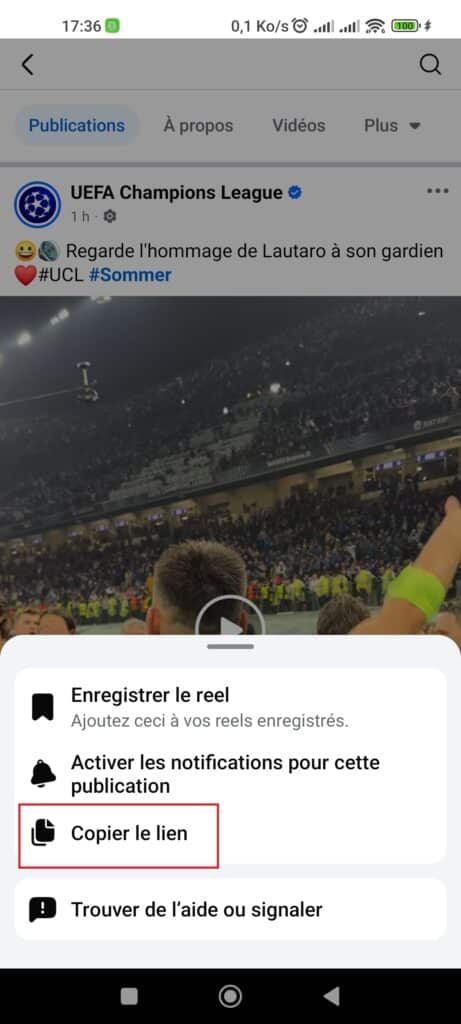
- Copiez le lien de la vidéo (via les trois points ou le bouton « Partager »)
- Ouvrez un nouvel onglet dans votre navigateur
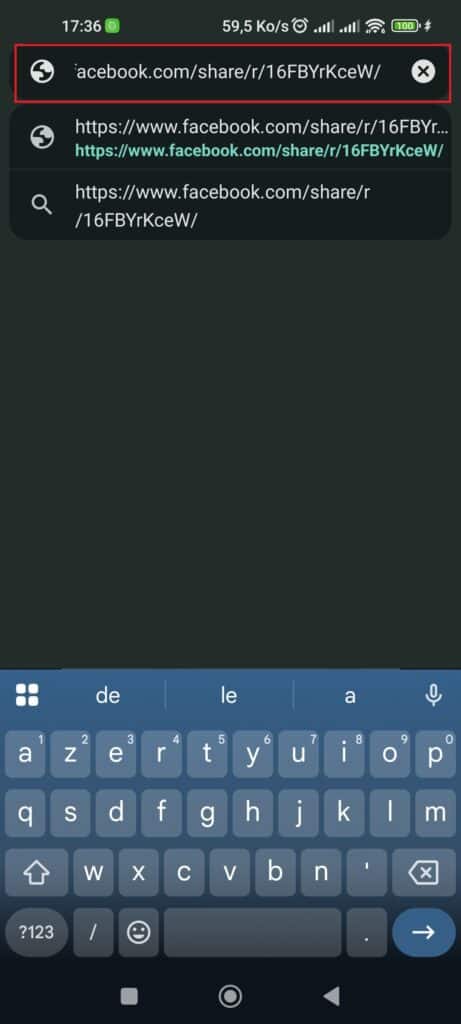
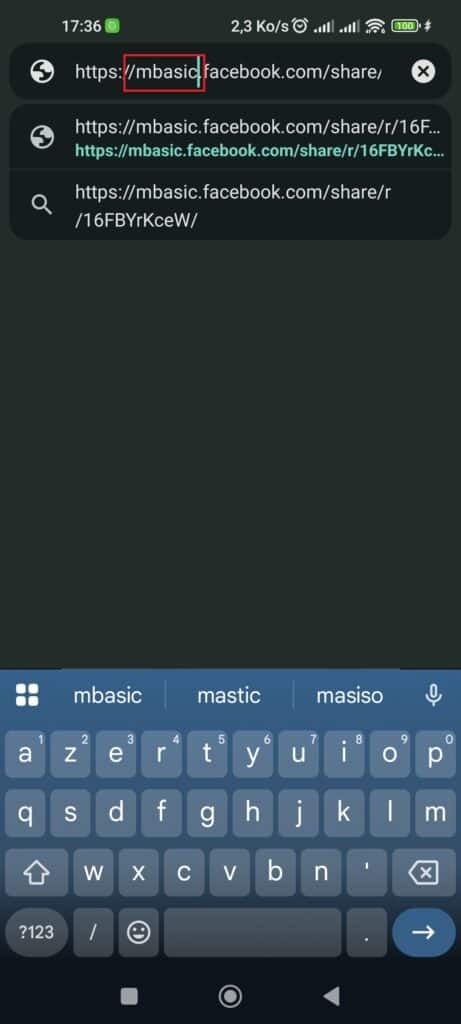
- Collez l’URL, puis remplacez www, web ou m par mbasic (ex. : https://www.facebook.com/… devient https://mbasic.facebook.com/…)
- Validez. Une version allégée de la page s’affiche
- Cliquez ou touchez la vidéo : elle s’ouvre seule dans une nouvelle fenêtre
- Sur ordinateur : clic droit > « Enregistrer la vidéo sous… »
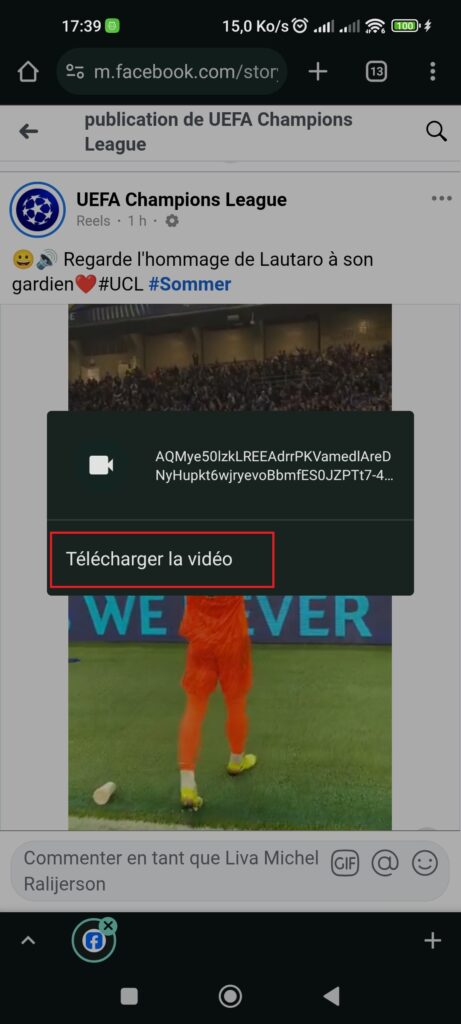
- Sur smartphone : appui long > « Télécharger la vidéo »
Voilà, le tour est joué. Simple, rapide, sans prise de tête, et c’est justement ce qui plaît avec cette méthode. Si jamais elle venait à ne plus fonctionner, d’autres options restent encore à votre portée.


💻 Télécharger une vidéo Facebook en passant par un site web
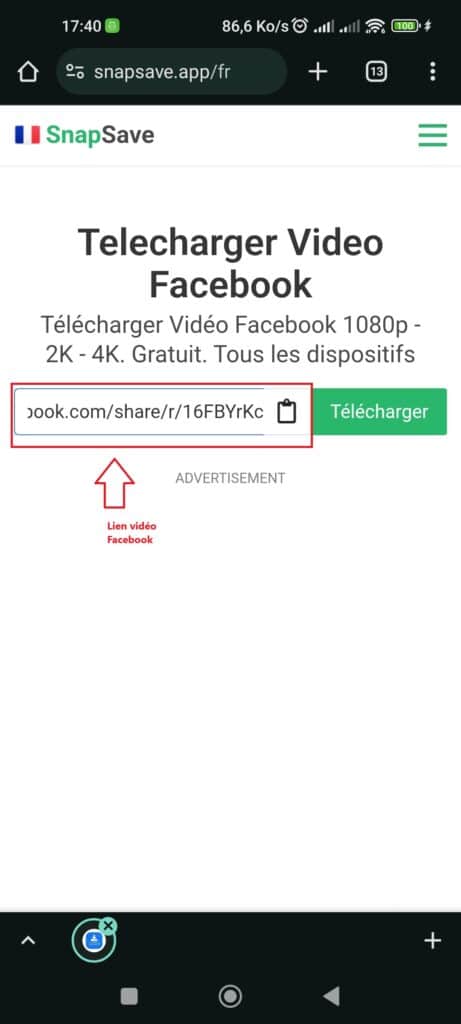
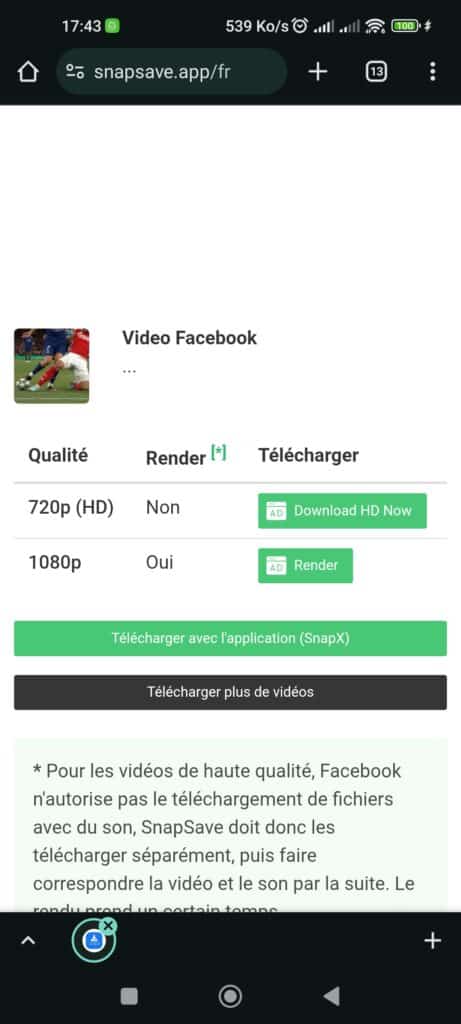
Si la méthode précédente vous semble un peu trop technique, ou tout simplement ne fonctionne pas sur votre appareil, vous pouvez passer par un site spécialisé. Le principe est simple. Vous copiez le lien de la vidéo depuis Facebook, puis vous le collez sur une plateforme comme SnapSave, FDown ou SaveFrom. Il ne vous reste plus qu’à choisir la qualité, puis lancer le téléchargement. C’est rapide, pratique, et ça fonctionne aussi bien sur smartphone que sur ordinateur.
Suivez juste les étapes ci-dessous :
- Depuis Facebook, repérez la vidéo que vous souhaitez télécharger
- Cliquez sur les trois points en haut à droite de la publication
- Sélectionnez « Copier le lien » dans le menu déroulant
- Ouvrez votre navigateur (Chrome, Safari…) et allez sur un site comme snapsave.app, fdown.net ou savefrom
- Collez le lien dans le champ prévu à cet effet, puis validez
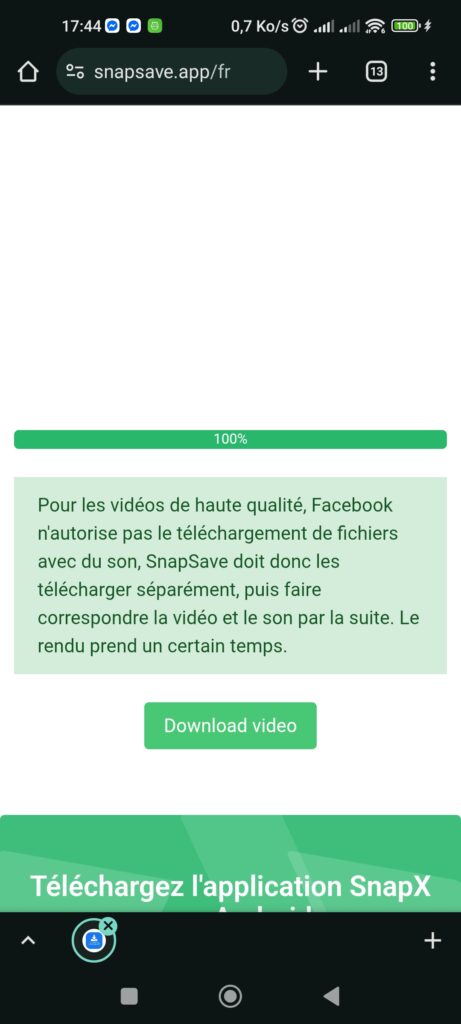
- Attendez que la vidéo soit analysée, puis choisissez la qualité souhaitée (SD, HD…)
- Cliquez sur « Télécharger ». La vidéo sera enregistrée dans votre appareil (dossier Téléchargements, Galerie, etc.)
Petit conseil : évitez les sites remplis de pubs ou ceux qui vous proposent d’installer une extension douteuse.
📱 Télécharger une vidéo Facebook avec une application Android
Si vous êtes sur Android, certaines applications rendent le téléchargement de vidéos Facebook bien plus simple. En quelques clics, vous pouvez retrouver une vidéo repérée dans votre fil, vos groupes ou vos pages préférés.
Parmi les plus connues, on peut citer MyVideoDownloader for Facebook, Video Downloader for Facebook ou Snaptube. Le fonctionnement est à peu près le même pour toutes. Une fois connecté à votre compte, vous accédez à vos contenus comme dans l’app Facebook… mais avec une option de téléchargement en plus.
Voici comment procéder avec ce type d’application :
- Téléchargez l’application de votre choix depuis le Play Store
- Ouvrez-la et connectez-vous à votre compte Facebook depuis l’interface de l’appli
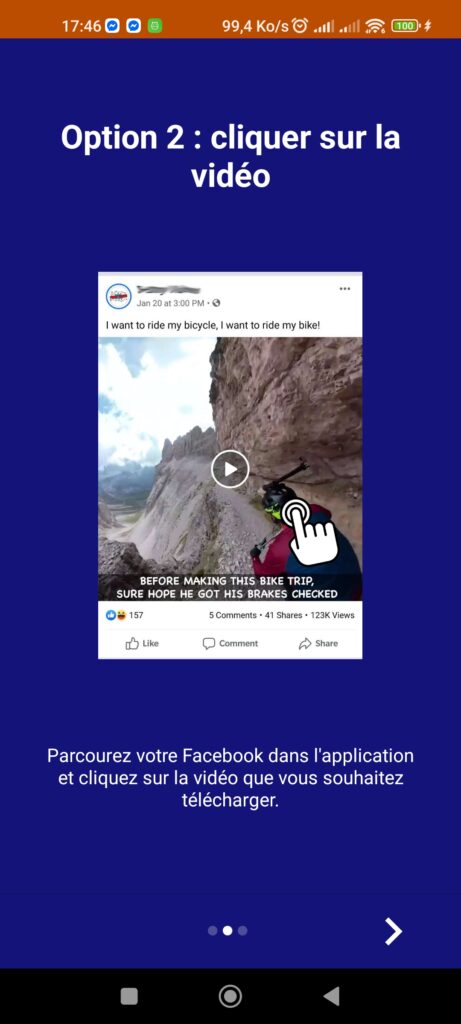
- Parcourez les vidéos visibles dans votre fil d’actualité, vos groupes ou vos pages
- Quand vous tombez sur la vidéo à enregistrer, appuyez dessus
- Une icône de téléchargement s’affiche (généralement une flèche vers le bas)
- Choisissez la qualité (SD, HD…), puis validez

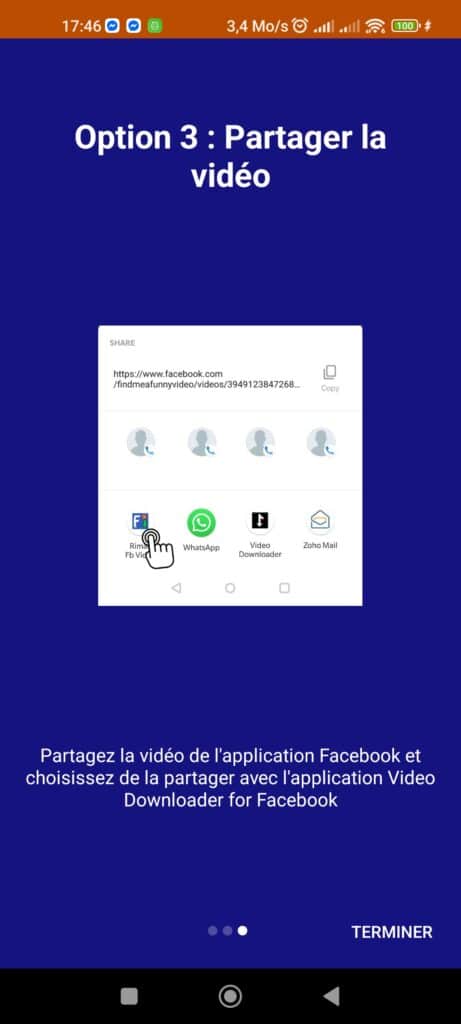
La vidéo sera enregistrée dans votre mémoire interne ou sur votre carte mémoire microSD, selon les paramètres choisis. On vous recommande de bien lire les avis avant d’installer une application. Certaines affichent pas mal de pubs ou demandent trop d’autorisations. Si quelque chose vous semble louche, mieux vaut passer votre chemin.
À lire aussi : voici comment enregistrer l’écran d’un smartphone Android
🍎 Comment télécharger une vidéo Facebook sur iPhone
Sur iPhone, les choses sont un peu plus encadrées, mais rien d’insurmontable. Il suffit d’utiliser un site fiable via Safari, sans avoir besoin d’installer quoi que ce soit.
Voici une méthode simple via navigateur :
- Ouvrez l’application Facebook, trouvez la vidéo qui vous intéresse et copiez son lien (via les trois points de la publication)
- Ouvrez Safari (ou un autre navigateur) et rendez-vous sur un site comme snapsave.app ou fdown.net
- Collez le lien dans le champ prévu, puis appuyez sur Télécharger
- Choisissez la qualité proposée (SD, HD, selon disponibilité)
- Une fois la vidéo chargée dans le navigateur, appuyez sur le bouton Partager (le carré avec une flèche en bas de l’écran)
- Sélectionnez ensuite « Enregistrer la vidéo »
La vidéo sera alors enregistrée dans votre application Photos. Et si vous avez l’habitude d’en télécharger régulièrement, mieux vaut vous équiper. Une application comme Documents by Readdle peut vous simplifier la vie en facilitant la gestion et le rangement de vos fichiers sur iOS, en toute sécurité.
⌨️ Utiliser une extension de navigateur pour télécharger une vidéo Facebook
Sur Windows, Internet Download Manager (IDM) est l’un des outils les plus pratiques pour télécharger des vidéos depuis votre navigateur. Il détecte automatiquement les contenus multimédias présents sur une page, y compris sur Facebook. Par ailleurs, il vous propose de les enregistrer sans avoir à faire de copier-coller.
Dès qu’une vidéo est en cours de lecture, un bouton « Télécharger cette vidéo » apparaît automatiquement au-dessus ou à côté du lecteur. Pour que cela fonctionne, il faut simplement avoir installé l’extension IDM dans votre navigateur (Chrome, Edge, Firefox…).
Voici comment l’utiliser pour télécharger une vidéo Facebook :
- Téléchargez IDM depuis le site officiel, puis installez-le sur votre PC
- Lancez votre navigateur : IDM vous proposera d’ajouter son extension. Acceptez pour activer la détection
- Accédez à Facebook, puis ouvrez la vidéo que vous souhaitez sauvegarder
- Dès que la lecture démarre, un bouton de téléchargement apparaît automatiquement
- Cliquez dessus, puis choisissez la qualité souhaitée (si plusieurs options sont disponibles), et validez
- Une fois validé, le téléchargement démarre automatiquement,
- Retrouvez la vidéo dans votre dossier « Téléchargements », ou dans l’emplacement que vous avez défini par défaut
Pour rappel, IDM est un logiciel payant, mais il propose une version d’essai gratuite pendant plusieurs jours. Son principal atout, c’est sa vitesse de détection, bien plus fiable que certaines extensions, et sa compatibilité avec une multitude de sites, pas seulement Facebook.
Cela dit, si vous préférez rester sur une solution 100 % gratuite, vous pouvez vous tourner vers des alternatives comme JDownloader ou Free Download Manager. Elles offrent des fonctionnalités similaires, même si leur automatisation est parfois un peu moins poussée.
À lire aussi : voici comment désactiver les notifications de groupe
🤔 Est-il possible de télécharger une vidéo Facebook Live
Vous avez diffusé un live sur Facebook et vous souhaitez le garder en local sur votre appareil ? C’est tout à fait possible, tant que vous êtes l’auteur de la vidéo. Meta propose en effet une option intégrée qui permet aux créateurs de télécharger leurs propres lives. Cela fonctionne aussi bien pour les vidéos publiées depuis un profil personnel que depuis une page.

Depuis un ordinateur, voici comment faire :
- Connectez-vous à Facebook via votre navigateur
- Accédez à votre profil ou à la page où le live a été publié
- Ouvrez l’onglet Vidéos (ou « En direct » selon l’interface)
- Lancez la vidéo en plein écran
- Cliquez sur Options (ou les trois points ⋯), puis sur « Télécharger la vidéo »
- Le fichier sera enregistré automatiquement sur votre ordinateur, au format MP4
Et si vous gérez une page professionnelle, vous pouvez aussi passer par la Meta Business Suite :
- Accédez à la Meta Business Suite depuis un navigateur
- Dans le menu, allez dans Contenu, puis repérez votre live dans la liste
- Cliquez sur les trois points à droite de la vidéo
- Sélectionnez « Télécharger en HD » ou « Télécharger en SD », selon ce qui est proposé
Il se peut que le bouton de téléchargement ne s’affiche pas immédiatement. Essayez alors de rafraîchir la page. Certaines options mettent un peu de temps à apparaître, notamment sur mobile ou lorsque la vidéo vient tout juste d’être mise en ligne.
📲 Comment télécharger une vidéo depuis Messenger ?
C’est sans doute la méthode la plus simple et la plus connue. La plupart des utilisateurs savent qu’on peut enregistrer une vidéo directement depuis une conversation Messenger. Cela dit, certains passent à côté de l’option, ou ne savent pas exactement où chercher. Voici un petit rappel utile. Si vous êtes sur ordinateur, il suffit de quelques clics :
- Ouvrez Messenger depuis votre navigateur
- Accédez à la conversation contenant la vidéo
- Cliquez une fois sur la vidéo pour l’agrandir
- Un bouton « Télécharger » apparaît, souvent à côté de l’icône de transfert
- Cliquez dessus : la vidéo est automatiquement enregistrée dans votre dossier téléchargements
Sur smartphone, le processus est similaire :
- Appuyez longuement sur la vidéo dans la discussion
- Une option « Enregistrer » ou « Télécharger » s’affiche (selon votre appareil)
- Appuyez dessus pour sauvegarder la vidéo dans votre galerie
Tant que la vidéo reste disponible dans la conversation, vous pouvez la récupérer à tout moment. Seul bémol : la qualité de la vidéo n’est pas toujours optimale. Meta compresse automatiquement les fichiers partagés sur Messenger, ce qui peut entraîner une perte de netteté ou une baisse de résolution.
⚖️ Est-ce légal de télécharger une vidéo Facebook ?
Oui, à condition d’un usage strictement personnel. Si vous êtes l’auteur de la vidéo ou si vous avez l’accord explicite de la personne qui l’a postée, aucun problème. En revanche, redistribuer ou publier une vidéo sans autorisation peut vous exposer à des sanctions pour atteinte aux droits d’auteur.
Nos autres tutoriels en lien avec Facebook
- Comment cacher votre liste d’amis Facebook ?
- Comment récupérer mon compte Facebook sans mot de passe ni mail ?
- Comment faire pour retrouver mon adresse mail Facebook ?
- Comment récupérer des messages supprimés sur Facebook Messenger ?
- Comment supprimer définitivement votre compte Facebook ?
- Comment traduire une publication Facebook en français ?
- Comment traduire des messages Messenger en français ?
- Comment passer Facebook en mode sombre ?















Un avis, une expérience, un désaccord ? La discussion est ouverte.