

Scanner un document en urgence sans avoir de scanner à portée de main, ça vous est déjà arrivé ? Un contrat à signer, un justificatif à envoyer, une facture à conserver… et une simple photo ne suffit pas toujours. Cadrage approximatif, texte flou, rendu illisible : difficile d’obtenir un résultat propre. Pourtant, votre smartphone Android intègre déjà une solution efficace. Encore faut-il savoir où la trouver !
- 📱 Scanner un document avec un smartphone Android via Google Drive
- 👉 Comment scanner un document avec un Samsung Galaxy ?
- 🤔 Comment scanner un document avec un Google Pixel ?
- 🖨️ Comment scanner un document avec un smartphone Xiaomi ?
- 📑 Peut-on scanner plusieurs pages en un seul fichier ?
- 🛜 Google Drive permet-il de scanner un document sans connexion internet ?
- 💰 Les applications payantes de numérisation valent-elles le coût ?
- 🤔 Quelle est la différence entre un scan en PDF et en JPEG ?

Par réflexe, beaucoup installent encore des applications tierces pour scanner leurs documents, sans savoir que leur smartphone Android intègre déjà cette fonctionnalité. En quelques secondes, vous pouvez obtenir un scan net et lisible. Alors, pourquoi s’embêter avec des logiciels surchargés de pubs et aux fonctionnalités parfois payantes ?
Tout dépend de votre appareil. Google Drive est accessible sur la plupart des téléphones Android. Les Google Pixel et les Samsung intègrent la fonction scan directement dans l’appareil photo. Xiaomi, lui, propose un service dédié. Dans ce guide, on vous montre comment scanner un document facilement, sans installer quoi que ce soit. Peu importe votre modèle, vous avez déjà tout ce qu’il faut sous la main.
À lire aussi : notre 10 des applications à installer sur un smartphone Android
📱 Scanner un document avec un smartphone Android via Google Drive
Même si vous devez numériser un document en urgence, ne vous prenez pas la peine de télécharger une application ou de chercher un service d’impression. Google Drive intègre une fonction de scan rapide et efficace. En quelques secondes, vous pouvez capturer un document et l’enregistrer directement sur le cloud depuis votre smartphone ou tablette Android. Le processus peut même se faire hors ligne, à l’exception de l’enregistrement, qui nécessite une connexion internet. Voici comment procéder :
1. Accéder à la fonction scan de Google Drive
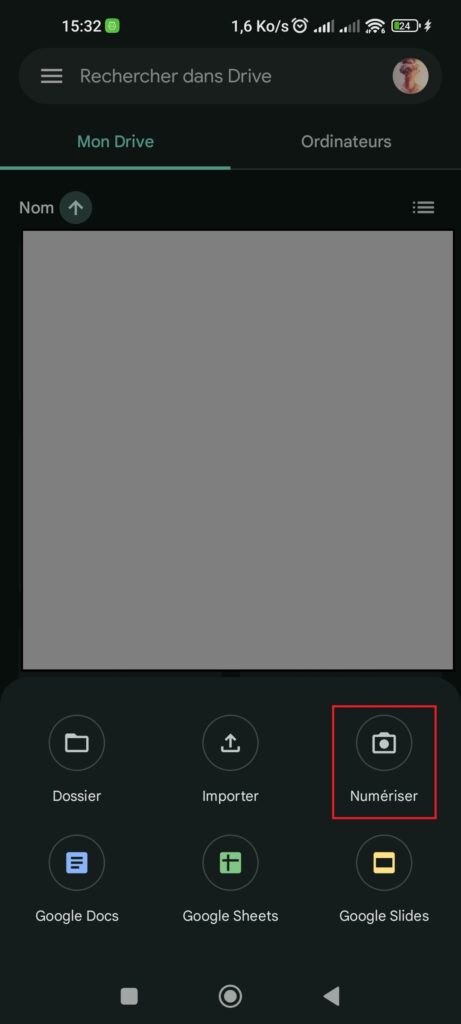
Google Drive est généralement préinstallé sur Android. Si ce n’est pas le cas, téléchargez-le gratuitement depuis le Play Store. Une fois l’application ouverte, appuyez sur « + » en bas à droite, puis sur « Numériser ». L’application active alors l’appareil photo du téléphone pour capturer votre document.
2. Prendre en photo le document
Placez votre téléphone bien au-dessus du document pour obtenir une image nette et bien cadrée. Deux modes sont disponibles : capture manuelle et capture automatique. Avec la première, il suffit d’appuyer sur le déclencheur pour prendre la photo. La seconde, quant à elle, détecte les bords du document et déclenche la prise de vue dès que l’image est bien cadrée.
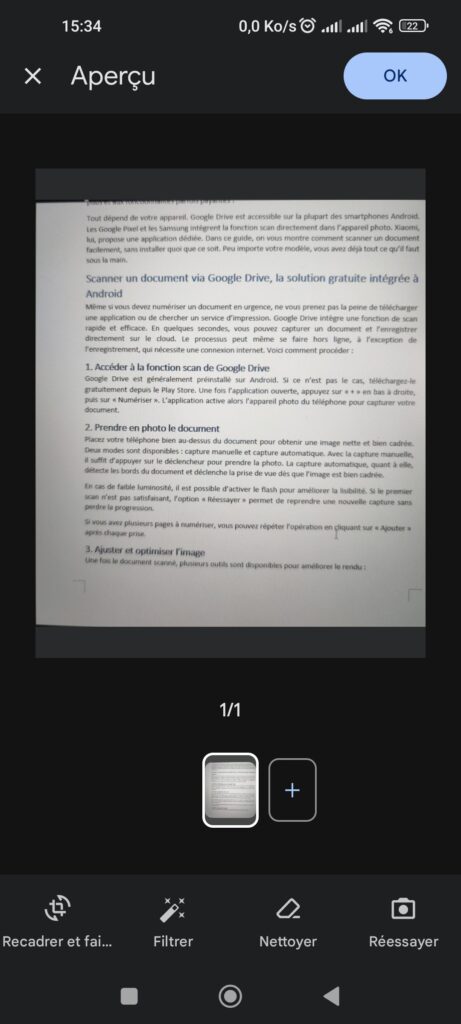
En cas de faible luminosité, il est possible d’activer le flash pour améliorer la lisibilité. Si le premier scan n’est pas satisfaisant, l’option « Réessayer » permet de reprendre une nouvelle capture sans perdre la progression.
Si vous avez plusieurs pages à numériser, vous pouvez répéter l’opération en cliquant sur « Ajouter » après chaque prise.
3. Ajuster et optimiser l’image
Une fois le document scanné, plusieurs outils sont disponibles pour améliorer le rendu :
- Recadrage automatique : ajuste les bords du document, avec la possibilité de modifier manuellement en déplaçant les points bleus
- Nettoyer : supprime les taches, traces de doigts ou reflets indésirables pour un document plus net
- Filtrer : applique différents réglages pour améliorer la lisibilité (amélioration automatique, noire et blanche, conservation des couleurs d’origine)
- Faire pivoter : corrige l’orientation du scan avant l’enregistrement final
4. Enregistrer et organiser le document
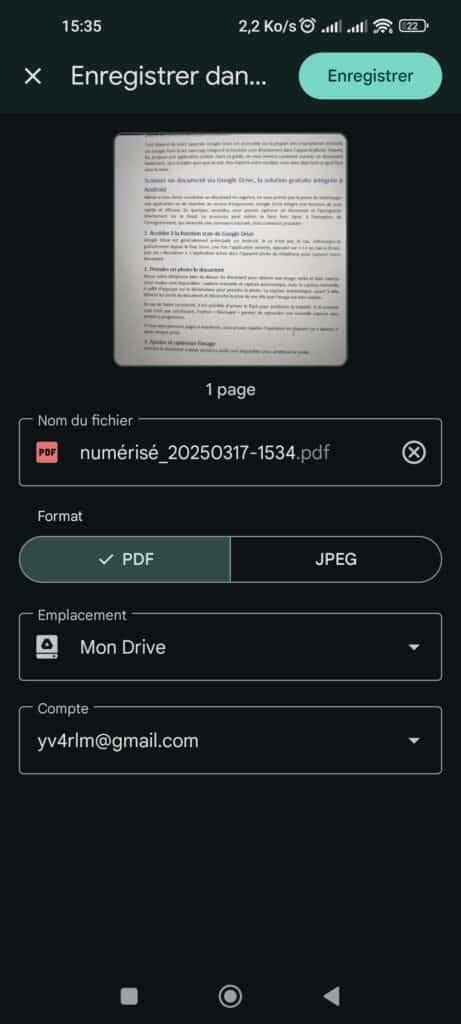
Lorsque le document est bien ajusté, appuyez sur « OK ». Il est alors possible de renommer le fichier et de choisir son format d’exportation : PDF pour un partage plus simple, ou JPEG si une image est requise. Ensuite, sélectionnez l’emplacement de sauvegarde, puis validez avec « Enregistrer » pour finaliser la numérisation.
👉 Comment scanner un document avec un Samsung Galaxy ?
Vous avez un Samsung Galaxy et vous devez numériser un document rapidement ? Inutile de chercher loin, l’appareil photo de votre téléphone intègre déjà une fonction de numérisation automatique, accessible en quelques secondes. Il suffit :
1. Ouvrir l’appareil photo
Lancez l’application Appareil photo et placez votre téléphone au-dessus du document. Assurez-vous que l’éclairage est suffisant pour une détection optimale.
2. Activer la numérisation
Une option « Numérisation » devra s’afficher automatiquement à l’écran. Si ce n’est pas le cas, vérifiez dans les paramètres de l’appareil photo que l’option « Scanner des documents » est bien activée.
3. Ajuster si nécessaire
Votre téléphone détecte les contours du document et applique un recadrage automatique. Si besoin, vous pouvez ajuster manuellement les bords pour un rendu plus précis.
4. Enregistrer et partager
Une fois le document correctement scanné, appuyez sur « Enregistrer ». Il s’enregistrera dans l’application Galerie et pourra être partagé par e-mail, via une messagerie ou téléchargé sur un service cloud.
🤔 Comment scanner un document avec un Google Pixel ?
Si vous ne souhaitez pas passer par Google Drive, qui nécessite une connexion pour l’enregistrement, et que vous possédez un Google Pixel, vous avez une alternative intégrée. Pas besoin d’installer d’application supplémentaire : l’appareil photo de votre Pixel embarque une fonction de scan automatique, rapide et efficace.
1. Ouvrir l’application Appareil photo
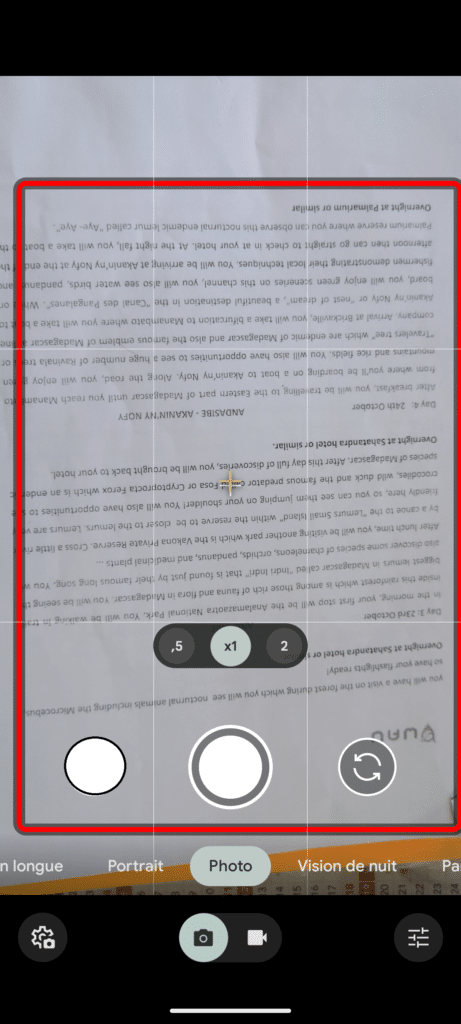
Lancez simplement l’application Appareil photo Google sur votre téléphone ou tablette Pixel. Aucun réglage à activer : la fonction de numérisation se détecte automatiquement. Le smartphone vous indiquera d’ailleurs que votre « document est tronqué » si une partie n’est pas visible.
2. Scanner le document
Placez votre document sur une surface plane et bien éclairée, puis pointez l’appareil photo vers celui-ci. Une invite « Scanner un document » apparaît à l’écran. Si elle ne s’affiche pas, assurez-vous que le document est bien cadré et visible. Une fois l’option affichée, appuyez dessus pour capturer le scan.
3. Améliorer le rendu
Une fois le document numérisé, plusieurs outils permettent d’améliorer la lisibilité :
- Nettoyer : supprime les taches, reflets ou ombres indésirables
- Recadrer : ajuste automatiquement les bords ou permet une correction manuelle
- Optimiser : applique un filtre pour améliorer le contraste et la netteté
4. Enregistrer ou partager le scan
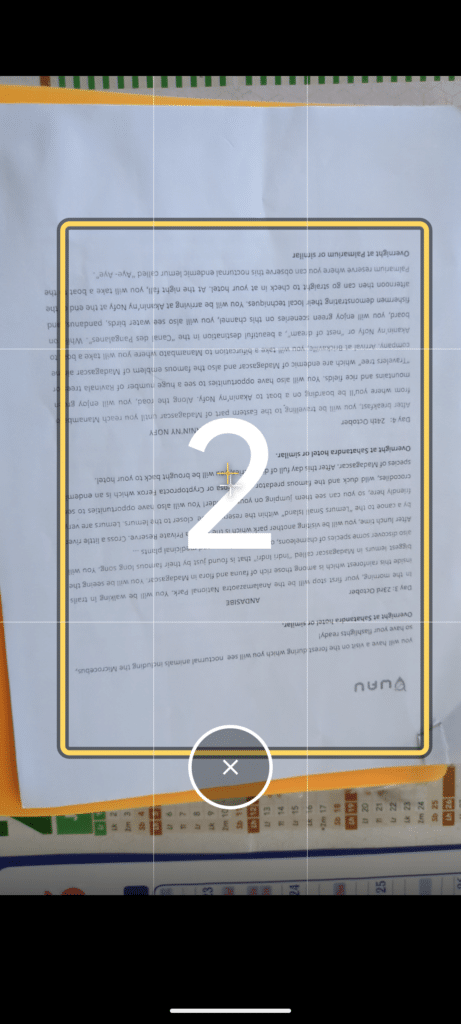
Une fois le document prêt, appuyez sur OK en haut à droite. Vous avez alors plusieurs options : l’enregistrer directement sur votre téléphone, l’envoyer vers Google Drive pour un accès en ligne, ou le partager immédiatement par e-mail ou via d’autres applications. Contrairement à Google Drive, cette méthode permet de conserver le fichier en local sans nécessiter de connexion internet.
🖨️ Comment scanner un document avec un smartphone Xiaomi ?
Si vous utilisez un smartphone Xiaomi, vous avez déjà un outil puissant à portée de main : l’application Scanner. Contrairement à Google Drive, qui nécessite une connexion Internet pour l’enregistrement, ou aux Google Pixel et Samsung, qui passent par l’appareil photo, Xiaomi intègre directement cette fonction dans son système. Voici comment l’utiliser :
1. Accéder à l’outil Scanner
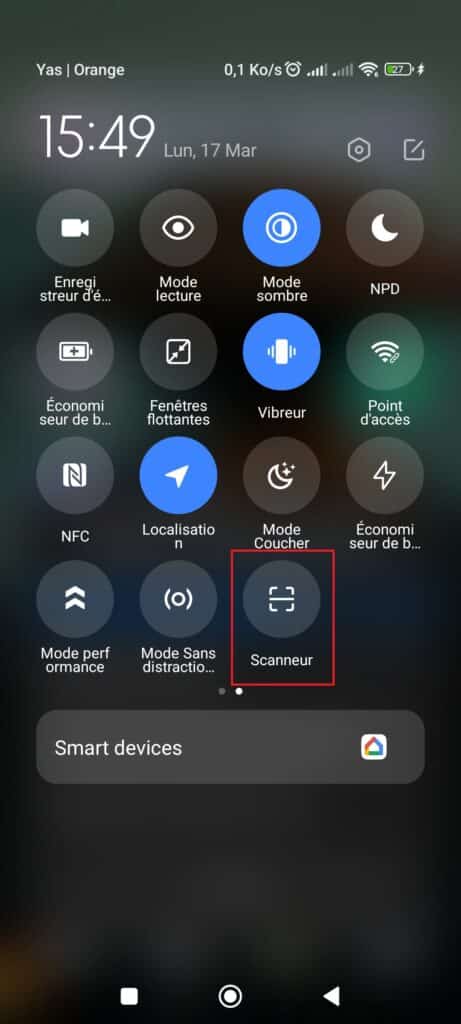
Comme on l’a dit plus haut, l’outil est directement intégré à HyperOS et accessible de plusieurs façons.
- Depuis le Centre de contrôle : balayez vers le bas et appuyez sur l’icône Scanner
- Depuis l’écran d’accueil : ouvrez le dossier Outils et sélectionnez Scanner
- En recherche rapide : tapez « Scanner » dans la barre de recherche des applications
Dès l’ouverture, deux options s’offrent à vous : Scanner un document ou Scanner un QR code.
2. Capturer et ajuster le document
Sélectionnez Document, puis placez votre téléphone au-dessus de la page à scanner. Xiaomi détecte automatiquement les bords, mais vous pouvez les ajuster manuellement si nécessaire. Une fois l’image capturée, plusieurs outils permettent d’améliorer le rendu : recadrage, rotation et filtres pour améliorer la netteté.
3. Enregistrer en PDF ou image, sans dépendance au cloud
Une fois satisfait du scan, Xiaomi propose deux formats d’exportation : PDF ou JPEG. Contrairement à Google Drive, le fichier se stocke directement sur votre appareil, sans obligation de passer par le cloud. Vous pouvez ensuite partager le document via Bluetooth, e-mail ou toute autre application installée sur votre téléphone.
📑 Peut-on scanner plusieurs pages en un seul fichier ?
Oui, la plupart des outils intégrés (Google Drive, Pixel, Xiaomi) permettent la numérisation multipage. Après avoir capturé la première page, une option permet d’ajouter d’autres pages avant l’enregistrement final. Idéal pour scanner un contrat, un dossier ou un ensemble de factures en un seul fichier PDF.
À lire aussi : découvrez les meilleurs logiciels PDF gratuits
🛜 Google Drive permet-il de scanner un document sans connexion internet ?
Oui, la numérisation avec Google Drive fonctionne même sans connexion. Vous pouvez capturer, ajuster et enregistrer votre document localement. Cependant, pour le sauvegarder sur le cloud, une connexion internet est nécessaire. Si vous souhaitez un scan entièrement hors ligne, l’outil natif de votre smartphone (Google Pixel, Samsung, Xiaomi, etc.) est plus adapté.
💰 Les applications payantes de numérisation valent-elles le coût ?
Pour un usage basique, des applications gratuites comme Google Drive et Microsoft Lens sont suffisantes. Microsoft Lens, en particulier, offre une OCR puissante et une bonne intégration avec OneDrive et Office, sans nécessiter d’abonnement.
Cependant, pour des fonctionnalités avancées comme une OCR plus précise, l’export multi-formats ou un stockage sécurisé, des versions payantes peuvent être intéressantes. CamScanner, Adobe Scan ou ScanBot Pro proposent ces options moyennant un abonnement mensuel. Tout dépend de la fréquence d’utilisation et du niveau de précision recherché.
🤔 Quelle est la différence entre un scan en PDF et en JPEG ?
- PDF : format idéal pour les documents texte (contrats, factures, formulaires). Il conserve la mise en page et permet une lecture facile.
- JPEG : format plus léger, adapté aux images ou aux documents nécessitant une visualisation rapide sur mobile. Il ne prend pas en charge plusieurs pages comme le PDF.
Nos autres tutoriels autour d’Android
- Comment transférer les données d’un smartphone Android vers un nouveau ?
- Comment transférer mes SMS et MMS sur mon nouveau smartphone Android ?
- Comment changer ou supprimer le code PIN de mon smartphone Android ?
- Comment partager sa connexion Internet avec un smartphone Android ?
- Comment personnaliser la sonnerie de son smartphone Android ?
- Comment récupérer un SMS supprimé sur Android ?
- Comment appeler en numéro masqué sur Android ?
- Comment enregistrer l’écran de mon smartphone Android ?
- Comment installer une ROM Custom sur un smartphone Android ?














Un avis, une expérience, un désaccord ? La discussion est ouverte.