

Vous l’avez sûrement remarqué : les fichiers PDF sont partout. Contrats, formulaires, factures, billets ou CV… Ils s’ouvrent sur tous les appareils, du moment que vous disposez d’un lecteur adapté. Et pour en tirer le meilleur parti, autant choisir un outil efficace. Voici notre sélection 2026 des meilleurs logiciels gratuits, car ce serait dommage de devoir payer pour un besoin aussi basique.
- Adobe Acrobat Online : la parfaite solution en ligne
- Foxit Reader : l’alternative sérieuse à Acrobat
- PDF24 Creator : la solution gratuite et presque complète
- PDF-Xchange Editor : l’éditeur le plus complet sous Windows
- SmallPDF : l’éditeur PDF en ligne
- Nitro PDF Reader : l’alternative
- 💰 Existe-t-il un logiciel PDF 100 % gratuit sans aucune limite ?
- ✍️ Quel logiciel choisir pour signer un PDF en ligne ?
- 📱 Peut-on modifier un PDF sur smartphone gratuitement ?

Lorsqu’on crée un document, on le transforme presque toujours en PDF avant de l’envoyer. Et pour cause : ce format est conçu pour figer la mise en page, la police, les marges… Il garantit que le fichier s’affichera exactement de la même façon, quel que soit l’appareil ou le système utilisé. Oubliez les textes décalés ou les images qui sautent : avec un PDF, ce genre de désagrément ne se pose pas.
C’est aussi ce qui explique son adoption massive dans les entreprises, les administrations, ou même pour les billets de train. On peut facilement créer un PDF depuis Word, Excel ou Google Docs. Mais pour le lire, le modifier ou le signer, il vous faut le bon outil. Et pour cela, inutile de sortir la carte bancaire, sauf si vous avez des besoins très avancés. De nombreux logiciels gratuits répondent parfaitement aux usages les plus courants comme lire, annoter, modifier. Voici les meilleurs du moment.
À lire aussi : les meilleurs logiciels gratuits pour nettoyer votre PC
Adobe Acrobat Online : la parfaite solution en ligne
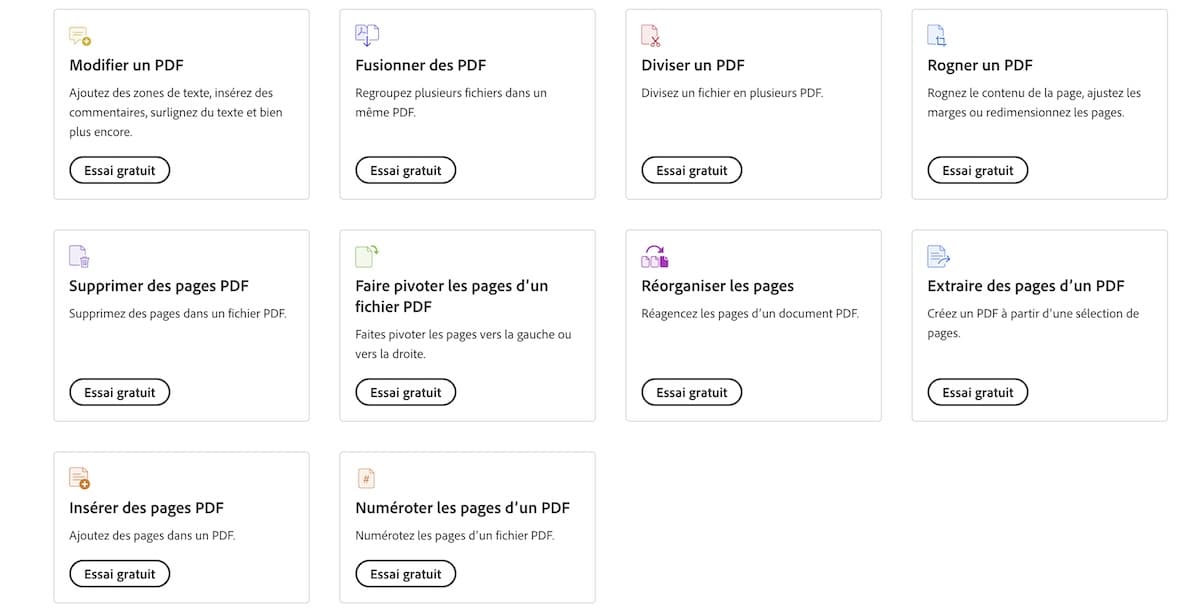
Adobe Acrobat Online est l’une des déclinaisons du célèbre Adobe Acrobat, proposé par le créateur même du format PDF. Accessible depuis n’importe quel navigateur, il permet de gérer vos documents sans rien installer, que vous soyez sur Windows, macOS, Linux ou mobile. Vous pouvez éditer du texte, ajouter des images, réorganiser les pages, ou encore convertir des fichiers Word, PowerPoint ou image en PDF.
L’outil facilite aussi le partage par lien, la collaboration en temps réel, et le suivi des commentaires. Son intégration fluide avec Adobe Reader permet de passer rapidement de la lecture à l’édition. La version gratuite couvre les usages simples, mais pour accéder à des fonctions avancées (modifications complexes, OCR, signatures multiples…), un abonnement payant est requis.
On aime :
- Accessible depuis n’importe quel appareil, sans installation
- Outils de collaboration intégrés (lien de partage, annotation, suivi)
- Conversion fidèle des fichiers Word, PowerPoint, JPG…
On aime moins :
- Édition complète réservée aux abonnés payants
- Moins fluide sur mobile que sur desktop
- Accès aux documents cloud conditionné à un compte Adobe
Foxit Reader : l’alternative sérieuse à Acrobat
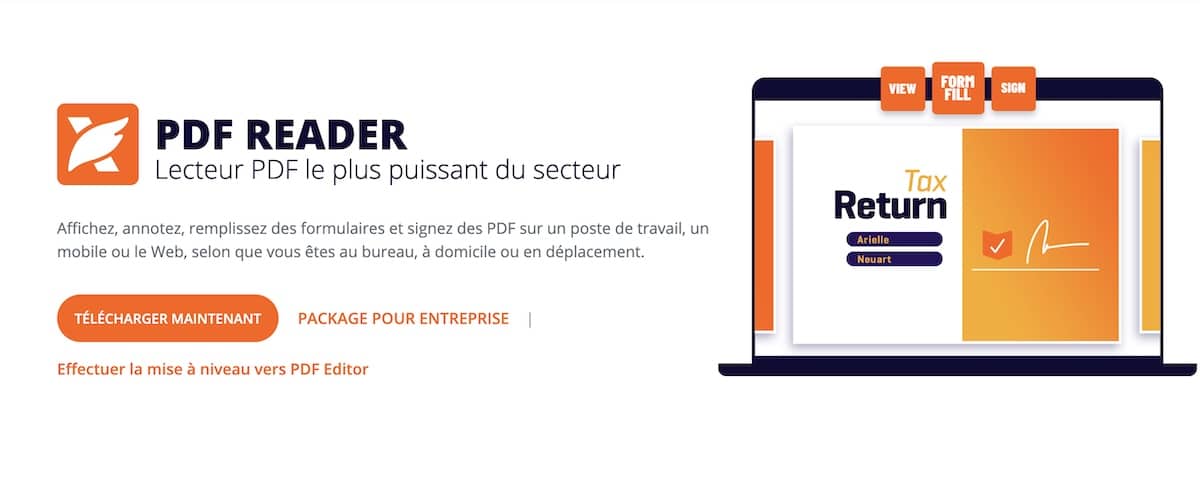
Foxit Reader est une alternative sérieuse à Adobe Acrobat, appréciée pour sa légèreté et sa réactivité. Disponible sur Windows, macOS, Linux, iOS et Android, il vous permet de lire, annoter, surligner, mais aussi d’ajouter des liens, formes, tampons ou zones de texte à vos fichiers PDF. Son mode « Text Viewer » offre un affichage simplifié pour se concentrer sur le contenu, tandis que sa navigation est fluide : affichage multipage, rotation, zoom, mode plein écran, aperçu par onglets…
Pensé pour le travail collaboratif, Foxit Reader propose aussi le partage de documents en ligne, des commentaires en temps réel et un suivi des modifications. Il permet également d’ouvrir plusieurs fichiers à la fois, d’ajouter des pièces jointes, ou même de capturer une zone du document. Une version en ligne est également proposée pour accéder aux fonctions de base sans rien installer.
On aime :
- Ultra rapide à l’ouverture, même sur des machines modeste
- Nombreuses options d’annotation, de navigation et de personnalisation
- Disponible sur toutes les plateformes, même en version web
On aime moins :
- Interface dense qui peut intimider les débutants
- Certaines fonctions avancées (édition, OCR) réservées à la version payante
- Moins intuitif pour un usage ponctuel ou non professionnel
PDF24 Creator : la solution gratuite et presque complète
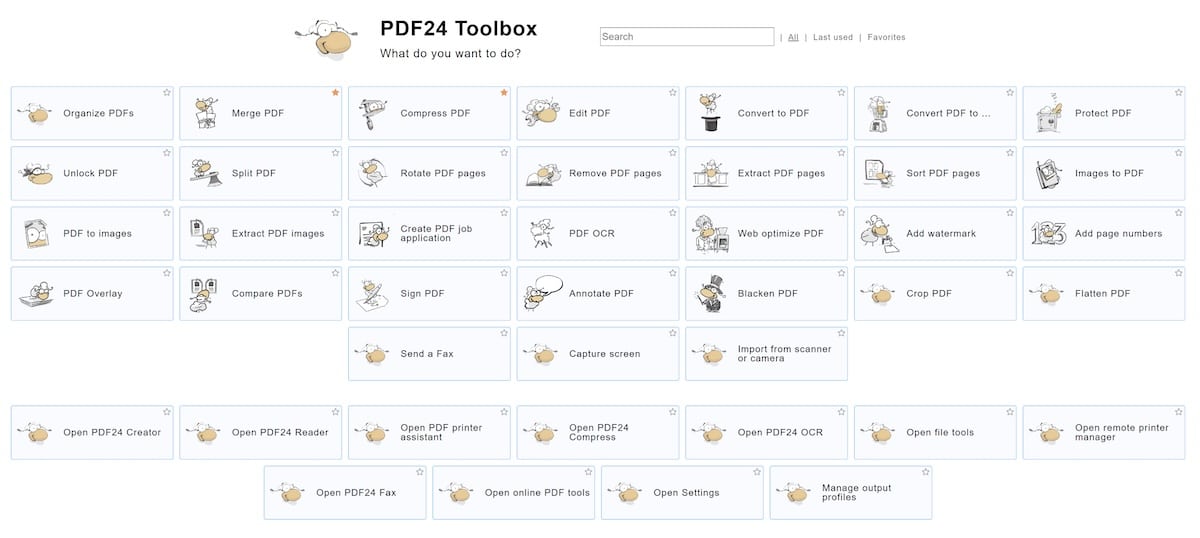
Avec PDF24, vous disposez d’une panoplie d’outils pour gérer vos fichiers au quotidien, sans inscription ni frais cachés. Le logiciel permet de fusionner plusieurs documents, extraire ou supprimer des pages, convertir des fichiers Word ou images en PDF, ou inversement. Il inclut aussi une fonction de compression efficace, idéale pour alléger un fichier trop volumineux avant envoi. Vous pouvez par ailleurs ajouter une signature, insérer du texte, des annotations ou même des filigranes.
Le tout, accessible depuis une version desktop pour Windows, mais aussi via une interface en ligne compatible avec tous les navigateurs, y compris sur mobile. Simple à prendre en main, PDF24 Creator s’adapte aussi bien aux tâches ponctuelles qu’à une utilisation plus régulière.
On aime :
- Tous les outils essentiels réunis en un seul logiciel gratuit
- Utilisable sans inscription, ni filigrane, ni publicité
- Fonctionne hors ligne et sur des machines peu puissantes
On aime moins :
- Version desktop uniquement sur Windows
- Pas de fonctions avancées comme l’OCR ou l’édition fine
- Interface un peu datée, surtout côté ergonomie
PDF-Xchange Editor : l’éditeur le plus complet sous Windows
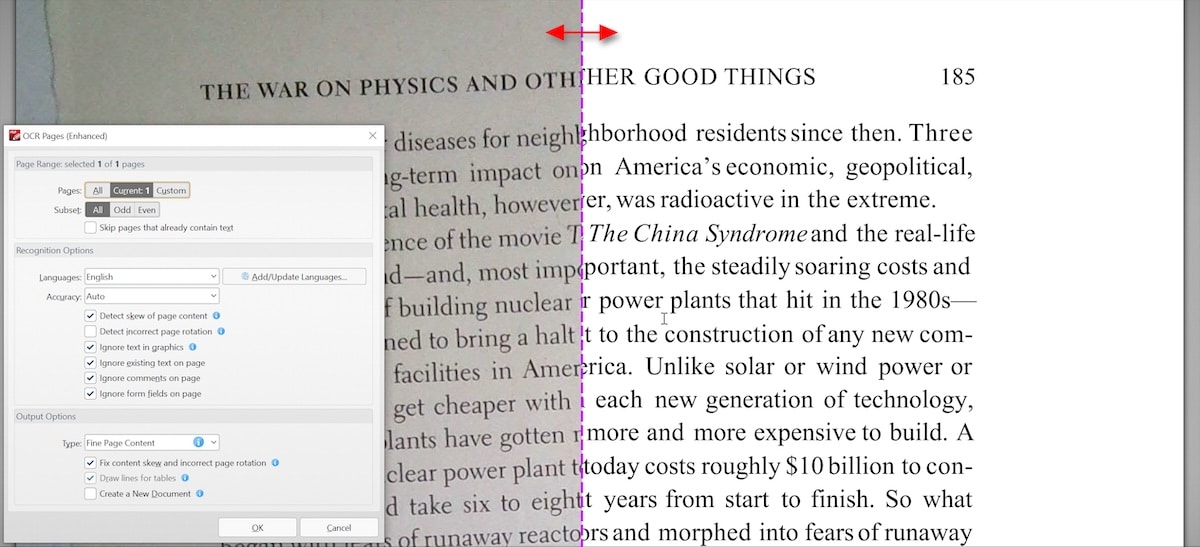
Conçu pour Windows, PDF-XChange Editor se démarque par l’étendue de ses fonctionnalités, même en version gratuite. Vous pouvez annoter, commenter, surligner, signer, mesurer ou encore remplir des formulaires sans débourser un centime. L’outil embarque aussi un module OCR en français, capable de rendre consultable un scan de document papier. Les plus avancés apprécieront les outils de mesure, les calques, les tampons, l’ajout de mots de passe, ou encore l’export vers des formats image (JPG, PNG, TIFF…).
L’interface n’est pas la plus moderne, mais reste claire pour qui aime aller droit au but. Léger, personnalisable, traduit en français, PDF-XChange Editor est une valeur sûre pour ceux qui manipulent régulièrement des PDF sur PC.
On aime :
- Nombreuses fonctions avancées disponibles gratuitement (OCR, mesure, export image…)
- Compatible avec toutes les versions de Windows, y compris les anciennes
- Existe en version portable sans installation
On aime moins :
- Réservé aux utilisateurs Windows, sans version web ou mobile
- Interface datée, peu intuitive pour les nouveaux venus
- Fonctions de création et d’édition fine réservées à la version Pro
SmallPDF : l’éditeur PDF en ligne

Avec SmallPDF, tout se passe dans le navigateur. Pas besoin d’installer quoi que ce soit, vous glissez un fichier PDF, et vous pouvez aussitôt le compresser, le convertir, le signer, le fusionner ou l’annoter. L’outil propose plus de 20 fonctionnalités accessibles en quelques clics, dans une interface claire pensée pour les non-initiés. Disponible aussi en application mobile (iOS, Android) et en version desktop pour Windows, SmallPDF mise sur la simplicité et l’efficacité immédiate, que vous soyez sur ordinateur, tablette ou smartphone.
En version gratuite, l’accès est limité à deux actions par jour, ce qui convient pour un usage ponctuel. Pour débloquer l’édition du texte ou gérer des signatures avancées, un abonnement est requis.
On aime :
- Interface intuitive, disponible partout (web, appli mobile, desktop)
- Très large éventail d’outils accessibles en quelques secondes
- Fonctionne même sans compte pour les tâches de base
On aime moins :
- Limitation à deux actions par jour en version gratuit
- Pas de vraie édition de texte sans abonnement Pro
- Moins adapté à un usage hors ligne ou professionnel sécurisé
Nitro PDF Reader : l’alternative
Avec Nitro PDF Reader, vous gérez vos fichiers PDF comme s’il s’agissait de documents bureautiques classiques. Disponible uniquement sur Windows, ce logiciel offre une panoplie d’outils pour créer, éditer, annoter, convertir et sécuriser vos fichiers. En quelques clics, vous pouvez générer un nouveau PDF, fusionner plusieurs documents, ou convertir un fichier Word ou PowerPoint en PDF — et inversement. Côté annotation, Nitro propose le surlignage, l’ajout de notes dans les marges, le dessin à main levée, ou encore l’intégration de tampons, formes et images personnalisées.
Mais ce qui fait sa force, c’est aussi la sécurité : ajout de mots de passe, signatures numériques, ou encore formulaires interactifs avec champs à remplir, cases à cocher ou listes déroulantes. Le tout dans une interface soignée, traduite en français, compatible avec la plupart des lecteurs. La version gratuite suffit pour un usage standard, mais pour accéder à certaines fonctions avancées comme la modification directe du texte ou l’OCR, un passage à la version Pro est nécessaire.
On aime :
- Conversion bidirectionnelle : Word to PDF et vice-versa, avec gestion des polices et mises en page
- Création de formulaires PDF interactifs et personnalisés
- Signature numérique, QuickSign et protection par mot de passe intégré
On aime moins :
- Réservé à Windows, sans appli mobile ni version en ligne
- Fonctions avancées (OCR, modification fine) uniquement en version payante
- Gourmand en mémoire sur les configurations anciennes
💰 Existe-t-il un logiciel PDF 100 % gratuit sans aucune limite ?
PDF24 Creator est l’un des rares outils totalement gratuit, sans publicité ni limites de conversion ou de stockage. Il fonctionne hors ligne et propose toutes les fonctions de base (fusion, compression, annotation, impression…).
✍️ Quel logiciel choisir pour signer un PDF en ligne ?
SmallPDF, Adobe Acrobat Online et PDFGear permettent de signer un document PDF sans installation. Ces outils offrent des signatures électroniques conformes aux normes européennes (eIDAS) dans leur version gratuite ou freemium.
📱 Peut-on modifier un PDF sur smartphone gratuitement ?
Oui. Des applications comme iLovePDF, Xodo ou encore Foxit PDF Mobile permettent de lire, annoter et parfois même modifier des fichiers PDF depuis Android ou iOS. Certaines proposent aussi des fonctions de scan et de signature. D’ailleurs, vous pouvez retrouver nos tutoriels sur comment scanner un document avec un iPhone ou un smartphone Android.
À lire aussi :
- Les meilleures boîtes mail gratuites
- Les meilleurs correcteurs d’orthographe gratuits
- Les meilleurs gestionnaires de mots de passe gratuits
- Les meilleurs gestionnaires de photos
- Les meilleurs logiciels de montage vidéo gratuits
- Les meilleurs logiciels de retouche photo gratuits
- Les meilleurs services de stockage en ligne
- Les meilleurs hébergeurs web












Un avis, une expérience, un désaccord ? La discussion est ouverte.