

Vous trouvez la webcam de votre Mac peu performante ? Sachez que vous pouvez utiliser la caméra de votre iPhone à la place. Cette dernière offre généralement une qualité supérieure. Voici comment transformer votre iPhone en webcam pour Mac.

Si les webcams intégrées aux Mac sont bien pratiques, leur qualité vidéo reste souvent limitée. Pour des visioconférences ou du streaming, posséder du matériel dédié reste la meilleure solution. Toutefois, il existe une alternative : votre iPhone. En effet, les capteurs arrière des smartphones Apple sont généralement de meilleure qualité. Cela est principalement vrai pour les appareils de dernière génération, dont les modules photos sont très performants. Quoi qu’il en soit, il est possible d’utiliser son iPhone comme webcam avec un MacBook. Cette fonctionnalité est compatible avec FaceTime, Teams, Zoom, etc. Dans ce tutoriel, nous allons vous expliquer comment faire.
À lire aussi : voici comment afficher l’écran d’un iPhone sur Mac
Quels sont les prérequis pour utiliser un iPhone comme webcam sur Mac ?
Avant de vous lancer, sachez que vous devez posséder un iPhone XR ou une version ultérieure. L’appareil doit également être compatible avec au minimum iOS 16. Du côté des ordinateurs, tous les Mac sont compatibles du moment qu’ils possèdent macOS Ventura 13 ou une version ultérieure.
Comment utiliser un iPhone comme webcam sur Mac ?
1. Éléments à vérifier
- Il faut que le Bluetooth et le Wi-Fi soient activés sur l’iPhone et le Mac.
- La distance entre les appareils doit être inférieure à 10 mètres.
- Les deux produits doivent être connectés au même compte Apple.
- Un socle pour poser l’iPhone est vivement conseillé .
2. Configurer l’iPhone
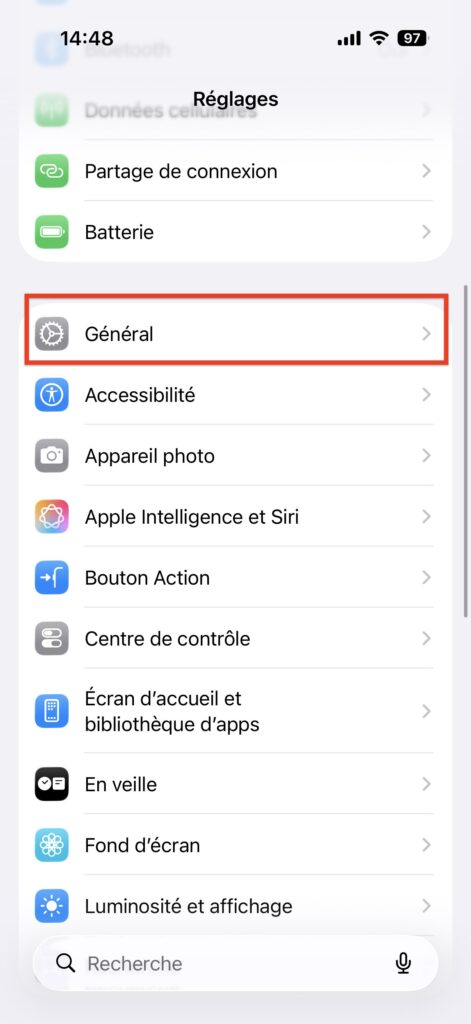
- Allez dans l’application « Réglages »
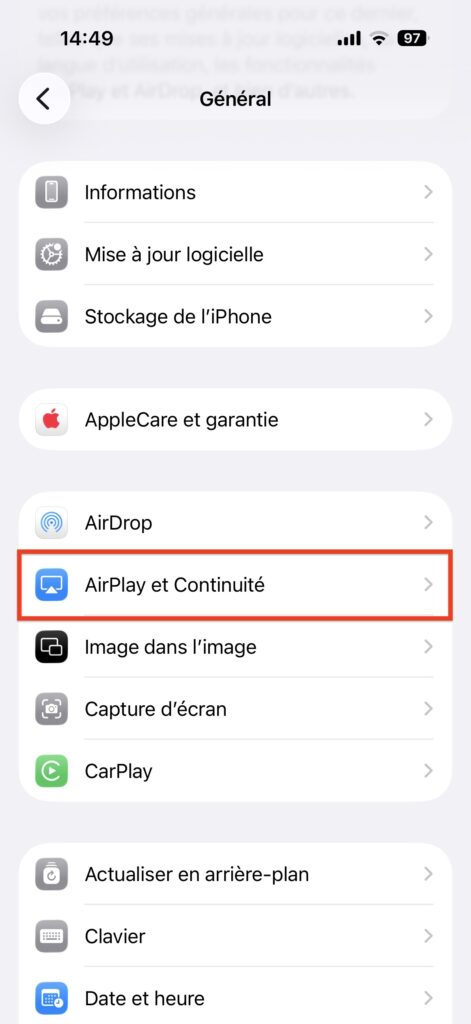
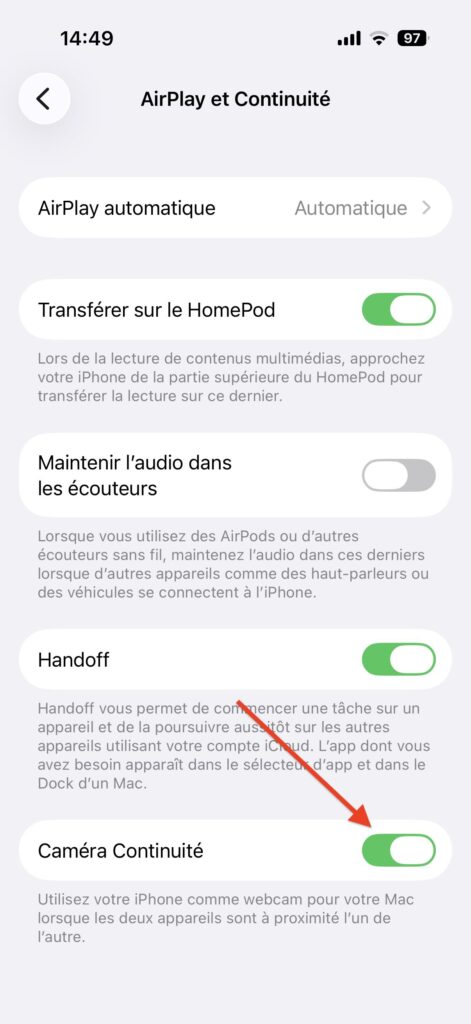
- Rendez-vous dans « Général », puis « AirPlay et continuité »
- Cochez la case « Caméra continuité »
- Maintenant, installez votre iPhone sur son support.
3. Connecter l’iPhone au Mac
- Ouvrez l’application à laquelle connecter votre iPhone
- Dans la barre des menus, cliquez sur « Vidéo » (avec les autres applications, il se peut que le nom soit différent ou qu’il faille entrer dans les réglages du logiciel).
- Sélectionnez « Caméra de (nom de votre iPhone) »
- La diffusion va automatiquement basculer de la webcam de votre Mac à la caméra de votre iPhone.
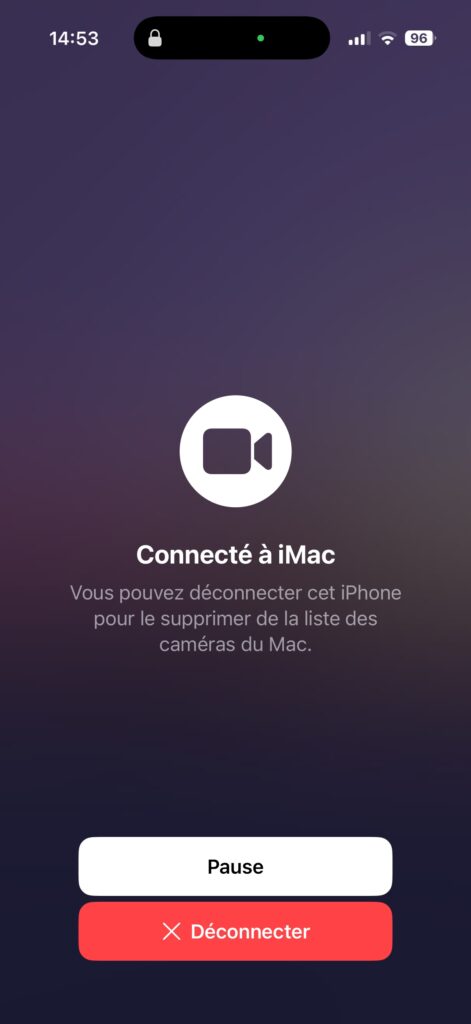
- Il suffit de cliquer sur « Déconnecter » depuis votre iPhone pour arrêter le flux vidéo.
Pourquoi mon iPhone ne s’affiche-t-il pas comme webcam sur Mac ?
Si vous n’arrivez pas à connecter votre iPhone à votre Mac, vérifiez bien que vous respectez tous les prérequis (voir première partie). Sinon, il est conseillé de connecter le smartphone en filaire à votre MacBook. Généralement, en cas de problème, cette méthode permet d’utiliser facilement l’iPhone comme webcam.








Un avis, une expérience, un désaccord ? La discussion est ouverte.