

Vous souhaitez utiliser Google Chrome ou Firefox avec votre iPhone ? Si vous en avez marre de Safari, vous pouvez configurer un nouveau navigateur par défaut. Il suffit de modifier un paramètre et dans ce tutoriel, nous allons vous expliquer comment faire.

Par défaut, tous les iPhone utilisent Safari comme navigateur par défaut. Cependant, avec iOS, il est possible de modifier ce dernier. Vous pouvez donc utiliser Chrome, Firefox, Opera, etc. Peu importe vos préférences, du moment que l’application est téléchargeable sur votre smartphone Apple, vous pouvez la programmer comme navigateur par défaut. La manipulation est vraiment simple et ne va vous prendre que quelques secondes. Voici les étapes à suivre.
Comment modifier le navigateur par défaut sur iPhone ?
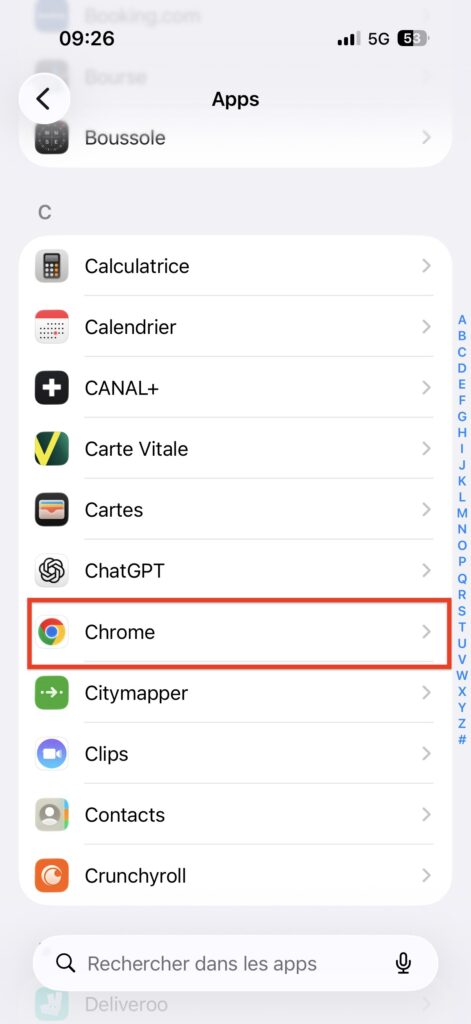
La démarche est exactement la même, peu importe votre version iOS ou le navigateur web que vous voulez installer. Pour l’exemple, nous allons utiliser Google Chrome.
- Ouvrez l’application « Régalages »
- Allez dans la section « Apps »
- Recherchez le navigateur que vous souhaitez utiliser
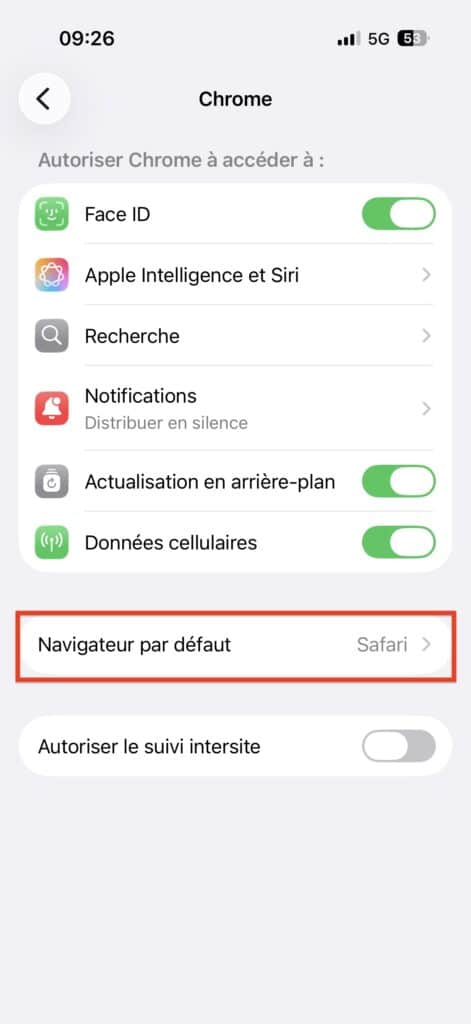
- Appuyez sur le nom, puis sur « Navigateur par défaut »
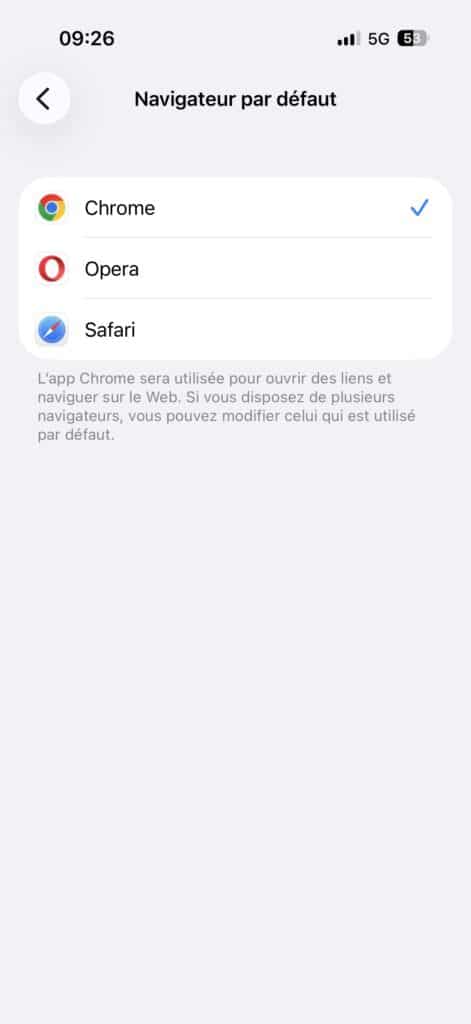
- Une liste déroulante apparaît et il ne vous reste plus qu’à choisir.
Que se passe-t-il après avoir changé le navigateur ?
Désormais, tous les liens que vous recevez par message ou par e-mail vont s’ouvrir automatiquement dans le navigateur sélectionné. De même, les applications vont utiliser ce dernier par défaut. En bref, Safari ne sera plus utilisé. Pour continuer à vous en servir, vous devrez vous rendre directement dans l’application et copier-coller le lien.
Pourquoi changer le navigateur par défaut sur iPhone ?
Plusieurs raisons peuvent vous pousser à changer de navigateur web par défaut. Tout d’abord, il y a la question des préférences. Chacun a son navigateur préféré, avec parfois une interface beaucoup plus claire que celle proposée par Safari. D’autres offrent une meilleure confidentialité ou permettent d’utiliser certaines extensions. Notons aussi que si vous utilisez Chrome sur votre ordinateur, vos recherches vont être synchronisées avec celles de l’application pour iPhone.
Nos autres tutoriels autour des iPhone
- Comment activer les messages RCS sur mon iPhone
- Comment changer de nom d’un iPhone
- Comment enregistrer l’écran d’un iPhone
- Comment bloquer un numéro de téléphone sur iPhone
- Comment partager sa connexion Internet avec un iPhone
- Comment modifier son code PIN sur iPhone
- Comment personnaliser les applications













Un avis, une expérience, un désaccord ? La discussion est ouverte.