

Vous souhaitez afficher l’écran de votre iPhone sur celui de votre Mac pour regarder une vidéo ou un jeu mobile ? Cette fonction est intégrée aux appareils Apple, dont les smartphones et les tablettes. Voici comment caster l’écran d’un iPhone vers un Mac.

Pouvoir afficher l’écran de son iPhone directement sur son MacBook ou son iMac présente de nombreux avantages. Vous allez pouvoir regarder des contenus vidéo avec un écran plus grand ou profiter de certains jeux mobiles dans de meilleures conditions. De même, vous pouvez utiliser cette technique pour faire défiler une présentation. Bonne nouvelle, avec les appareils Apple, la démarche est on ne peut plus simple. D’ailleurs, la méthode est identique avec les iPhone et les iPad. La majorité des Mac récents sont compatibles avec cette option. Il existe plusieurs solutions et dans ce tutoriel, nous allons vous donner les étapes à suivre.
Prérequis pour caster l’écran d’un iPhone sur un Mac
Pour utiliser cette fonctionnalité, il est important d’avoir un appareil compatible. De même, il faut avoir une certaine version de l’OS pour en profiter.
OS
- iOS 14 et version ultérieure
- iPadOS 14
- macOS Monterey 12
iPhone/iPad
- iPhone 7 ou modèle ultérieur
- iPad Pro (2e génération) ou modèle ultérieur
- iPad (6e génération) ou modèle ultérieur
- iPad Air (3e génération) ou modèle ultérieur
- iPad mini (5e génération) ou modèle ultérieur
Mac
- iMac Pro
- Mac mini commercialisés à partir de 2020
- Tous les autres Mac commercialisés à partir de 2018
Paramétrer l’iPhone et le Mac
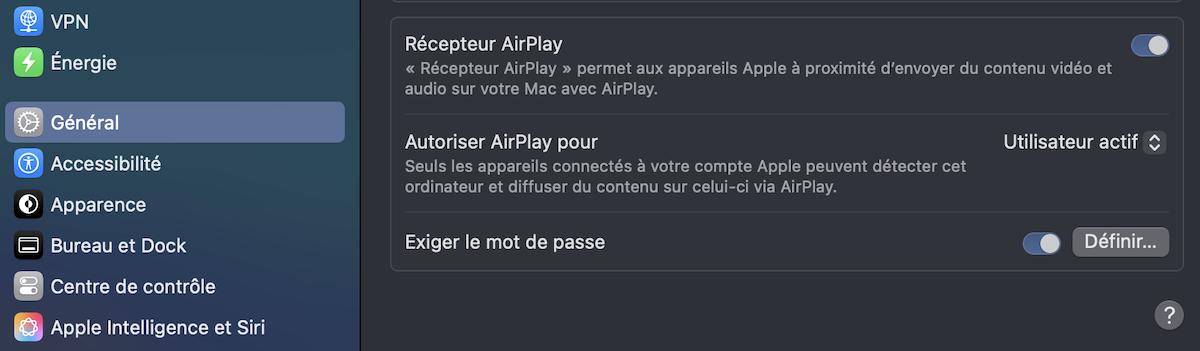
Maintenant que vous avez vérifié que votre appareil est compatible, il y a certains réglages à surveiller
- L’iPhone et le Mac doivent être connectés au même réseau Wi-Fi
- Il est conseillé de connecter les deux appareils au même compte Apple
- Certains VPN peuvent interférer avec cette fonctionnalité
Comment afficher l’écran de son iPhone sur Mac ?
Méthode 1 (la plus rapide)
- Sur votre MacBook, allez dans « Réglages système », puis « Général » et « AirDrop et Handoff »
- Cochez la case « Récepteur AirPlay » et choisissez les appareils compatibles dans la case « Autoriser AirPlay pour »
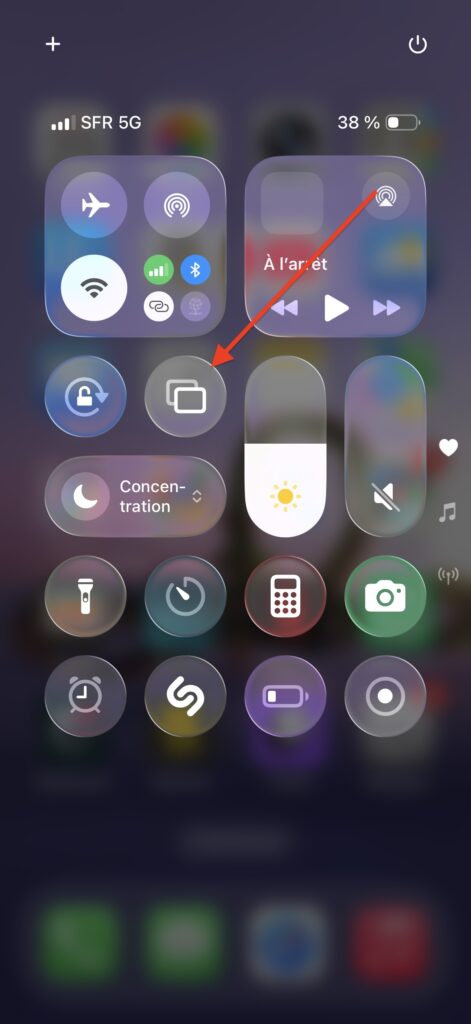
- Sur votre iPhone, ouvrez le centre de contrôle et appuyez sur « Recopie de l’écran »
- Choisissez l’appareil sur lequel caster votre écran
- La diffusion va directement se lancer.
Méthode 2
Si vous voulez diffuser des vidéos ou des photos directement depuis une application de l’iPhone, c’est possible.
- Ouvrez l’appli en question
- Appuyez sur le bouton de partage et sélectionnez « AirPlay »
- Dans certaines apps, il est possible que vous deviez cliquer sur d’autres boutons pour accéder à la fonction.
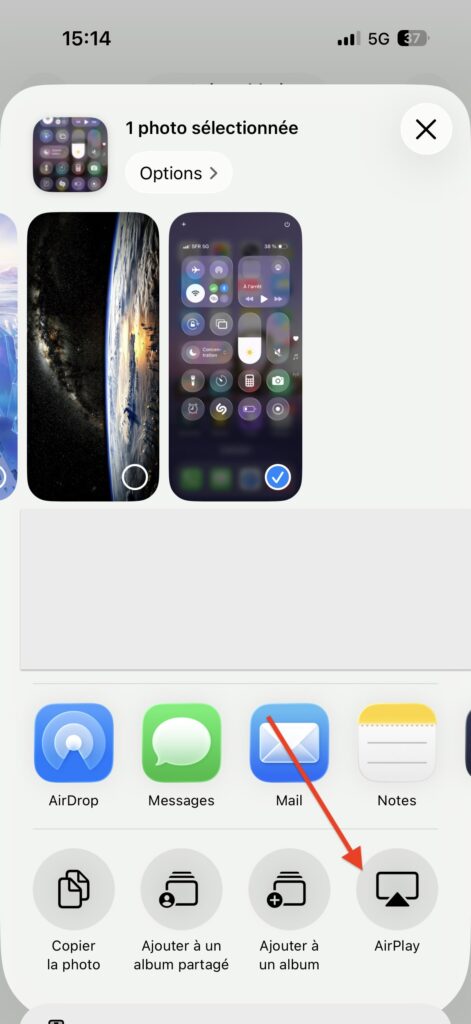
À savoir : cette option fonctionne également avec l’application Musique de votre iPhone et certains services tiers.
Peut-on afficher l’écran d’un iPhone sur un téléviseur ?
Oui, vous pouvez tout à fait afficher l’écran de votre Mac sur un téléviseur. Pour ce faire, vous devez vous assurer que votre Smart TV est compatible avec AirPlay 2. Ensuite, il ne vous reste plus qu’à suivre les étapes indiquées pour la méthode 1 et à choisir la TV concernée. Notez aussi que cette fonctionnalité est disponible avec les boîtiers Apple TV 4K, si jamais votre Smart TV n’est pas compatible.








Un avis, une expérience, un désaccord ? La discussion est ouverte.