

Vous souhaitez utiliser un navigateur autre que Safari avec votre MacBook ou votre iMac ? C’est tout à fait possible. Apple vous permet de faire la modification depuis les réglages. Dans ce tutoriel, nous allons vous expliquer comment modifier le navigateur par défaut sur Mac.

Par défaut, tous les Mac utilisent Safari comme navigateur web. Si l’OS d’Apple offre de nombreux avantages, il faut reconnaître que Safari est loin d’être le meilleur des navigateurs sur ordinateur. Il est logique que vous vouliez plutôt utiliser des services comme Google Chrome, Opera, Firefox, etc. Heureusement, avec les appareils de la marque, il est possible de faire le changement. Peu importe votre raison, vous allez pouvoir modifier le navigateur par défaut. La démarche est la même que vous utilisiez un iMac ou un MacBook. Quoi qu’il en soit, voici les étapes à suivre.
Comment changer le navigateur par défaut sur Mac
Cette méthode fonctionne avec tous les Mac disposant de macOS Ventura 13 ou d’une version ultérieure. Pour rappel, le dernier OS en date est macOS Tahoe 26.
- Tout d’abord, il faut télécharger et installer votre nouveau navigateur
- Une fois l’installation réalisée, cliquez sur la pomme en haut à gauche de l’écran
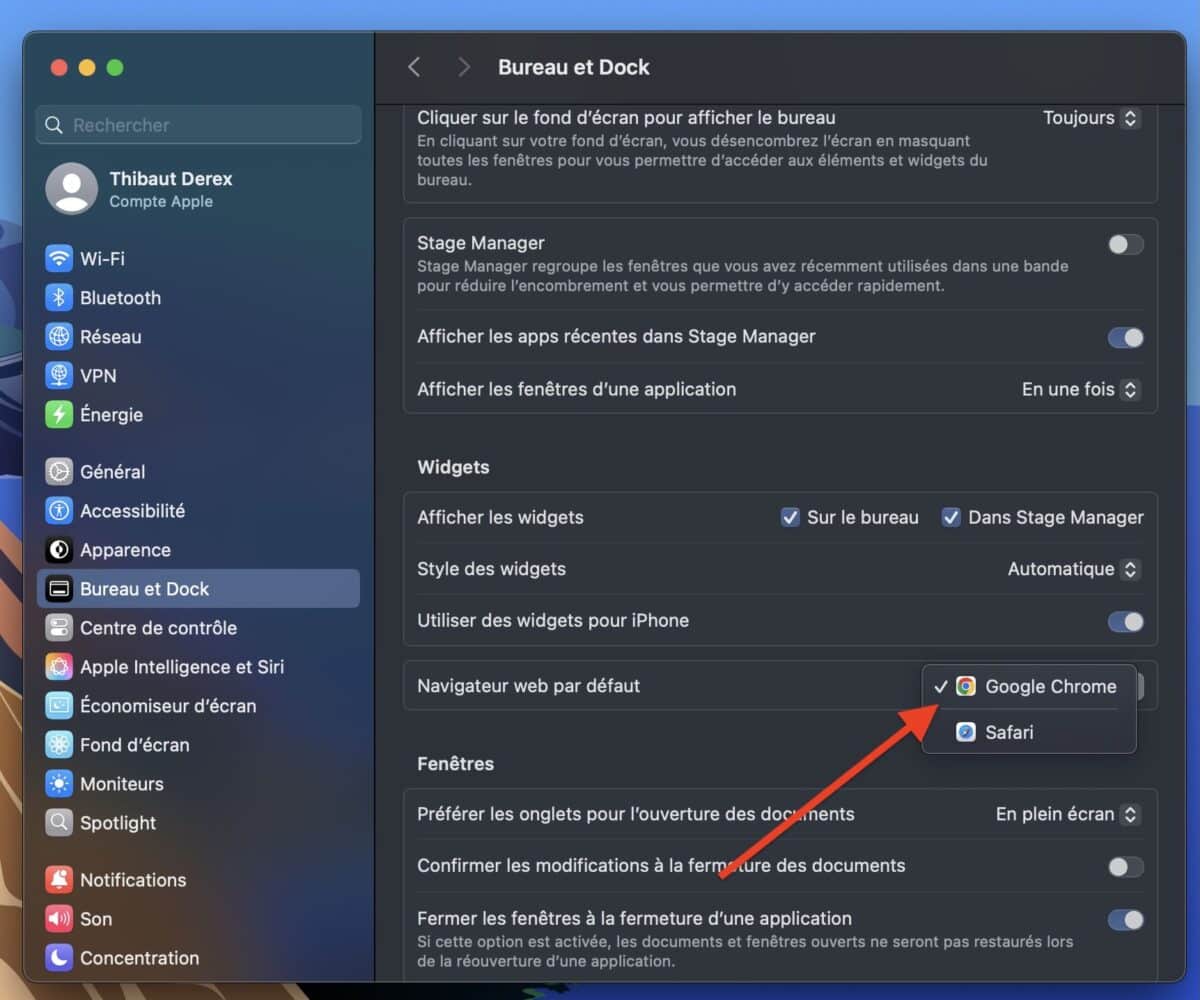
- Sélectionnez « Réglages système », puis entrez dans la partie « Bureau et Dock »
- Allez dans la section « Widgets »
- Dans « Navigateur web par défaut », cliquez sur « Safari »
- Un menu déroulant va s’ouvrir et il ne vous reste plus qu’à choisir le nouveau nageur par défaut.
À savoir : avec les Mac sous une version antérieure à macOS 13, il suffit de se rendre dans « Réglages système », puis « Général » pour trouver l’option.
Quels navigateurs peut-on choisir sur Mac ?
Actuellement, tous les navigateurs web les plus courants sont compatibles avec les Mac. Voici une petite liste non exhaustive : Google Chrome, Firefox, Opera, Brave, Tor (attention, dark web), Microsoft Edge, etc.
Comment remettre Safari comme navigateur par défaut ?
Si pour différentes raisons, vous souhaitez utiliser à nouveau Safari comme navigateur par défaut, c’est tout à fait possible. Il vous suffit de suivre les étapes présentées dans la première partie. Enfin, dans le menu déroulant, il faudra sélectionner Safari pour procéder au changement.
Pourquoi ne puis-je pas changer le navigateur par défaut sur Mac ?
Si le navigateur ne vous apparaît pas dans le menu déroulant, il peut y avoir plusieurs explications. Tout d’abord, ce dernier n’a pas été installé correctement sur votre Mac. Vérifiez d’abord ce point et ensuite ouvrez celui-ci depuis le menu des applications. Si après cette manipulation cela ne fonctionne toujours pas, il est conseillé de redémarrer le Mac.
Dernièrement, il est aussi possible que le navigateur web que vous avez téléchargé ne soit pas compatible. Il est aussi bon de vérifier que le Mac soit à jour. Il n’est pas impossible qu’une mise à jour récente ait entraîné un bug.















Un avis, une expérience, un désaccord ? La discussion est ouverte.