

Vous souhaitez passer un appel sans avoir à dévoiler votre numéro ? Apple propose une fonctionnalité qui permet de cacher celui-ci sur tous ses smartphones. Nous allons vous expliquer comment appeler en numéro masqué avec votre iPhone.

Si généralement, on cherche à bloquer les numéros masqués, on peut parfois avoir besoin de masquer le sien avant un appel. En effet, dans certaines situations, on ne veut pas laisser ses coordonnées à notre interlocuteur. Pour des raisons professionnelles ou de protection de la vie privée, il vaut mieux éviter d’afficher son numéro personnel.
Apple a directement intégré une fonctionnalité permettant de cacher ce dernier depuis les paramètres. En effet, avec les smartphones de la firme de Cupertino, il n’y a pas besoin d’une application tierce. Dans ce tutoriel, nous allons vous donner les étapes à suivre pour passer un appel en numéro masqué avec un iPhone.
À lire aussi : comment retrouver une personne à partir de son numéro de téléphone
Comment passer un appel en numéro masqué avec un iPhone ? (Réglage permanent)
La fonctionnalité pour appeler en numéro masqué est disponible avec tous les iPhone. Pour ce tutoriel, nous réalisons la démarche avec un téléphone sous iOS 26. La méthode fonctionne également avec iOS 18 et les versions antérieures.
- Ouvrez l’application « Réglages »
- Allez dans « Apps », puis « Téléphone »
- Appuyez sur « Afficher mon numéro »
- Décochez la case correspondante.
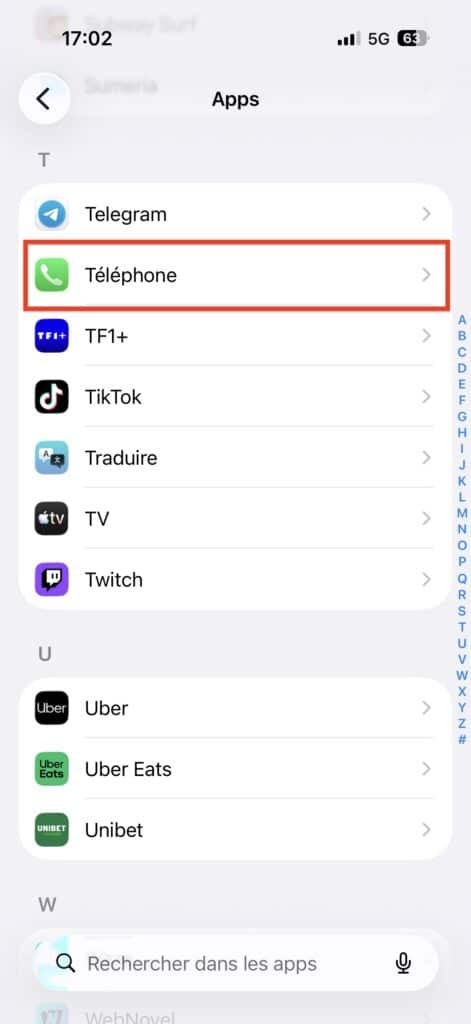
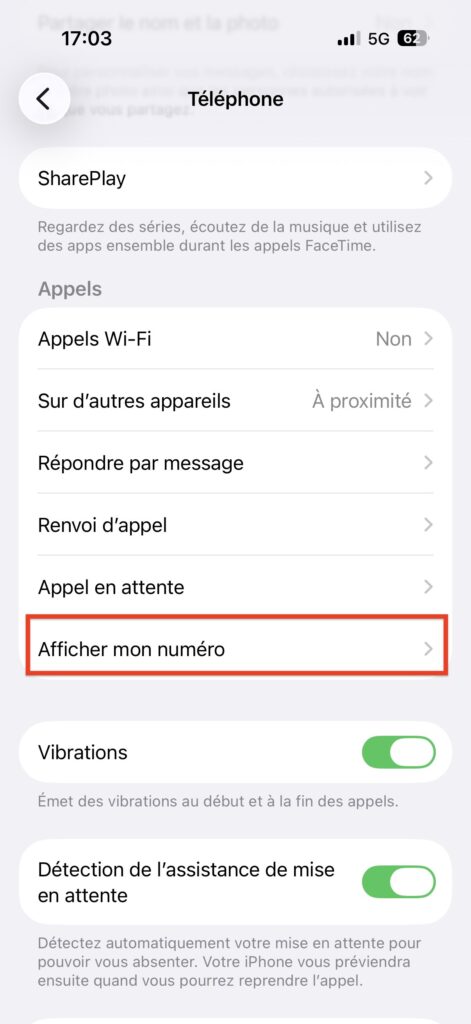
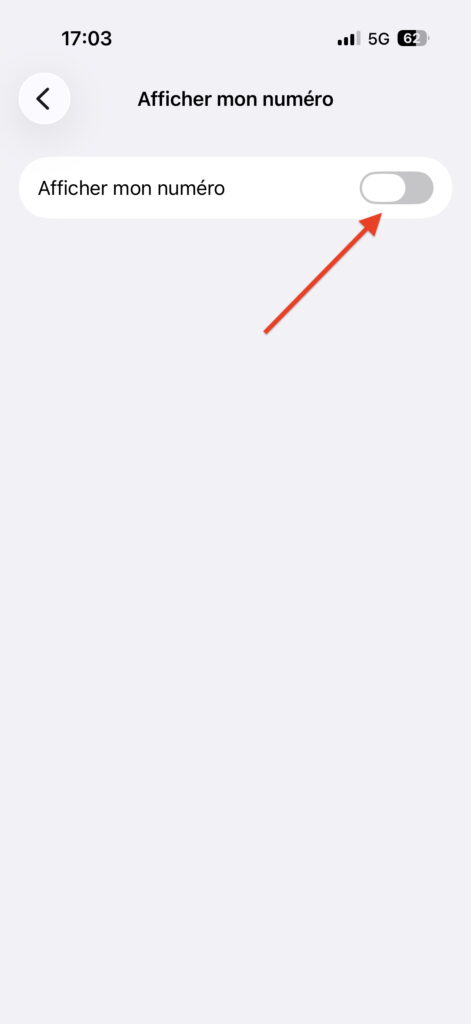
Lors de nos tests, nous avons désactivé l’affichage du numéro et avons passé un appel. La personne est enregistrée dans nos contacts et nous le sommes dans les siens. Même dans cette situation, il a été affiché « Appel inconnu ». Cela signifie que la démarche fonctionne avec la majorité des cas de figure, du moins pour les appels personnels.
Comment appeler en numéro masqué pour un unique appel ?
Si vous avez besoin de passer un unique appel masqué, il existe une méthode plus rapide qui ne nécessite pas de toucher aux réglages de l’iPhone.
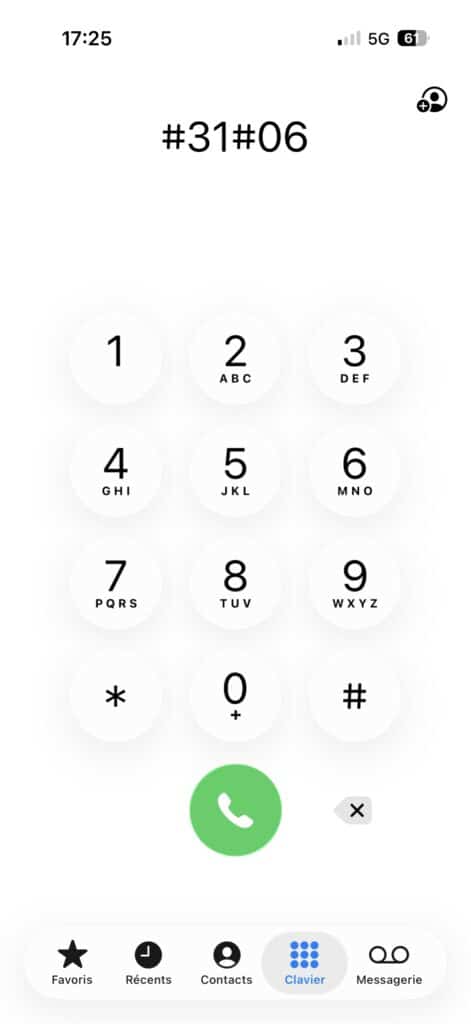
- Lancez l’application « Téléphone »
- Tapez #31#06xxxxxxxx
- Votre correspondant va voir apparaître « Appel inconnu »
C’est une méthode universelle qui fonctionne aussi bien avec les iPhone qu’avec les smartphones Android. Bien évidemment, il ne faut pas oublier d’entrer #31# avant chaque appel.
Pourquoi les appels en numéro masqué ne fonctionnent pas toujours ?
Il faut savoir que, dans certaines situations, le réglage que nous venons de présenter est indisponible. En effet, Apple explique : « Si l’option « Afficher mon numéro » ne s’affiche pas, il se peut que l’option permettant de masquer votre numéro ne soit pas proposée par votre opérateur. » Autre cas de figure, certains services spéciaux vont tout de même voir votre numéro. Enfin, votre interlocuteur peut utiliser une application qui contourne ce système.
Peut-on appeler en numéro masqué vers tous les numéros ?
Non, il existe toujours des exceptions que vous utilisiez ou non la fonctionnalité de votre iPhone. Voici les services concernés.
- Numéros d’urgence (15, 17, 18, etc.)
- Numéros de services gouvernementaux











Un avis, une expérience, un désaccord ? La discussion est ouverte.