

Vous souhaitez changer rapidement de fond d’écran, modifier les widgets ou la police ? Apple permet de personnaliser l’écran de verrouillage de votre smartphone. La démarche est très simple sur iPhone, et nous allons vous expliquer comment faire.

Au fil des mises à jour d’iOS, Apple a rajouté toujours plus d’outils de personnalisation pour l’écran de verrouillage. Depuis ce dernier, vous pouvez presque tout modifier. La taille de la police, l’emplacement des widgets, votre fond d’écran, tout est personnalisable. De même, vous pouvez enregistrer plusieurs configurations différentes et les utiliser quand vous le souhaitez. C’est très facile, mais encore faut-il savoir comment s’y prendre. Dans ce tutoriel, nous allons vous donner les étapes à suivre pour personnaliser l’écran de verrouillage de votre iPhone.
À lire aussi : voici comment diminuer l’effet de Liquid Glass
Comment personnaliser l’écran de verrouillage de mon iPhone ?
Ce tutoriel a été réalisé avec un iPhone sous iOS 26. Cependant, la méthode fonctionne avec les versions antérieures. Il faut au minimum un appareil sous iOS 16.
- Restez appuyé sur l’écran de verrouillage
- Appuyez sur « Personnaliser »
- Depuis ce menu, vous pouvez réaliser plusieurs modifications
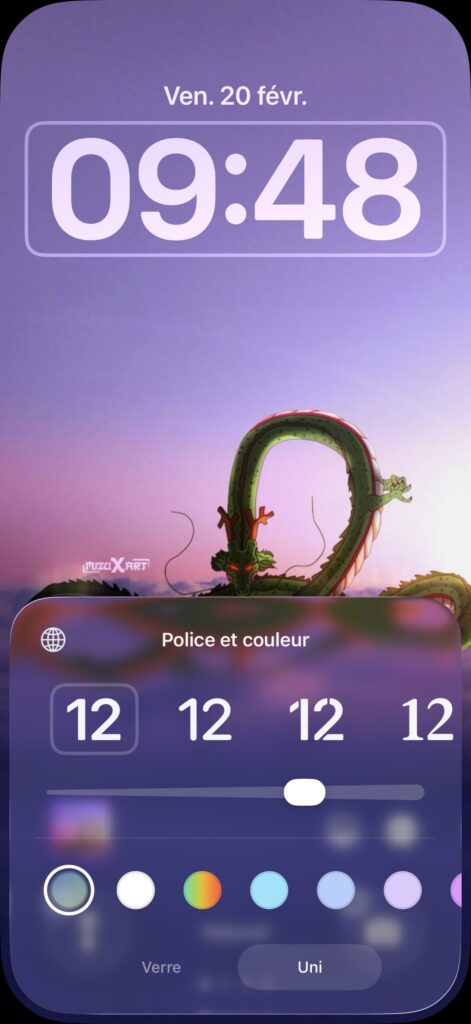
- Appuyez sur l’heure pour modifier la police, la taille et la couleur
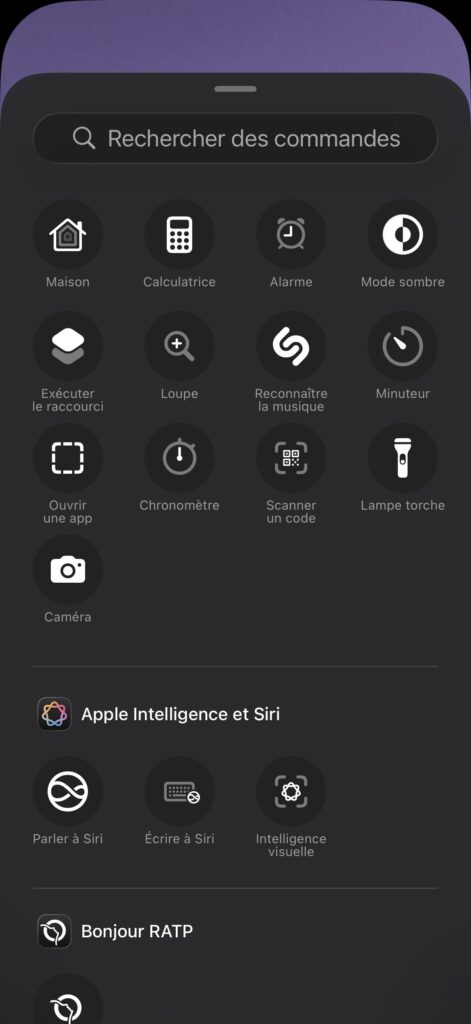
- Sélectionnez « Ajouter des widgets » pour créer des raccourcis vers différentes applications
- En bas à gauche, en appuyant sur l’image du fond d’écran, vous pouvez en choisir un autre
- Pour changer les raccourcis « Photo » et « Lampe torche », appuyez sur l’icône moins. Ensuite, choisissez « Plus », pour ajouter le raccourci que vous souhaitez.
- Enfin, il est possible d’ajouter l’effet de profondeur
- N’oubliez pas d’appuyer sur « OK », en haut à droite, pour valider la modification.
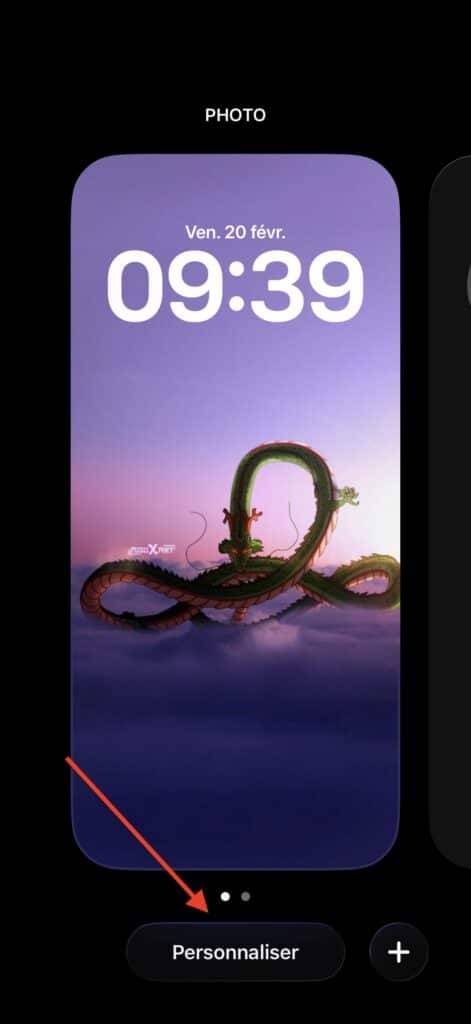
À droite du bouton « Personnaliser », vous pouvez choisir « + » pour créer plusieurs fonds d’écran personnaliser. Ensuite, suivez la première étape pour choisir la configuration que vous souhaitez.














Un avis, une expérience, un désaccord ? La discussion est ouverte.