

Vous souhaitez naviguer sur Internet sans laisser de tracer ? La meilleure solution est d’utiliser la navigation privée. En effet, avec ce mode de recherche, votre historique et les cookies ne sont pas enregistrés. C’est idéal pour naviguer incognito. Dans cet article, on vous explique comment activer la navigation privée sur Google Chrome depuis un ordinateur ou un smartphone.

Lorsque vous naviguez sur le web, de nombreuses données sont enregistrées par votre navigateur, comme votre historique ou les cookies. Si vous souhaitez donc faire des recherches d’une façon anonyme, il est fortement conseillé d’activer le mode navigation privée de Chrome. Ce dernier est également connu sous le nom de mode incognito auprès de nombreux utilisateurs.
Dans tous les cas, cette fonctionnalité promet une navigation discrète sur Internet. Précisons tout de même que celui-ci ne garantit pas un anonymat complet. En effet, votre fournisseur d’accès Internet a toujours accès à différentes informations. Quoi qu’il en soit, si vous ne savez pas comment l’utiliser, nous vous expliquons comment activer le mode navigation privée sur Google Chrome.
🖥️ Comment activer la navigation privée Google Chrome sur ordinateur (Windows et Mac) ?
Sur ordinateur, il n’y a rien de plus simple que d’ouvrir une page en navigation privée. Il suffit littéralement d’ouvrir son navigateur et de faire deux clics. Voici les étapes à suivre.
- En haut à droite, cliquez sur « Plus » (les 3 points à la verticale).

- Ensuite, sélectionnez « Nouvelle fenêtre de navigation privée ».
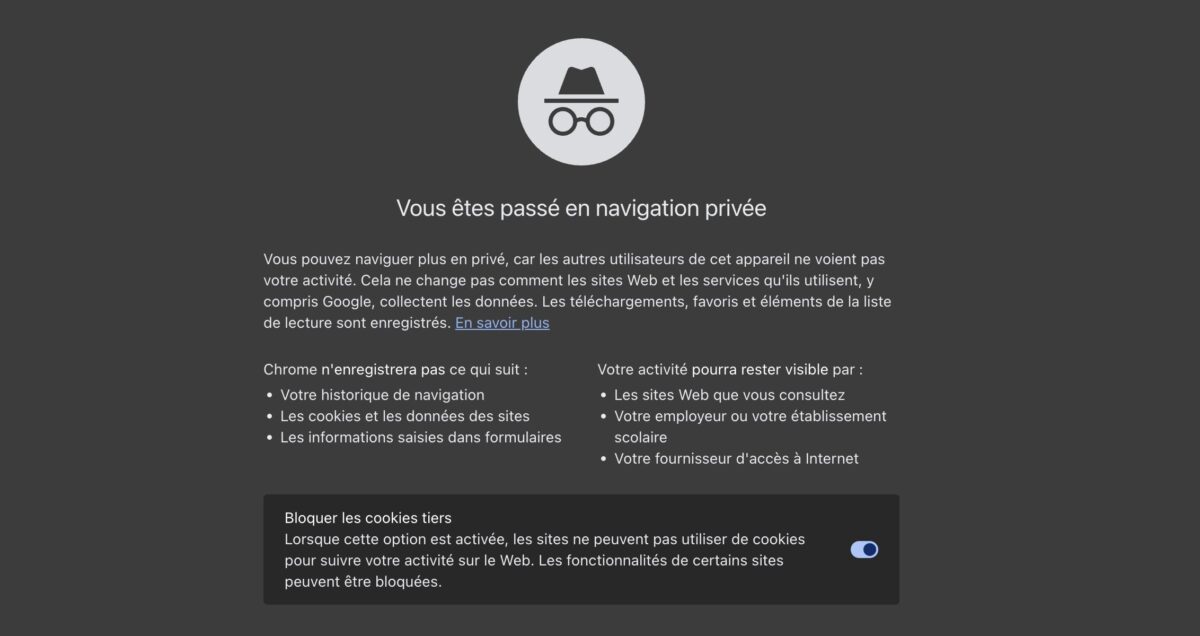
Et voilà, vous êtes désormais en navigation privée. Sachez également qu’il y a une méthode encore plus simple. Vous pouvez utiliser les raccourcis clavier pour y accéder. Voici comme faire.
- Windows, Chrome OS et Linux : Ctrl + Maj + N
- macOS : ⌘ + Maj + N
Pour mettre fin à la navigation privée, vous devez simplement fermer la page. En résumé, il va être difficile de faire plus facile.
📱 Comment activer la navigation privée Google Chrome sur smartphone (Android et iPhone) ?
La démarche pour activer le mode de navigation privée de Google Chrome depuis l’application mobile est sensiblement similaire à celle pour PC. D’ailleurs, cette dernière est quasiment identique entre les smartphones Android et iOS. Voici les deux étapes à suivre.
- Lancez votre navigateur et en bas à droite, appuyez sur les « … ».

- Dans la page qui apparaît, choisissez « Nouvel onglet de navigation privée ».
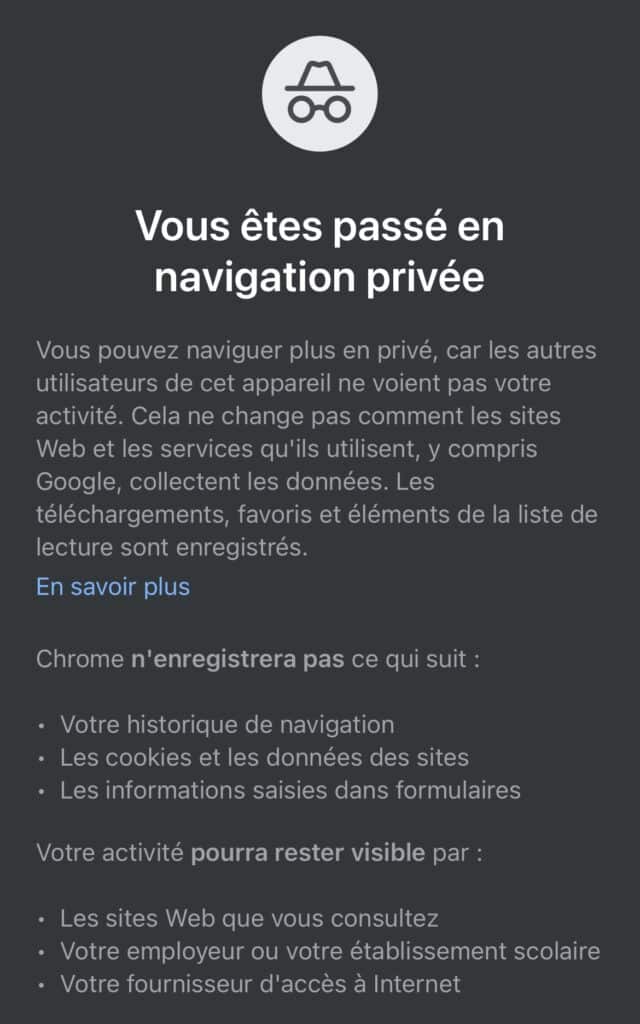
Pour désactiver cette dernière, appuyez sur le petit carré en bas à la droite des « … ». Ensuite, il vous suffit de fermer la page.
🕵️♂️ Qu’est-ce que le mode de navigation privée sur Google Chrome ?
Le mode navigation privé, également connu sous le nom de mode incognito, est une fonctionnalité de Google Chrome (et de tous les autres navigateurs web) permettant de naviguer sur Internet sans que vos données soient enregistrées. Pour faire simple :
- Historique de recherche non sauvegardé ;
- Cookies et autres données non conservés ;
- Informations saisies dans un formulaire non enregistrées
Bien évidemment, cela ne signifie pas que vous êtes complètement anonyme. Votre adresse IP reste visible aux sites web ainsi qu’à votre fournisseur d’accès Internet. De même, si vous êtes au travail ou à l’école, il est possible que votre employeur ou votre établissement aient accès aux données de recherche.
🤔 Pourquoi utiliser la navigation privée ?
Même si la navigation privée de Google Chrome n’est pas infaillible, elle offre tout de même quelques avantages.
- Ne pas enregistrer l’historique permet de protéger sa vie privée quand l’on utilise un appareil public.
- Accéder à plusieurs comptes à la fois.
- Pour les développeurs, cela permet de tester un site web sans interférence.
- Les cookies enregistrés sont supprimés dès que vous fermez la page de navigation privée.














Un avis, une expérience, un désaccord ? La discussion est ouverte.