

Combien de fois n’avez-vous pas souhaité rappeler un mail après qu’il soit parti ? À l’instant même où vous cliquez sur le bouton « envoyer », vous vous rendez compte d’une bourde, comme une faute d’orthographe, une erreur de destinataire ou l’omission d’une pièce jointe. Heureusement, il est possible avec Gmail d’annuler l’envoi d’un message, même après l’avoir envoyé.

C’est la crainte de tout le monde, envoyer un mail à la mauvaise ou pire encore avec le mauvais contenu. Ce type de problème est déjà arrivé à de nombreuses personnes. Et si vous êtes en train de lire ces lignes, on peut imaginer que vous voulez annuler l’envoi de votre dernier email. Rassurez-vous, il existe une solution pour empêcher une personne de voir le message que vous venez d’envoyer. Cependant, pour réussir la démarche il va falloir être réactif. Dans cet article, nous vous expliquons comme annuler l’envoie d’un mail via Gmail.
À lire aussi : programmer l’envoi d’un mail sur Gmail
🛑 Annuler un message déjà envoyé avec Gmail
Soyons clairs, une fois que votre message est arrivé dans la boîte de réception de votre destinataire, il est impossible de supprimer ce dernier. Cependant, au moment où vous appuyez sur le bouton « envoyer », vous avez quelques secondes pour empêcher son envoi. Si vous êtes un utilisateur chevronné de Gmail, il se peut que vous soyez familier avec cette fonctionnalité depuis quelques années. Mais pour réussir la manipulation, il faut se montrer très réactif.
Vous n’avez littéralement que quelques secondes pour empêcher l’email de partir. Ci-dessous, vous pouvez voir la manipulation à suivre.
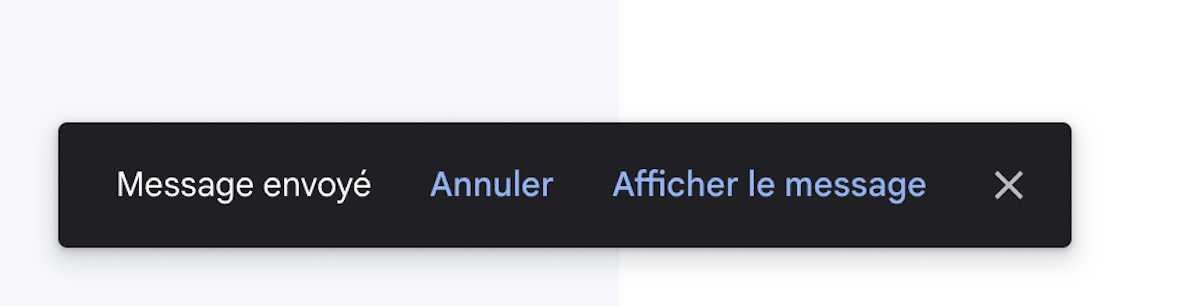
Une fois que vous avez envoyé votre message, en bas à gauche de votre écran va apparaître cette notification. Il suffit alors d’appuyer sur le bouton « Annuler ». Ce système est activé par défaut. D’un autre côté, vous pouvez configurer le « Délai d’annulation d’envoi ». Voici les démarches à suivre.
Pour configurer la fonction Annuler l’envoi :
- Cliquez sur l’icône d’engrenage dans l’angle supérieur droit de votre écran Gmail.
- Cliquez sur « Voir tous les Paramètres ».
- Sélectionnez l’onglet « Général » et naviguez jusqu’à « Annuler l’envoi ».
- Cochez la case « Activer Annuler l’envoi ».
- À l’aide du menu déroulant, choisissez un délai d’annulation de 5 à 30 secondes (le temps dont vous disposez pour annuler l’envoi d’un e-mail).
- Faites défiler vers le bas et cliquez sur « Enregistrer les modifications ».
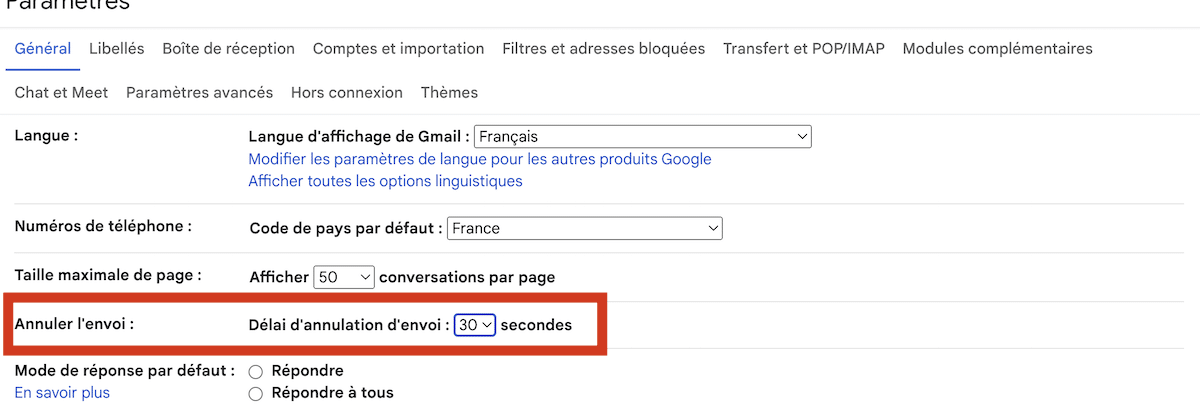
Pour rappel, il s’agit d’une fonctionnalité permettant de retarder l’envoi de vos mails de quelques secondes. Cela vous laisse ainsi le temps de vous raviser immédiatement après l’envoi, lorsque vous vous rendez compte d’une bourde.
À lire aussi :















Un avis, une expérience, un désaccord ? La discussion est ouverte.