

Si vous souhaitez protéger vos données personnelles, il est conseillé de supprimer ses éléments de navigation, surtout si vous utilisez un appareil public. Si vous ne savez pas comment faire, notre tutoriel vous explique comment supprimer très facilement votre historique Google Chrome depuis un ordinateur ou un smartphone.
- 🗑️ Comment supprimer l’historique de Google Chrome depuis un ordinateur ?
- 🎯 Comment supprimer un élément précis de votre historique Google Chrome ?
- 🚮 Comment supprimer l’historique de Google Chrome depuis un smartphone ?
- 🤔 Pourquoi supprimer son historique Google Chrome ?
- 😰 Peut-on récupérer un historique supprimé ?

Chaque jour, nous sommes plusieurs millions à naviguer sur Internet. C’est devenu une véritable habitude, mais il est important de connaître quelques points pour protéger votre vie privée. Par exemple, si vous utilisez Google Chrome depuis un appareil public, au travail ou à l’école, des personnes peu scrupuleuses peuvent accéder à votre historique de navigation et connaître les pages que vous avez consultées.
C’est pourquoi il est conseillé de supprimer régulièrement votre historique. Sinon, il arrive parfois que vos mots de passe restent accessibles via cet onglet. De même, cela peut permettre d’optimiser les performances de votre PC. En effet, ce dernier stocke également de nombreuses données comme des images pour améliorer le temps de chargement des pages. Dans tous les cas, voici comment supprimer votre historique de navigation Google Chrome.
À lire aussi : voici comment supprimer l’historique YouTube
🗑️ Comment supprimer l’historique de Google Chrome depuis un ordinateur ?
Supprimer son historique de navigation sur Google Chrome est une démarche rapide et simple. En quelques clics, vous allez pouvoir réaliser la manœuvre sur Windows ou Mac.
- Cliquez en haut à droite sur « Plus » (les 3 points à la verticale).
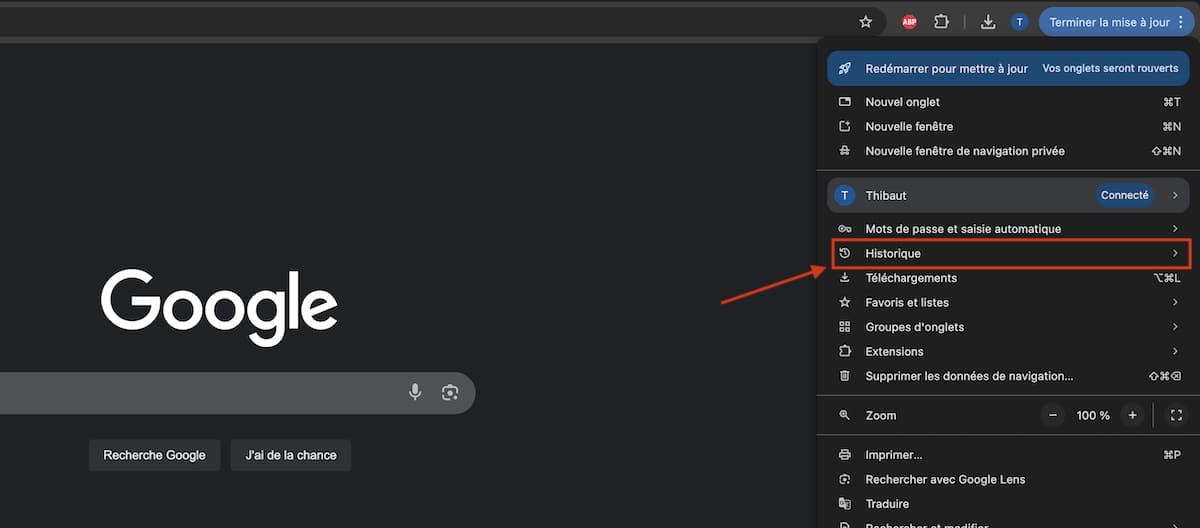
- Puis sélectionnez « historique » et cliquez une nouvelle fois « sur historique » (à droite).

- Sur la gauche, choisissez « supprimer les données de navigation »
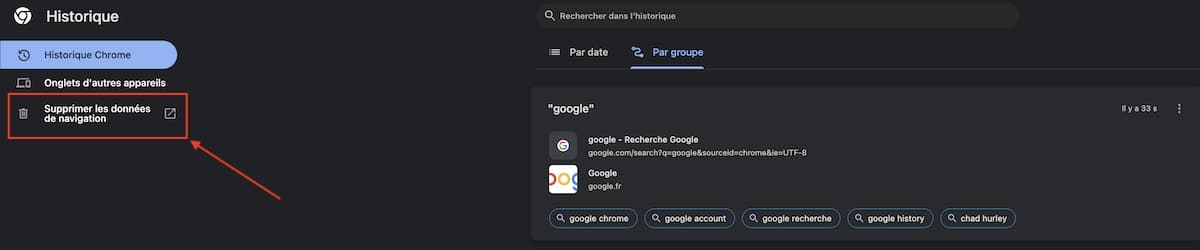
- Si vous souhaitez seulement supprimer l’historique, décochez les cases « cookies » et « images ». De même, vous pouvez sélectionner la période.

- Si vous cochez les 3 cases, cela permet de supprimer l’historique, les cookies et le cache.
🎯 Comment supprimer un élément précis de votre historique Google Chrome ?
Il est possible que vous ne vouliez pas supprimer l’intégralité de votre historique de navigation. Pour ce faire, Google Chrome met à votre disposition un outil permettant d’éliminer des éléments précis.
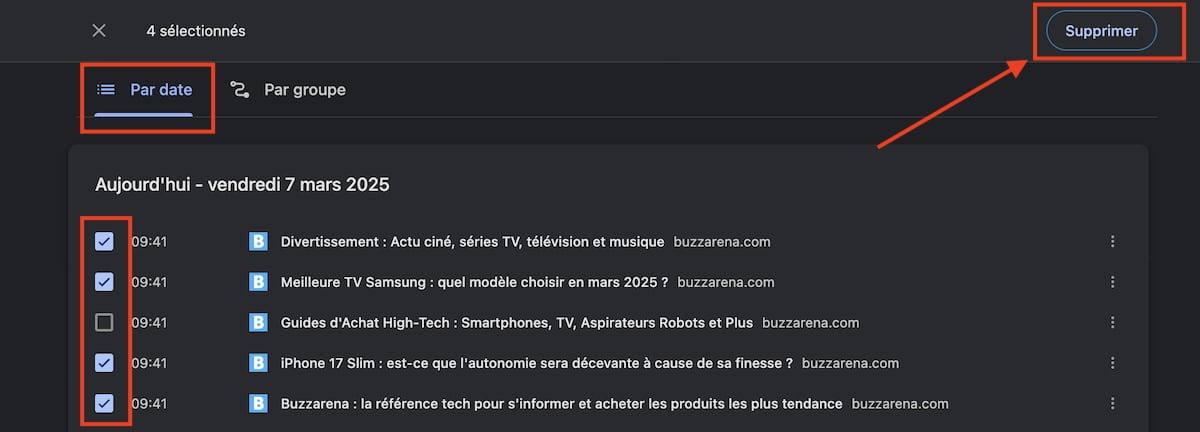
- Pour une suppression plus précise, sélectionnez en haut « par date ».
- Ici, choisissez les pages que vous souhaitez faire disparaître en cochant le carré à gauche du lien.
- Une fois votre sélection réalisée, cliquez sur « supprimer » en haut de l’écran.
Sachez également que si vos autres appareils (smartphones, tablettes, etc.) sont connectés à votre navigateur, la suppression de l’historique va être prise en compte sur ces derniers.
🚮 Comment supprimer l’historique de Google Chrome depuis un smartphone ?
Supprimer son historique de navigation Google Chrome sur tablette ou smartphone est tout aussi facile.
- Ouvrez l’application et en bas à droite, appuyez sur les 3 points à la verticale.

- Sélectionnez « historique ».

- Une nouvelle fois, vous pouvez « supprimer les données de navigation » pour vous débarrasser de tous les éléments.

- Pour effacer uniquement certains liens, appuyez sur « modifier » et choisissez ce que vous voulez supprimer.
🤔 Pourquoi supprimer son historique Google Chrome ?
Supprimer son historique offre plusieurs avantages. En effet, cela va vous permettre de protéger votre vie privée en empêchant des personnes d’accéder aux sites que vous avez visités. De même, si vous utilisez un ordinateur public (école ou travail), il est vivement conseillé de supprimer vos données de recherche. Si jamais le mot de passe de l’un de vos comptes a été enregistré, des individus malintentionnés pourraient y accéder.
N’oublions pas non plus que Google Chrome utilise votre historique de navigation pour vous suggérer certaines pages web. Si vous ne voulez pas de ces recommandations, il faut nettoyer votre historique. Enfin, cette pratique peut libérer de l’espace dans votre disque dur et donc limiter les ralentissements.
😰 Peut-on récupérer un historique supprimé ?
Dans le principe, une fois supprimé, votre historique Google Chrome est définitivement effacé. Cependant, si vous avez activé la fonction synchronisation de l’historique, il est toujours possible d’y accéder via la page « mon activité ». Vous pouvez, par exemple, utiliser la barre de recherche pour retrouver un élément spécifique. Sinon, il existe des logiciels de récupération, mais la fiabilité avec Google Chrome est faible. En résumé, pour éviter toute perte accidentelle, il est conseillé d’enregistrer vos pages préférées dans la catégorie « favoris ».














Un avis, une expérience, un désaccord ? La discussion est ouverte.