

Si Google Chrome facilite la gestion des mots de passe en les enregistrant automatiquement, il peut être intéressant de les supprimer pour des raisons de sécurité. En effet, ce système présente des risques au niveau de la confidentialité. Avec ce tutoriel, nous vous expliquons comment effacer vos mots de passe sauvegardés dans Google Chrome en quelques clics.

Vous souhaitez supprimer les mots de passe enregistrés sur Google Chrome pour renforcer la sécurité de vos comptes ? Si vous ne savez pas comment faire, sachez que la démarche est très simple et ne nécessite que quelques clics. De même, vous pouvez supprimer tous vos identifiants ou bien effacer un unique code. Il faut dire que nous sommes nombreux à utiliser cette fonctionnalité pour nous simplifier la vie.
Pour autant, pour des raisons de protection des données personnelles, il est conseillé de supprimer ces derniers. Par ailleurs, utiliser un gestionnaire de mot de passe dédié est une bonne alternative. Enfin, nous vous expliquerons également comment désactiver l’enregistrement automatique des mots de passe dans Google Chrome. Ce guide pratique va vous indiquer la méthode à suivre, selon vos besoins.
🔐 Comment effacer tous les mots de passe enregistrés dans Google Chrome ?
Si vous souhaitez simplement vous débarrasser de tous vos mots de passe enregistrés dans Google Chrome, la démarche à suivre est particulièrement simple.
Ordinateur (Windows et Mac):
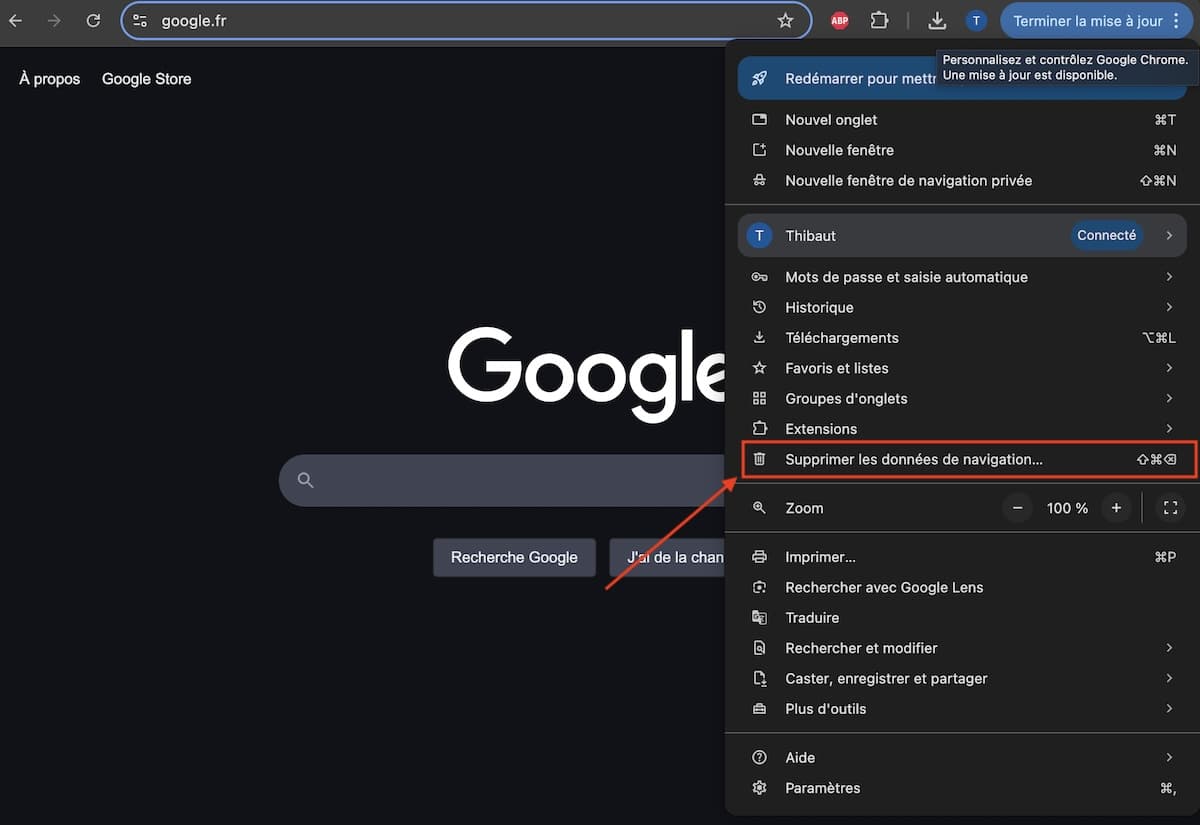
- Rendez-vous dans les menus Chrome (les 3 points en haut à gauche du navigateur).
- Sélectionnez « Supprimer les données de navigation ».
- Choisissez la section « Paramètres avancés ».
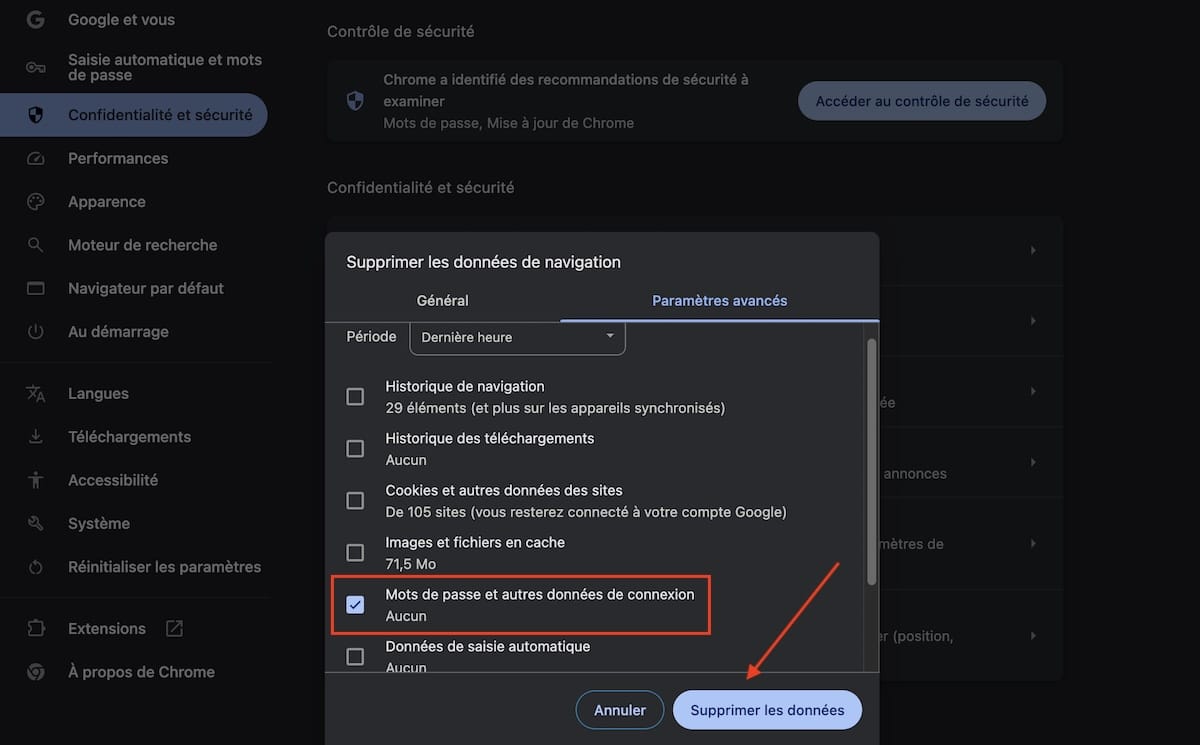
- Cliquez sur « Mots de passe et autres données de connexion », puis « Supprimer les données ».
Vous pouvez choisir la période souhaitée. Cela peut, par exemple, permettre de supprimer seulement les mots de passe sauvegardés sur la dernière heure.
Smartphone (Android et iOS)
Si vous utilisez Google Chrome depuis un smartphone, la méthode est quasiment identique.
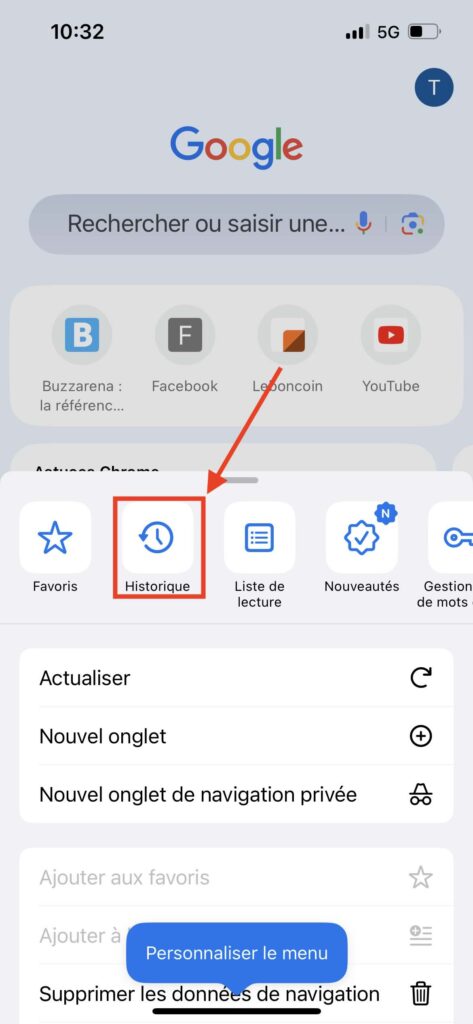
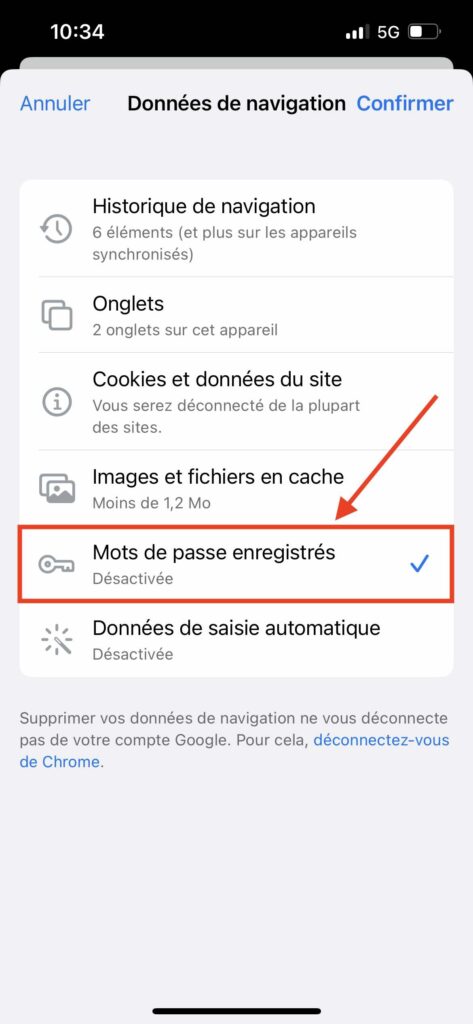
- Lancez l’application et appuyez sur les 3 points en bas à gauche.
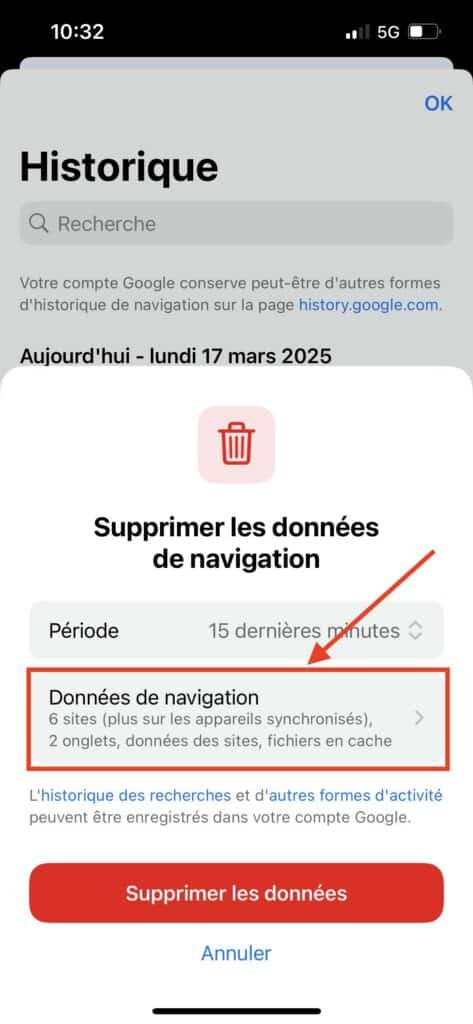
- Sélectionnez « Historique », puis « Supprimer les données de navigation ».
- Dans la partie « Données de navigation », choisissez « Mots de passe enregistrés ».
- Une nouvelle fois, il est possible de choisir la période concernée.
🤔 Comment supprimer un seul mot de passe dans Google Chrome ?
Si vous voulez uniquement effacer un seul mot de passe enregistré dans Google Chrome, la méthodologie est différente. Voici les étapes qu’il faut suivre.
Ordinateur (Windows et Mac)
- Une nouvelle fois, rendez-vous dans le menu Chrome (les 3 points en haut à gauche du navigateur).
- Choisissez « Mots de passe et saisie automatique », puis « Gestionnaire de mots de passe de Google ».

- Cliquez sur le mot de passe que vous souhaitez supprimer.
- Il ne vous reste plus qu’à sélectionner « Supprimer » pour l’effacer définitivement.
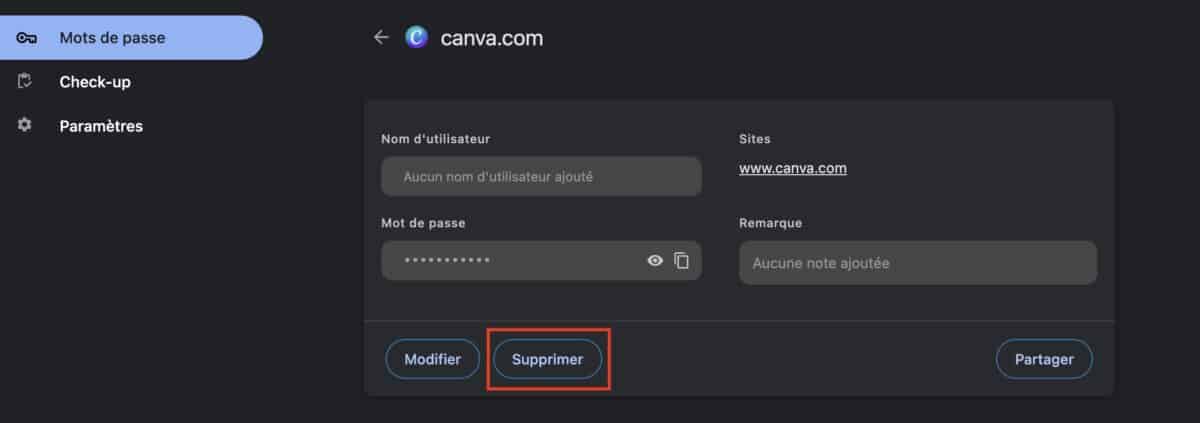
- Une fois dans cette section de Google Chrome, vous pouvez aussi vous rendre dans
- « Paramètres » pour supprimer tous les mots de passe. Il suffit de cliquer sur « Supprimer toutes les données du Gestionnaire de mot de passe Google ».
Smartphone (Android et iOS)
Une fois n’est pas coutume, les démarches entre navigateur web et application mobile sont similaires.
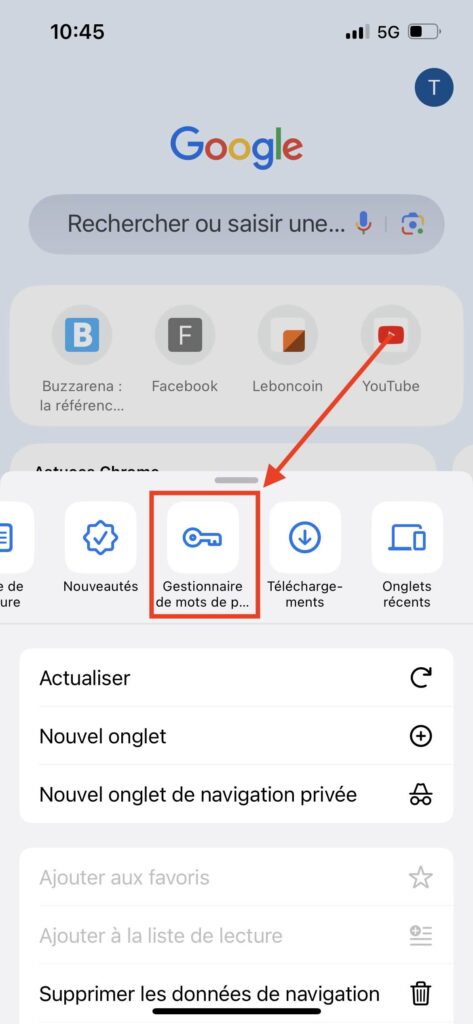
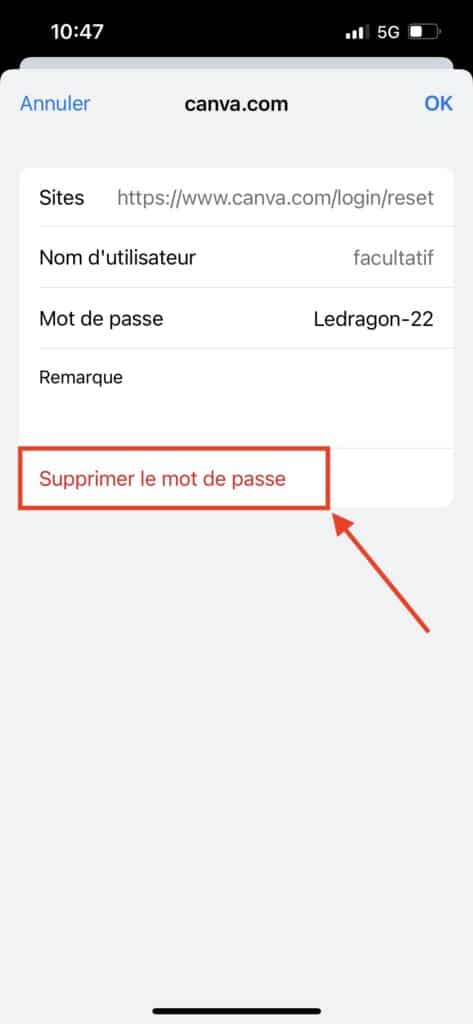
- Lancez l’application et appuyez sur les 3 points en bas à gauche.
- Rendez-vous dans « Gestionnaire de mots de passe » (logo de clé).
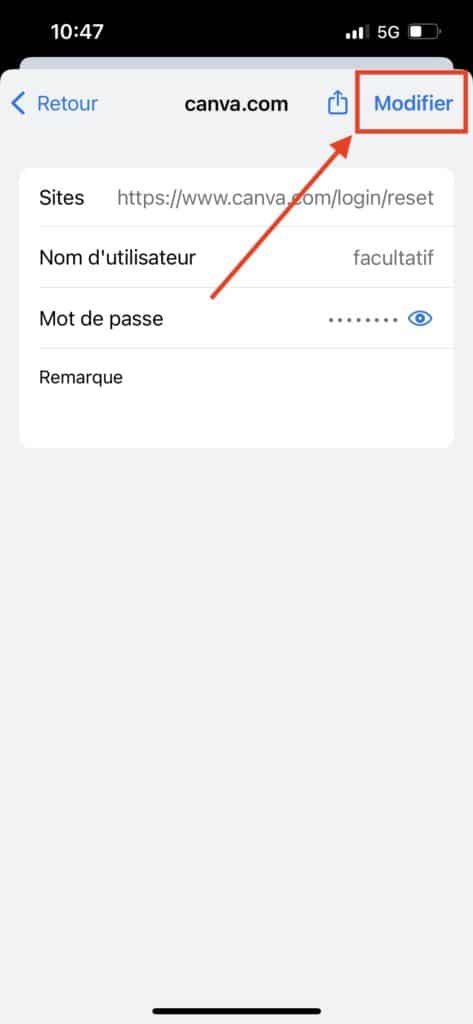
- Choisissez le site concerné.
- Appuyez en haut à droite sur « Modifier », puis « Supprimer le mot de passe ».
- Sinon, cliquez directement sur modifier dans la page du gestionnaire, qui sélectionnez les mots de passe à effacer.
👉 Comment désactiver l’enregistrement automatique des mots de passe dans Google Chrome ?
Il est tout à fait possible de désactiver l’enregistrement automatique des mots de passe dans Google Chrome. Voici la démarche à réaliser.
- Allez dans le menu Chrome (les 3 points en haut à gauche du navigateur).
- Choisissez « Mots de passe et saisie automatique », puis « Gestionnaire de mots de passe de Google ».
- Cliquez sur « Paramètres »
- Tout en haut, dans la partie « Proposer d’enregistrer les mots de passe et les clés d’accès », il ne vous reste plus qu’à désactiver la fonction.

Cette méthode est valable pour les ordinateurs comme pour les smartphones et tablettes.
🔓 Pourquoi supprimer les mots de passe sauvegardés par Google Chrome ?
Supprimer les mots de passe enregistrés par Google Chrome offre plusieurs avantages. Tout d’abord, cela va protéger vos données en cas de piratage. Certains logiciels malveillants sont capables de récupérer les codes stockés dans le gestionnaire de Google. Ensuite, cela va éviter les accès non autorisés. C’est important si plusieurs personnes utilisent votre ordinateur (travail ou école). En effet, si vos identifiants sont sauvegardés, des personnes malintentionnées peuvent accéder à vos comptes. Enfin, pour une sécurité optimale, il est conseillé d’utiliser un gestionnaire de mots de passe dédié.















Un avis, une expérience, un désaccord ? La discussion est ouverte.