

Votre PC met des plombes à démarrer, tout comme les applications ? Ou bien, votre disque dur se met en rouge, et vous avez beau supprimer des fichiers ou désinstaller un programme, mais il reste toujours des traces ? Bien souvent, un simple nettoyage suffit à remettre les choses en ordre. Et si les outils de Windows ne vont pas assez loin pour vous, les logiciels ci-dessous méritent votre attention.
- 1. CCleaner : le plus populaire de tous les nettoyeurs
- 2. BleachBit : l’alternative open source pour un nettoyage en profondeur
- 3. Cleanmgr+ : un outil discret qui s’appuie sur la fiabilité de Windows
- 4. Glary Utilities : une trousse complète pour garder votre PC en forme
- 5. Advanced SystemCare : la suite complète avec une IA intégrée
- 6. AdwCleaner : la solution rapide pour éradiquer les programmes indésirables
- 7. Malwarebytes : le complément idéal à Windows Defender
- 🤔 Quel logiciel choisir et comment bien l’installer ?
- 💻 À quelle fréquence faut-il nettoyer son ordinateur ? (Et pourquoi pas trop souvent)

Windows dispose déjà de quelques outils pour faire le ménage. On trouve notamment l’Assistant de stockage (Storage Sense), apparu avec Windows 10, qui supprime automatiquement les fichiers temporaires. Il y a aussi le Nettoyage de disque, toujours accessible depuis le menu Démarrer, même si Microsoft le considère désormais comme obsolète. On peut également désinstaller des programmes ou gérer les applications au démarrage depuis les paramètres. Sur le papier, tout y est pour garder un système propre.
Alors que dans les faits, ces outils restent basiques et parfois peu intuitifs. Ils passent à côté des fichiers résiduels laissés après une désinstallation. Ils analysent peu, préviennent rarement les erreurs. Windows 11 introduit bien une « Recommandation de nettoyage », mais cela reste sommaire. D’où l’intérêt de se tourner vers des logiciels tiers qui s’avèrent plus complets et plus transparents. Reste à trouver celui qui vous semble le plus simple à prendre en main dans la liste suivante.
À lire aussi : les meilleurs logiciels PDF gratuits
1. CCleaner : le plus populaire de tous les nettoyeurs
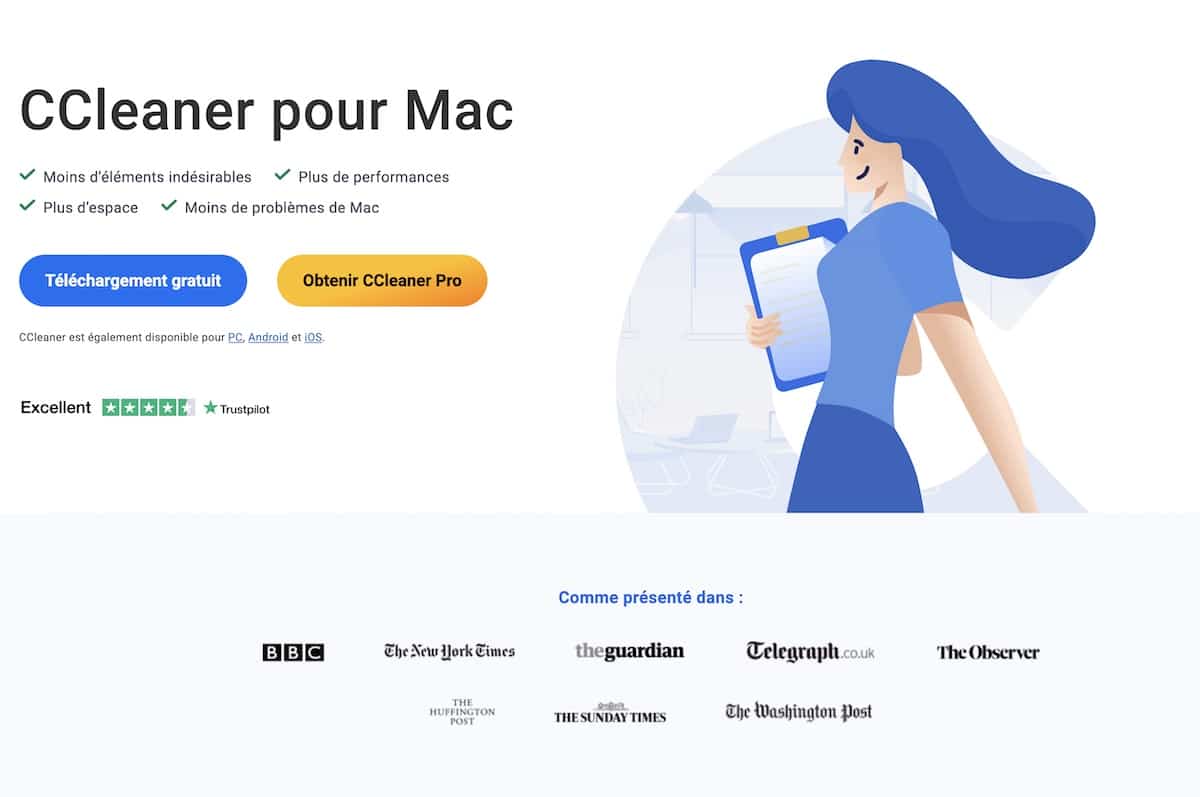
Avec plus de 20 ans d’existence, CCleaner reste l’un des outils les plus fiables pour gagner de l’espace et redonner un coup de boost à son PC. Il commence par supprimer les fichiers temporaires, les caches, l’historique de navigation et les résidus laissés par les programmes. Le tout est accessible depuis une interface claire et bien structurée, pensée pour les utilisateurs de tous niveaux.
Là où il se distingue, c’est par la richesse de ses outils réunis en un seul endroit. Parmi lesquels, la désactivation des applications au démarrage, la gestion des extensions de navigateur, ainsi qu’un nettoyage personnalisé. Il propose aussi un outil de mise à jour des logiciels, une recherche de fichiers en double et une suppression sécurisée des données sensibles.
Forces :
- Planification de nettoyage automatique (Pro)
- Analyse de disque et gestion des points de restauration
- Existe aussi en version portable
Faiblesses :
- S’exécute en tâche de fond
- Trop de publicités dans la version gratuite
- Nettoyage du registre à manier avec prudence
2. BleachBit : l’alternative open source pour un nettoyage en profondeur
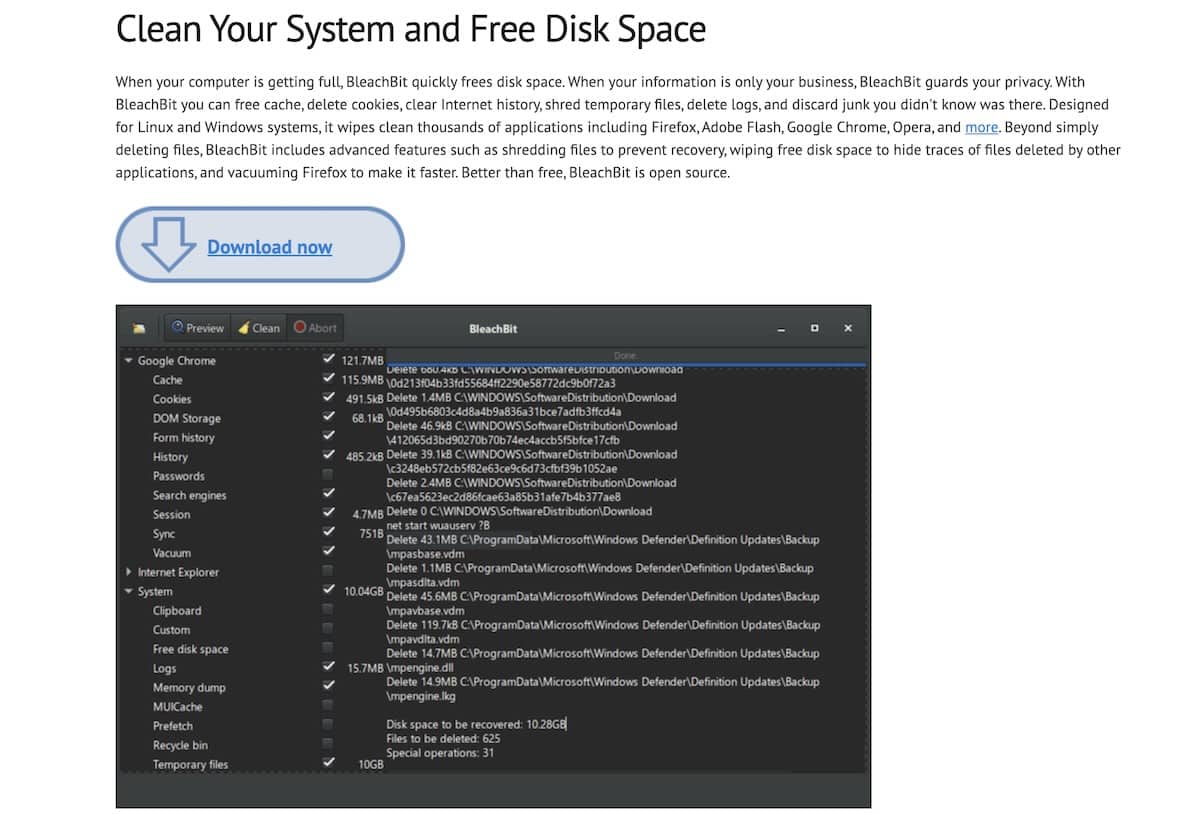
BleachBit, c’est le choix de ceux qui préfèrent la simplicité et la transparence. Contrairement à CCleaner, il est entièrement gratuit, open source, et ne cache rien de ce qu’il fait. Il s’occupe des fichiers temporaires, des caches, des cookies ou encore des journaux système. Mais il va plus loin. Vous pouvez, entre autres, supprimer des fichiers de façon irréversible ou effacer l’espace disque libre pour qu’aucune trace ne reste. Il est compatible avec plus de 90 logiciels, et vous garde toujours la main grâce à un aperçu complet avant nettoyage. À tout cela s’ajoute une interface épurée pour une prise en main facile.
Forces :
- Version portable et compatibilité avec Linux
- Prend en charge +90 logiciels (VLC, Chrome, Office…)
- Support du fichier winapp2.ini pour +2 500 règles
Faiblesses :
- Interface peu intuitive pour les débutants
- Pas d’automatisation ou de planification
- Moins adapté à un usage occasionnel ou rapide
3. Cleanmgr+ : un outil discret qui s’appuie sur la fiabilité de Windows
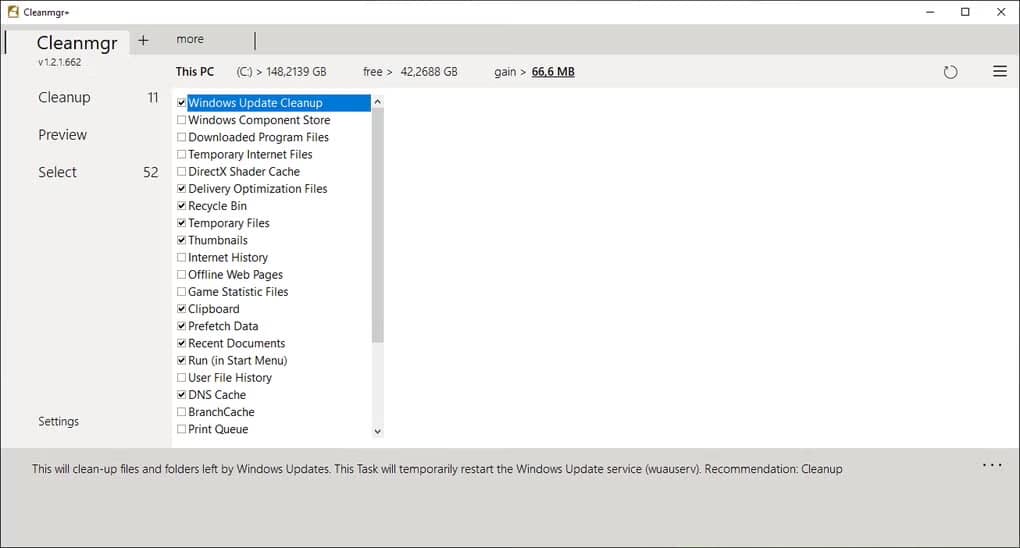
Cleanmgr+ ne cherche pas à tout changer, mais à faire mieux avec ce que Windows propose déjà. Il s’appuie sur les outils natifs comme Disk Cleanup et Storage Sense, qu’il regroupe dans une interface légère, sans publicité ni superflus. Tout est clair, simple et portable. De plus, vous n’avez pas besoin de l’installer ni de vous connecter pour l’utiliser. Ce logiciel nettoyeur libère de l’espace disque sans toucher au registre, ce qui évite les erreurs critiques.
En prime, chaque action est expliquée, pour que même les manipulations techniques restent compréhensibles. Et si vous êtes un utilisateur avancé, vous pouvez personnaliser les nettoyages via des scripts, selon vos habitudes ou vos besoins.
Forces :
- Nettoyage fiable basé sur les outils Windows
- Aucun risque sur le registre
- Utilisable sans installation ni connexion
Faiblesses :
- Interface uniquement en anglais
- Pas d’option de planification
- Moins intuitif pour les débutants
4. Glary Utilities : une trousse complète pour garder votre PC en forme

Glary Utilities rassemble plus de 20 outils essentiels dans une interface claire et bien structurée. Il prend en charge le nettoyage des fichiers inutiles, la gestion des programmes au démarrage, la réparation du registre ou encore la récupération de fichiers effacés. En quelques clics, vous pouvez lancer toutes les opérations courantes, ou confier le travail à la fonction de maintenance en un clic. Que vous soyez débutant ou plus expérimenté, l’outil s’adapte facilement à vos besoins. Et si vous intervenez sur plusieurs PC, la version portable se révèle particulièrement pratique.
Forces :
- Suite complète et cohérente
- Interface simple, maintenance rapide
- Existe en version portable
Faiblesses :
- Pas de surveillance en temps réel
- Quelques outils font doublon
- Application mobile abandonnée
5. Advanced SystemCare : la suite complète avec une IA intégrée
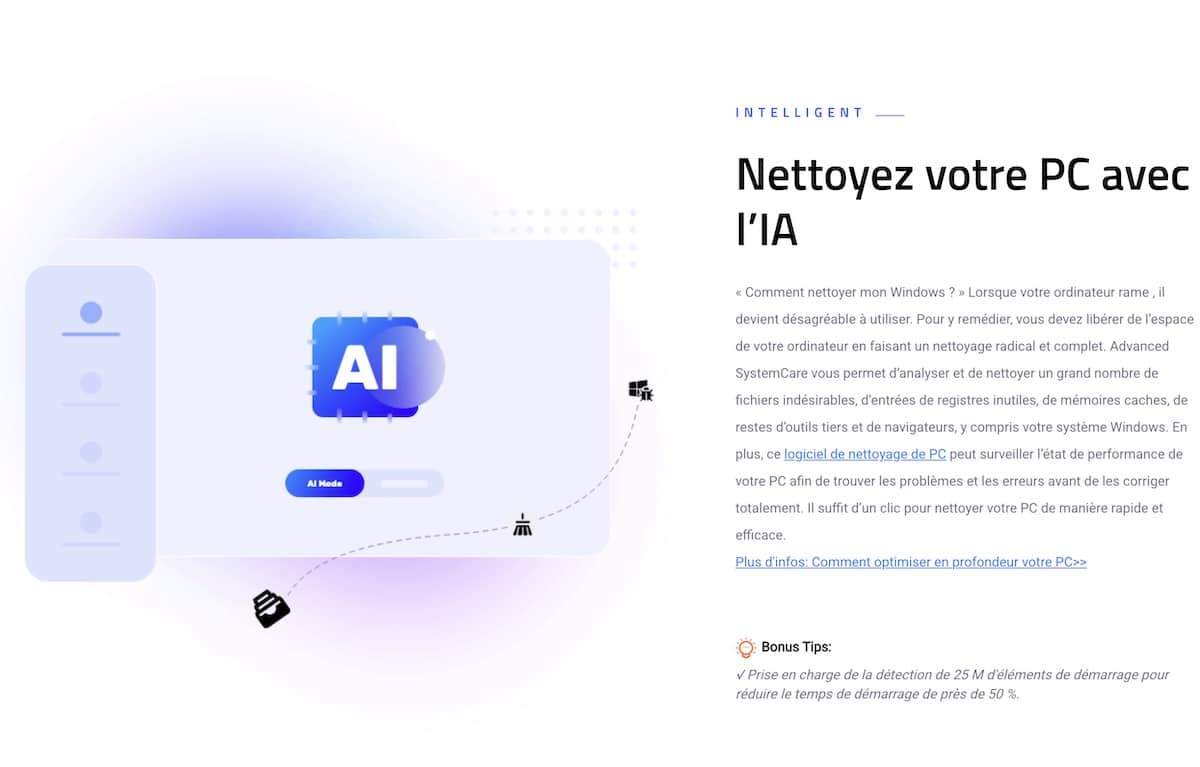
Initialement, on aurait pu vous recommander CleanMyPC, mais l’éditeur MacPaw a mis fin à son support en avril 2025. À la place, Advanced SystemCare se présente comme une alternative solide, notamment pour les utilisateurs peu expérimentés. Développé par IObit, ce logiciel gratuit regroupe tout ce qu’il faut pour maintenir votre PC en forme. Il supprime les fichiers inutiles, répare le registre, gère les programmes au démarrage, renforce la confidentialité et détecte les malwares légers.
Son interface claire permet de lancer une analyse complète ou de cibler des modules spécifiques. Avec l’aide de l’IA, les réglages s’adaptent à vos habitudes et le mode Turbo Boost optimise les performances.
Forces :
- Mise à jour de pilotes, désinstallation de logiciels
- Outils de confidentialité, FaceID, défragmenteur
- Interface claire, idéale pour les débutants
Faiblesses :
- Certains modules doivent être téléchargés séparément
- Nombreuses sollicitations pour passer à la version Pro
- Incompatible avec macOS et Linux
6. AdwCleaner : la solution rapide pour éradiquer les programmes indésirables
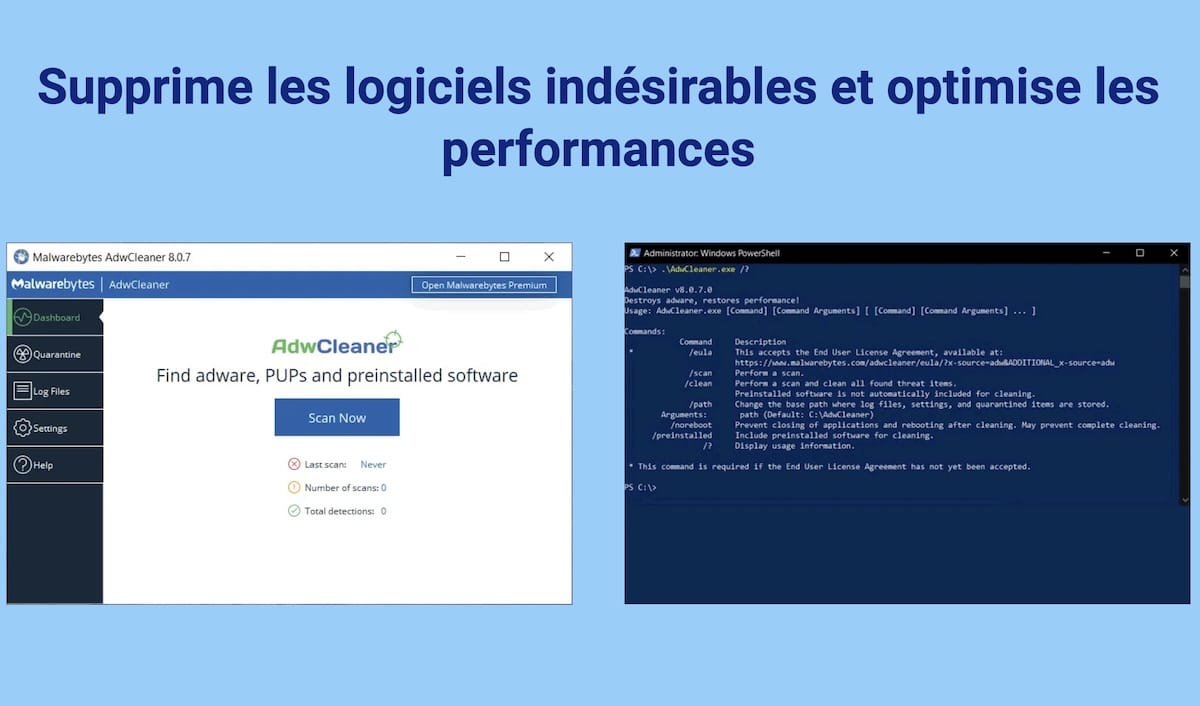
Comme son nom l’indique, AdwCleaner ne s’attaque ni aux caches, ni aux doublons, ni au registre. Sa mission principale consiste plutôt à détecter et supprimer les programmes indésirables, tels que les adwares, les barres d’outils, les hijackers ou encore les PUPs. Autrement dit, tous ces parasites qui polluent la navigation ou ralentissent votre système. Ce qui le rend si pratique, c’est notamment sa légèreté. Il s’agit en effet d’un outil portable qui ne nécessite aucune installation.
Il s’exécute en un clic, sans alourdir l’ordinateur ni impacter ses performances. C’est l’outil parfait pour désinfecter rapidement une machine encombrée. Une fois lancé, il scanne, détecte les menaces, place les éléments suspects en quarantaine, puis procède au nettoyage. Le tout, de manière rapide et sans intervention complexe.
Forces :
- Aucune installation requise
- Quarantaine avant suppression
- Compatible avec tous les navigateurs
Faiblesses :
- Pas de nettoyage classique du système
- Aucune analyse automatique ou planifiée
- Réservé à Windows, sans version mobile
7. Malwarebytes : le complément idéal à Windows Defender
Windows Defender protège déjà contre les menaces les plus courantes, mais certaines passent encore à travers. Justement, Malwarebytes Anti-Malware intervient là où l’antivirus de Microsoft peut échouer. Le nettoyeur repère les adwares, rootkits, ransomwares, spywares ou PUPs qui peuvent ralentir ou compromettre votre PC. Son analyse fouille en profondeur le système et isole les éléments suspects dans une quarantaine sécurisée. Inutile de désinstaller votre antivirus, cet outil fonctionne très bien à ses côtés, en complément.
La version gratuite ne bloque rien en temps réel, mais reste très utile pour un nettoyage ponctuel après une infection.
Forces :
- Analyse très poussée
- Compatible Windows, macOS, Android, iOS
- Fonctionne en tandem avec Defender ou un autre antivirus existant
Faiblesses :
- Pas de scan automatique en version gratuite
- Aucune protection en temps réel sans abonnement
- Interface un peu dense pour les novices
🤔 Quel logiciel choisir et comment bien l’installer ?
Le bon choix dépend de votre usage. Si vous cherchez un nettoyage rapide sans prise de tête, CCleaner Free ou Glary Utilities conviennent très bien. Pour supprimer les programmes indésirables, AdwCleaner et Malwarebytes sont redoutables. En revanche, Cleanmgr+ est parfait si vous préférez les outils Windows natifs dans une interface moderne. Enfin, pour une solution tout-en-un avec assistance, Advanced SystemCare propose une approche plus guidée.
Côté installation, privilégiez toujours les sites officiels pour éviter les versions piégées. Vérifiez les options pendant l’installation, certains logiciels proposant des outils annexes ou des barres inutiles. Si une version portable est disponible, c’est encore mieux pour tester sans modifier votre système. Pensez enfin à lancer une analyse manuelle la première fois pour contrôler ce qui sera supprimé.
💻 À quelle fréquence faut-il nettoyer son ordinateur ? (Et pourquoi pas trop souvent)
Un nettoyage trop fréquent est inutile, voire contre-productif. Pour la plupart des utilisateurs, une fois par mois suffit largement à garder un système fluide. Cela permet de supprimer les fichiers temporaires, les données de navigation ou les restes de mises à jour sans risquer de perdre des éléments utiles.
Nettoyer trop souvent, ou de manière trop agressive, risque d’entraîner la suppression de fichiers de cache utiles, ralentir certains logiciels, voire causer des erreurs. L’idéal est de faire une analyse avant chaque gros nettoyage pour voir ce qui est proposé à la suppression. Si vous remarquez des lenteurs inhabituelles, un nettoyage ponctuel peut aussi s’avérer efficace sans devoir l’automatiser à outrance.
À lire aussi :
- Les meilleures boîtes mail gratuites
- Les meilleurs correcteurs d’orthographe gratuits
- Les meilleurs gestionnaires de mots de passe gratuits
- Les meilleurs gestionnaires de photos
- Les meilleurs logiciels de montage vidéo gratuits
- Les meilleurs logiciels de retouche photo gratuits
- Les meilleurs services de stockage en ligne
- Les meilleurs hébergeurs web












Un avis, une expérience, un désaccord ? La discussion est ouverte.