

Windows 11 est la toute dernière version du système d’exploitation de Microsoft. L’OS a déjà plusieurs années au compteur et s’est enrichi au fil des mises à jour, aussi bien en termes de fonctionnalités que de sécurité. Mais il y a beaucoup de choses à savoir dessus avant de l’installer ou si vous en profitez déjà. On fait le point sur l’essentiel à propos de Windows 11.
- 📅 Quelle est la date de sortie de Windows 11 ?
- 💽 Comment installer Windows 11 sur mon PC ?
- 🔨 Quelle est la configuration minimale pour Windows 11 ?
- 🕐 Quelle est la dernière version de Windows 11 ?
- 🔥 Quelles sont les nouveautés de Windows 11 24H2 ?
- 💸 Quel est le prix de Windows 11 ?
- 🆚 Quelles sont les différences entre Windows 11 Professionnel et Windows 11 Famille ?
- ⚒️ Comment savoir si mon PC est compatible avec Windows 11 ?
- 🔙 Comment repasser à Windows 10 après avoir installé Windows 11 ?
- ⭐ Quelles nouveautés propose Windows 11 ?
- 🛡️ Est-ce que Windows 11 est plus sécurisé que Windows 10 ?
- 🎮 Windows 11 est-il meilleur pour les jeux vidéo que Windows 10 ?
- 💻 Est-il possible d’installer Windows 11 sur Mac ?
- ☀️ Tout savoir de Tiny 11, la version allégée de Windows 11
- 🤔 Quel OS choisir entre Windows 11 et Windows 10 ?
- 💪 Comment optimiser les performances de Windows 11 ?
- 👷 Comment résoudre les problèmes courants de Windows 11 ?
- 🖼️ Comment personnaliser l’interface de Windows 11 ?
- 🥊 Windows 11 vs macOS : lequel choisir ?

Vous voulez tout savoir sur Windows 11 avant de l’installer ou vous cherchez à en savoir plus sur ce système d’exploitation qui équipe votre PC ? Vous vous trouvez au bon endroit ! On vous résume tout ce qu’il faut savoir à son propos. Aussi bien les fonctionnalités que les avantages, la méthode d’installation, les nouveautés de la version 24H2, les différences entre les versions 11 Professionnel et Famille ou encore comment optimiser les performances de votre PC ou corriger des bugs récurrents et connus.
Nous avons synthétisé au maximum toutes les informations connues à ce jour sur le système d’exploitation, dont les premières informations autour de Windows 11 25H2. Dans tous les cas, l’interface Microsoft possède de solides arguments, notamment en termes d’expérience utilisateur, de sécurité, mais aussi de fonctionnalités pour les gamers. Et cela, malgré quelques bugs parfois très curieux. Alors, si vous voulez tout savoir à propos du dernier OS de Microsoft et des améliorations par rapport à Windows 10, vous vous trouvez au bon endroit.
📅 Quelle est la date de sortie de Windows 11 ?
Microsoft a annoncé Windows 11 lors d’un événement spécial, le 24 juin 2021. Il s’agit d’une étape importante pour le système d’exploitation qui introduit de nouvelles fonctionnalités et une interface utilisée repensée.
Ensuite, Windows 11 est sorti le 5 octobre 2021. Le déploiement du système d’exploitation s’est fait de manière progressive avec, d’abord, les PC récents et compatibles, dotés d’une puce TPM 2.0 notamment. Il s’agit d’une approche échelonnée pour une transition en douceur auprès des utilisateurs, limitant les risques d’incompatibilité matérielle et logicielle.
Pour les utilisateurs sous Windows 10, Microsoft a offert une mise à jour gratuite vers Windows 11. Malgré tout et les années qui passent, le précédent système d’exploitation reste plus populaire que l’actuel ! La firme de Redmond a proposé un déploiement rapide depuis Windows Update.
💽 Comment installer Windows 11 sur mon PC ?
Plusieurs méthodes s’offrent à vous pour installer Windows 11 sur votre PC. Il s’agit donc de préférences personnelles. Cependant, Windows Update reste la plus simple des solutions si vous voulez profiter du système d’exploitation.
Windows Update
Si votre PC tourne sous Windows 10 et a la configuration minimale requise pour installer Windows 11, la mise à niveau est proposée automatiquement depuis Windows Update. Voici comment vérifier si votre machine est éligible.
- Cliquez sur le menu Démarrer et sélectionnez Paramètres
- Allez dans Mise à jour et sécurité, puis cliquez sur Windows Update
- Appuyez sur Rechercher les mises à jour
Si la mise à niveau vers Windows 11 est disponible, une option vous propose de télécharger, et par la suite, d’installer le système d’exploitation.
L’Assistant d’installation Windows 11
Si la mise à niveau vers Windows 11 n’apparaît pas via Windows Update alors que vous êtes éligible, une solution permet d’y accéder depuis l’assistant d’installation :
- Rendez-vous sur le site officiel de Microsoft, section Téléchargement de Windows 11
- Dans la section Assistant d’installation de Windows 11, cliquez sur Télécharger maintenant
- Exécutez le fichier téléchargé et suivez les instructions à l’écran pour procéder à l’installation
Création d’un support d’installation
Si vous souhaitez effectuer une nouvelle installation ou réinstaller Windows 11 sur votre PC, voici comment faire :
- Toujours sur le site officiel de Microsoft, dans la section Créer un support d’installation de Windows 11, cliquez sur Télécharger maintenant
- Lancez l’outil de création de média téléchargé
- Suivez les instructions pour créer une clé USB bootable ou gravez un DVD d’installation
Téléchargement de l’image disque (ISO) de Windows 11
Si vous préférez utiliser l’image ISO pour une installation sur une machine virtuelle ou pour créer un support d’installation ultérieurement, on vous indique comment faire :
- Sur le site de Microsoft, dans la section Téléchargement de l’image de disque (ISO) Windows 11, sélectionnez Windows 11 (multi-édition ISO)
- Choisissez la langue souhaitée et cliquez sur Télécharger
Précautions avant l’installation
Attention ! Avant d’installer Windows 11 sur votre PC, pensez à vérifier plusieurs points sous peine d’une incompatibilité ou de problèmes pendant le processus. Trois éléments essentiels sont à prendre en compte avant de vous jeter sur le système d’exploitation.
- Assurez-vous que votre PC répond à la configuration minimale requise pour Windows 11
- Sauvegardez vos données importantes avant de procéder à l’installation
- Vérifiez la compatibilité de vos applications et périphériques avec Windows 11
Pour finir, il faut savoir que la commande permettant d’installer Windows 11 sans connexion Internet et sans compte Microsoft n’est plus disponible. Néanmoins, il existe toujours d’autres méthodes, mais celles-ci ne sont pas conseillées pour les novices.
À lire aussi : voici pourquoi il est conseillé de réinstaller Windows 11 tous les deux mois
🔨 Quelle est la configuration minimale pour Windows 11 ?
Tous les PC ne sont pas compatibles avec Windows 11, malheureusement. Microsoft impose une configuration minimale pour profiter de son système d’exploitation. Il est recommandé d’utiliser l’application Contrôle d’intégrité du PC de la firme de Redmond pour vérifier si votre machine supporte l’OS.
Si ce n’est pas le cas, il est conseillé de vous offrir un nouvel ordinateur. Sinon, vous pouvez rester sur Windows 10 jusqu’à la fin du support en octobre 2025. Autre solution, il est tout simplement possible de passer à Linux. Voici la configuration minimale pour installer Windows 11 :
- Processeur : 1 GHz ou plus avec au moins deux cœurs sur un processeur 64 bits compatible ou un système sur puce (SoC)
- Mémoire vive (RAM) : 4 Go ou plus
- Stockage : 64 Go d’espace disponible
- Micrologiciel système : prise en charge de l’UEFI et du démarrage sécurisé
- Module de plateforme sécurisée (TPM) : TPM 2.0
- Carte graphique : DirectX 12 ou version ultérieure avec un pilote WDDM 2.0
- Écran : haute définition (720p) de plus de 9 pouces avec 8 bits par canal de couleur.
- Connexion Internet et compte Microsoft : une connexion Internet et un compte Microsoft sont nécessaires. La firme de Redmond l’exige pour la configuration initiale du PC lors de la première utilisation de Windows 11 Édition Famille
Pour rappel, tous les processeurs ne sont pas nécessairement compatibles avec Windows 11 pour la version 24H2.
🕐 Quelle est la dernière version de Windows 11 ?
La dernière version de Windows 11 n’est autre que 24H2 qui est déployée depuis le 1er octobre 2024. La mise à jour ajoute de nombreuses améliorations, notamment au niveau de l’IA. Il s’agit d’un nouveau souffle pour le système d’exploitation sur lequel Microsoft mise énormément. Rappelons tout de même que certains utilisateurs ont dû attendre des mois pour en profiter. La firme de Redmond a même annoncé lors du dernier CES que c’est sa priorité pour 2025.
En d’autres mots, Microsoft indique que Windows 12 n’arrive pas maintenant et que l’actuelle version du système d’exploitation reste sa propriété. Windows 11 24H2 était particulièrement attendu par les utilisateurs face aux nombreuses promesses de la firme de Redmond en termes de fonctionnalités et d’expérience utilisateur. Pour rappel, la récente mise à jour de février 2025 a entraîné un certain nombre de plantages et de baisses des performances.
Pour plus de renseignements, vous pouvez trouver ici les nouveautés ajoutées lors de la mise à jour KB5053656.
🔥 Quelles sont les nouveautés de Windows 11 24H2 ?
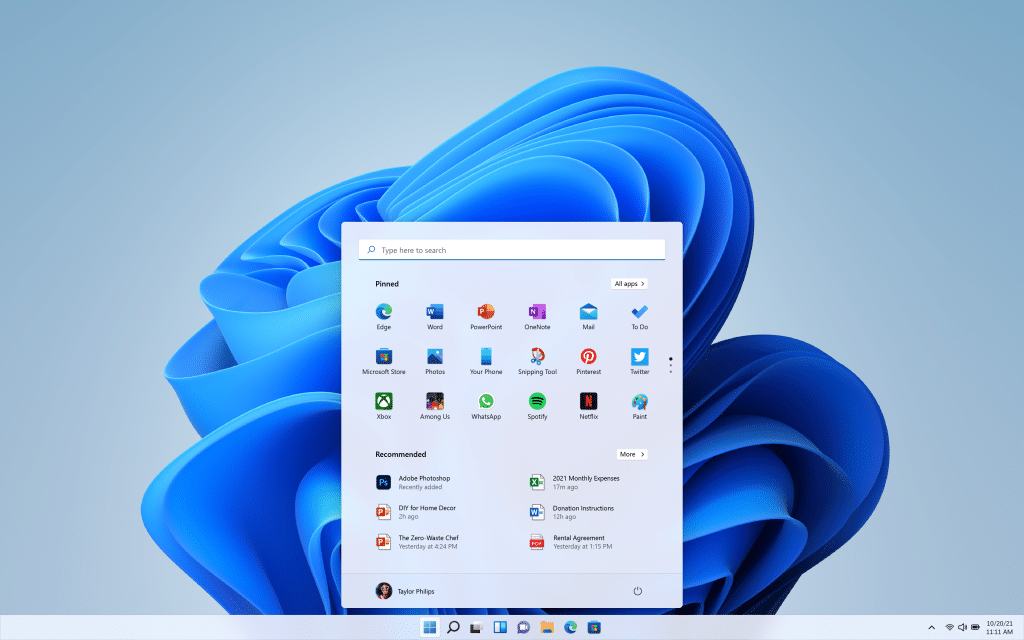
Windows 11 24H2 ajoute de belles nouveautés. Mais avant toute chose, sachez que Microsoft compte bien vous imposer cette mise à jour, et cela, même, si vous n’en voulez pas. Quoi qu’il en soit, le menu Démarrer intègre un panneau latéral pour Phone Link avec des informations sur la batterie du smartphone, les notifications, un accès rapide aux messages, aux appels et aux photos.
Si vous utilisez un écran compatible HDR, Windows 11 24H2 permet d’utiliser des fonds d’écran en haute dynamique. Il est possible de basculer facilement entre les profils de couleur depuis les paramètres. De même, il est possible d’activer le streaming vidéo HDR avec un écran disposant de la technologie, même lorsque celui-ci est désactivé dans les paramètres.
L’Explorateur de fichier a été repensé pour combiner les fichiers récents, les favoris et les partagés en une vue à onglet. Les menus contextuels bénéficient de libellés plus clairs pour les actions courantes comme copier, coller et renommer. Windows 11 24H2 ajoute le support du Wi-Fi 7 pour des vitesses ultra-rapides en connexion sans fil. Le Bluetooth LE Audio est aussi au rendez-vous pour la multidiffusion et le son multicanal, notamment.
Microsoft a optimisé le processus des mises à jour de Windows 11 en réduisant le temps d’installation, les redémarrages et l’utilisation du processeur lors des updates mensuels. En somme, les mises à jour s’installent jusqu’à 45 % plus rapidement. Elles utilisent aussi jusqu’à 25 % de ressources CPU en moins et réduisent le temps de redémarrage de près de 40 %.
Bien que polémique, une nouvelle fonctionnalité basée sur l’IA appelée Recall est en cours de test. Elle permet de capturer des instantanés de votre écran pour créer une chronologie. Cette dernière permet de consulter ce que vous avez vu et d’effectuer des recherches précises. Les PC Copilot+ y ont accès en avant-première malgré les préoccupations en termes de confidentialité.
Windows 11 24H2 active par défaut le chiffrement BitLock. La sécurité des données est donc renforcée. En gros, cette fonctionnalité protège le disque d’installation et sauvegarde la clé de récupération. Notons que cela peut affecter les performances des SSD.
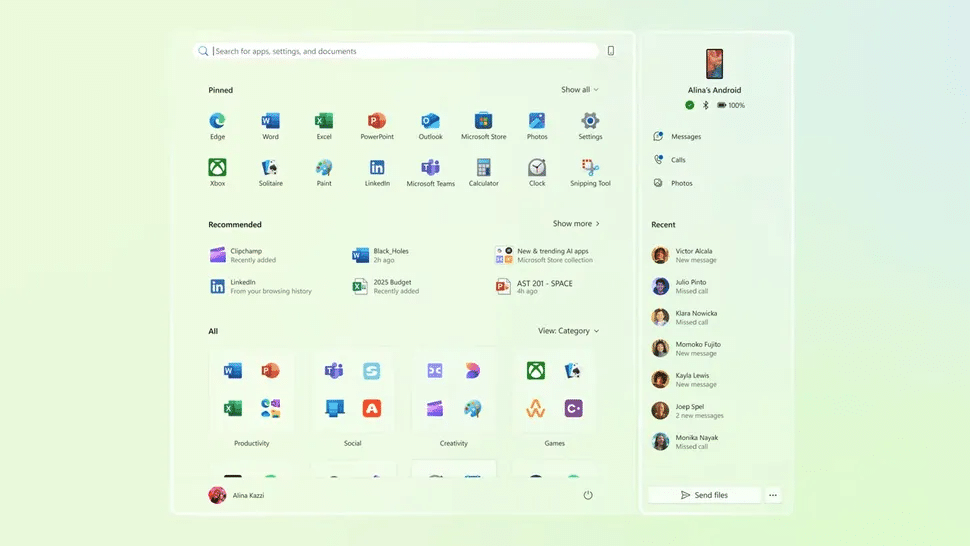
N’oublions pas non plus que le menu Démarrer laisse place à un nouveau panneau, avec une organisation différente. Le design a donc été revu pour offrir une expérience plus fluide et plus ergonomique aux utilisateurs. Autre changement, le bloc-notes est capable de proposer des résumés ou bien de générer des textes.
Plus récemment, dans la version 26120.4151 (KB5058486) du canal Beta, nous avons pu apercevoir l’IA dans l’Explorateur de fichiers. Cela permet de faire des recherches visuels depuis Bing, ou bien d’éditer une photo en supprimant, par exemple, des objets. De même, la partie Paramètres gagne une page « Avancé » qui remplace l’ancienne en ajoutant des fonctions supplémentaires. D’autre part, Copilot peut également analyser des documents dans différents formats (.docx, .xlsx, .pptx, .txt, .pdf et .json). Plus besoin de chercher vous-même votre dernière lettre de motivation dans vos fichiers.
Sinon, l’une des dernières mises à jour en date (KB5055627) améliore la vitesse d’extraction des fichiers compressés depuis l’Explorateur de fichiers. Cependant, dans la pratique, les utilisateurs ont du mal à remarquer une réelle évolution.
💸 Quel est le prix de Windows 11 ?

Si la transition de Windows 10 à Windows 11 est offerte par Microsoft, il est possible d’acheter le système d’exploitation pour un PC vierge. Le prix dépend de l’édition et d’où vous l’achetez. Sur le Microsoft Store, l’édition Windows 11 Famille est à 145 euros et il faut débourser 259 euros pour l’édition Professionnel. Toutefois, les revendeurs tiers proposent différents tarifs, parfois inférieurs autour de quelques euros.
Mais précisons que ces versions peu coûteuses sont de temps en temps des licences OEM ou d’occasion. Elles ont des limitations, notamment en termes de support ou de transfert de licence. Le prix de Windows 11 dépend donc de l’édition, d’où vous l’achetez, mais aussi des promotions en cours. Pensez à jeter un œil aux offres et à vérifier la légitimité des licences avant de passer à la caisse.
🆚 Quelles sont les différences entre Windows 11 Professionnel et Windows 11 Famille ?
Microsoft propose Windows 11 en deux versions : Professionnel et Famille. Les noms indiquent bien à quel public se destinent ces déclinaisons qui répondent à des besoins spécifiques.
Windows 11 Professionnel s’adresse aux professionnels et aux entreprises avec des fonctionnalités avancées qui ne sont pas dans l’édition Famille. Par exemple, BitLocker (qui a tout de même connu quelques problèmes) qui permet de chiffrer les données pour une protection accrue. L’éditeur de stratégie de groupe qui offre une gestion précise des configurations système est aussi intégré.
Windows 11 Pro prend également en charge le Bureau à distance pour accéder aux PC à distance. Hyper-V, permettant une virtualisation pour exécuter des machines virtuelles, est présent. L’édition pour les professionnels et les entreprises ajoute des services comme Active Directory et Azure Active Directory pour les sociétés.
Windows 11 Professionnel peut gérer deux processeurs pour un total de 128 cœurs et jusqu’à 2 To de RAM. C’est parfait pour le milieu professionnel, mais aussi les gamers et autres créatifs.
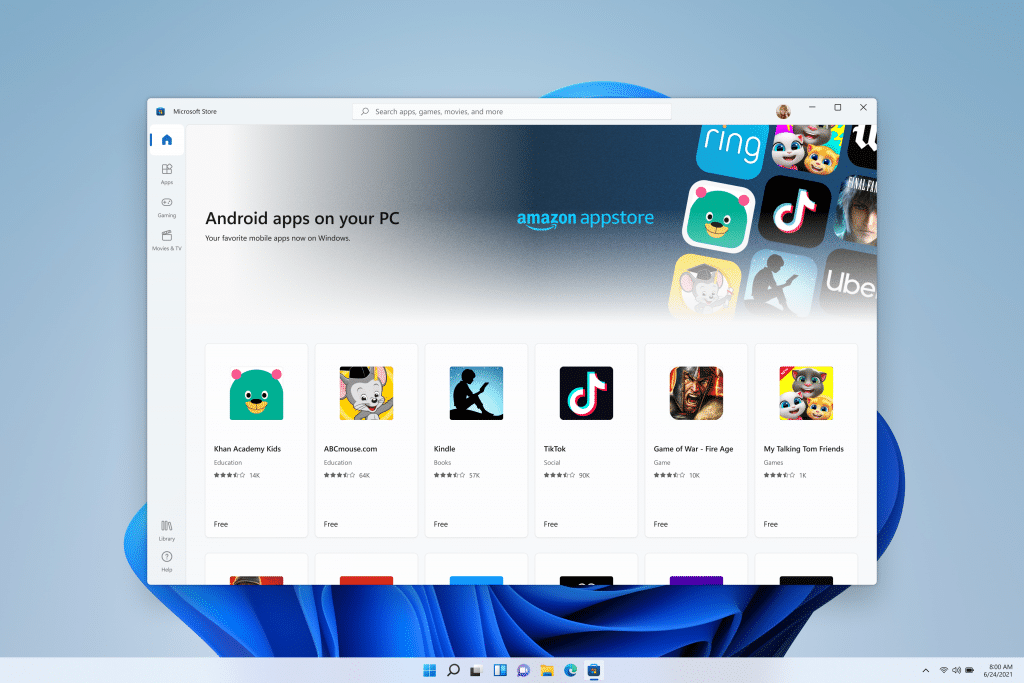
Windows 11 Famille se destine aux familles avec des fonctionnalités pensées pour un usage quotidien. Par exemple, on trouve le nouveau Microsoft Store avec la prise en charge des applications Android, la barre des tâches avec des widgets et le bouton Chat. La sécurité est renforcée par Windows Defender et la reconnaissance faciale Windows Hello. La version demande une connexion Internet et un compte Microsoft pour l’installation et l’activation.
De plus, il y a désormais la possibilité de personnaliser les widgets de son écran de verrouillage. Cependant, cette fonction est pour le moment en bêta. En termes de capacités matérielles, Windows 11 Famille supporte un seul processeur jusqu’à 64 cœurs. La mémoire vive maximale est de 128 Go. Le choix entre Windows 11 Professionnel et Windows 11 Famille dépend donc de vos besoins.
⚒️ Comment savoir si mon PC est compatible avec Windows 11 ?
Pour savoir si votre PC est compatible avec Windows 11, Microsoft propose Contrôle de l’intégrité du PC. Il s’agit d’un outil gratuit qui analyse votre machine pour savoir si cette dernière répond aux exigences minimales pour faire tourner le système d’exploitation de la firme de Redmond.
Il suffit de télécharger pour installer Contrôle de l’intégrité du PC depuis le site de Microsoft. Lancez l’application et cliquez sur Vérifier maintenant. L’outil analyse votre système puis indique si vous pouvez installer Windows 11. Si ce n’est pas le cas, l’app précise à quel niveau se trouve l’incompatibilité matérielle. Par exemple, si c’est le processeur, la mémoire, l’espace de stockage ou le TPM 2.0.
Contrôle de l’intégrité du PC est l’outil essentiel à utiliser puisque gratuit et conçu par Microsoft lui-même. On ne fait pas mieux en termes de vérification avant d’installer Windows 11. Sinon, cela n’empêche pas certaines mises à jour d’entraîner des bugs avec votre PC.
🔙 Comment repasser à Windows 10 après avoir installé Windows 11 ?

Windows 11 ne vous plaît pas et vous voulez repasser à Windows 10 ? Il faut dire que le système est toujours plus lourd au fil des mises à jour, comme avec la nouvelle entrée destinée à Copilot. Et cela malgré la fin de son support en octobre 2025 qui vous demandera de payer les mises à jour de sécurité pendant un an ? C’est possible.
Attention cependant : la démarche ne peut s’effectuer que 10 jours maximum après l’installation de Windows 11. Après ce délai, l’option n’est plus disponible. Retourner à Windows 10 vous demandera l’utilisation d’un sport d’installation comme une clé USB ou un DVD.
Notons que la réinstallation supprime les données du disque système : une sauvegarde préalable est nécessaire. Le retour à Windows 10, effectué dans les 10 jours, conserve vos fichiers personnels. Mais les applications installées sous Windows 11 sont supprimées et certains paramètres système pourraient être réinitialisés. Si vous utilisez un PC portable, pensez à le brancher à une source d’alimentation, puisqu’il y aura plusieurs redémarrages. Voici comment repasser de Windows 11 à Windows 10 :
- Accédez à Paramètres, allez dans Système, puis cliquez sur Récupération
- Cliquez sur Retour en arrière sous les options de récupération
- Suivez les instructions pour indiquer une raison, refuser les mises à jour et confirmer
- Cliquez sur Revenir à Windows 10 pour lancer le processus
À lire aussi : Windows 11 rattrape son retard et s’impose devant Windows 10 dans ce pays
⭐ Quelles nouveautés propose Windows 11 ?
Windows 11 a de belles nouveautés depuis son déploiement. Le gros atout du système d’exploitation ? Le menu Démarrer centralisé qui abandonne les Live Tiles pour une interface plus épurée avec des applications épinglées et des fichiers recommandés. La barre des tâches a aussi été recentrée pour une apparence plus moderne. Les fenêtres ont des coins arrondis et de nouvelles animations. Depuis peu, Microsoft a encore une fois revu le design de celui-ci en proposant quelques changements.
En termes de performances, Microsoft a optimisé Windows 11 pour des mises à jour plus légères. Qu’importe le navigateur utilisé, la navigation en ligne est plus rapide. Les temps de réveil sont réduits depuis le mode veille et l’authentification Windows Hello est accélérée.
La sécurité est renforcée avec l’obligation d’un module de plateforme sécurisée TPM 2.0. Cela permet de protéger les PC contre les attaques matérielles et logicielles. Les fonctionnalités comme la Sécurité Basée sur la Virtualisation (VBS) et l’Intégrité du Code Protégée par l’Hyperviseur (HVCI) sont intégrées. Elles sont activées par défaut pour protéger contre les vulnérabilités.
Pour les joueurs, Windows 11 ajoute DirectStore qui permet des temps de chargement plus rapides via les SSD NVMe. Auto HDR améliore la qualité visuelle des jeux compatibles en augmentant la gamme dynamique de couleurs.
Windows 11 apporte donc une énorme refonte esthétique, des améliorations de performances et des avancées en termes de sécurité. Le but est d’enrichir l’expérience utilisateur, aussi bien pour le travail que le divertissement. Bien évidemment, avec le temps, de nouvelles options vont apparaître. En effet, Microsoft multiplie les mises à jour pour son système d’exploitation. Cela peut amener quelques changements et d’ailleurs, dans ce domaine, beaucoup de rumeurs circulent. On peut, par exemple, citer le probable déplacement des options claviers dans Paramètres.
Microsoft a annoncé, en mars 2023, l’ajout de Copilot : un assistant qui intègre l’IA générative Bing Chat. La barre de tâches est dotée de ce chatbot pour lui poser des questions, demander une assistance rédactionnelle et améliorer l’interaction avec le PC. D’ailleurs, il y a eu quelques soucis avec ce dernier, comme l’ont démontré certains médias. Mais rassurez-vous, Microsoft a très rapidement corrigé ce problème.
Cependant, de nombreux utilisateurs regrettent que la firme impose Copilot. En effet, ce dernier est loin de faire l’unanimité auprès de la communauté. D’ailleurs, de manière rigolote, l’outil est devenu inaccessible pendant un moment à cause d’un bug. Mais comme vous pouvez vous en douter, Microsoft a très rapidement réglé le problème.
À lire aussi : comment utiliser la nouvelle gomme IA de Paint ?
🛡️ Est-ce que Windows 11 est plus sécurisé que Windows 10 ?
Oui, Windows 11 est plus sécurisé que Windows 10. La principale avancée : l’exigence d’un module de plateforme sécurisée TPM 2.0 pour une protection contre les attaques matérielles et logicielles. L’exigence matérielle demandée par Microsoft permet de sécuriser les clés de chiffrement, les informations d’identification et d’autres données sensibles pour réduire les risques de compromission. Dans tous les cas, il est conseillé de régulièrement mettre à jour votre système d’exploitation pour éviter les failles de sécurité.
Windows 11 intègre, par défaut, la Sécurité Basée sur la Virtualisation (VBS) et l’Intégrité du Code Protégée par l’Hyperviseur (HVCI). Il s’agit de technologies qui créent un environnement isolé pour exécuter des processus critiques et empêcher les logiciels malveillants d’accéder ou de modifier des parties sensibles du système. Microsoft déclare que ces mesures réduisent les menaces de près de 60 % par rapport à Windows 10.
Sachant que la fin du support de Windows 10 est prévue pour le 14 octobre 2025, les utilisateurs n’auront plus le droit à des mises à jour de sécurité. Les PC seront donc exposés à des risques de cyberattaque. La firme de Redmond encourage ainsi la migration vers Windows 11 pour bénéficier des protections récentes et maintenir un environnement informatique sécurisé. D’ailleurs, pour motiver les idécis, Microsoft a décidé de mettre en avant les protections de sécurité permises par le module TPM 2.0. En bref, même si vous n’en avez pas envie, l’entreprise veut vous voir quitter Windows 10.
🎮 Windows 11 est-il meilleur pour les jeux vidéo que Windows 10 ?
Windows 11 a été pensé pour améliorer l’expérience de jeu par rapport à Windows 10. DirectStorage permet aux jeux de charger des données directement depuis le stockage vers la carte graphique pour réduire les temps de chargement et améliorer la fluidité sur les PC équipés de SSD NVMe.
L’Auto HDR ajoute automatiquement une plage dynamique élevée aux titres développés en SDR pour des visuels plus riches, à condition de s’équiper d’un écran compatible. Depuis peu, elle peut aussi vous alerter si vous manquez de RAM ou si vous avez besoin d’un nouveau GPU.
En termes de performances pures, les écarts entre Windows 10 et Windows 11 sont minimes. Par exemple, sur plusieurs jeux testés avec des résolutions différentes, on parle de différences de l’ordre de moins de 1 %. Si Windows 11 introduit de nouvelles technologies, l’impact immédiat est faible pour certains joueurs. Même si le système a connu quelques problèmes dans ce domaine (dans version 24H2).
D’ailleurs, pendant un moment, avec la récente build 27808 du programme Windows Insider, les jeux sous DirectX 9 plantaient régulièrement. Il semblerait que ce problème touche essentiellement les PC avec des cartes graphiques Nvidia. Cependant, Microsoft a annoncé travailler sur un correctif pour régler ce souci.
Il est bon de noter que les fonctionnalités de Windows 11 comme la Sécurité Basée sur la Virtualisation (VBS) impactent les performances dans certains cas. Son activation entraîne une diminution des performances jusqu’à 7 % selon des tests. Mais pour la plupart des joueurs, cet impact reste faible et est compensé par les avantages en termes de sécurité.
Windows 11 n’apporte pas d’énormes gains en termes de jeux vidéo, mais offre des fonctionnalités de pointe qui améliorent l’expérience gaming sur du matériel compatible. Si vous êtes équipé d’un PC récent, le système d’exploitation de Microsoft reste le meilleur choix par rapport à Windows 10. Plus récemment, une mise à jour optionnelle (KB5058499) a réglé certains plantages en lien avec les cartes graphiques Nvidia.
Dans un autre registre, si vous êtes à la recherche d’une console portable de type Steam Deck, Windows 11 n’est pas la meilleure solution. En effet, un comparatif réalisé par Dave2D sur YouTube avec une Lenovo Legion Go S montre que le système SteamOS est supérieur à l’interface Microsoft.
💻 Est-il possible d’installer Windows 11 sur Mac ?
Il est possible d’installer Windows 11 sur Mac, mais la méthode diffère selon le processeur de votre PC signé Apple. Pour les Mac équipés de processeurs Intel, l’outil Boot Camp de macOS permet une installation native du système d’exploitation de Microsoft.
Attention toutefois : cette méthode n’est pas compatible avec les Mac équipés de puces Apple Silicon (M1, M2, M3, M4). Pour ces PC, il faut utiliser des logiciels de virtualisation comme Parallels Desktop ou UMT. Les applications permettent de créer une machine virtuelle sur laquelle Windows 11 peut être installé et exécuté avec fluidité.
Il faut noter que même si ces solutions fonctionnent, des limitations existent notamment en termes de performances graphiques pour les applications gourmandes en ressources. Il faut également se doter d’une licence valide de Windows 11 et vérifier la compatibilité matérielle et logicielle avant de procéder à l’installation.
À lire aussi : voici comment installer Windows 11 sur son smartphone
☀️ Tout savoir de Tiny 11, la version allégée de Windows 11
NTDEV a développé Tiny11, une version allégée de Windows 11 pensée pour les PC aux ressources limitées ou ceux qui souhaitent une installation sans applications natives jugées inutiles.
Tiny11 tourne sur des PC modestes en ne demandant que 2 Go de RAM et 8 Go de stockage. L’optimisation est possible via la suppression d’applications non essentielles comme Microsoft Edge, OneDrive, Clichamp, Xbox, Solitaire, Météo, Actualités, etc. Bien évidemment, il est possible de les réinstaller via le Microsoft Store, notamment, quand vous le souhaitez.
Cette solution de NTDEV fait aussi sauter les exigences matérielles strictes de Microsoft, spécialement sur les PC dépourvus de modules TPM 2.0 ou de Secure Boot. Tiny11 contourne également l’obligation de création d’un compte Microsoft : un choix apprécié par les utilisateurs qui ne souhaitent pas partager de données privées.
Si vous souhaitez créer votre version allégée de Windows 11, NTDEV propose Tiny11Builder. Il s’agit d’un script PowerShell pour générer une image ISO personnalisée du système d’exploitation de Microsoft en éliminant les composants indésirables selon vos préférences. La solution est flexible tout en assurant la compatibilité avec les mises à jour de sécurité Windows Update.
À noter que Tiny11 et Tiny11Builder exigent une licence valide Windows 11 puisque ces outils ne fournissent pas de clé d’activation. Mais il s’agit d’une solution intéressante si vous souhaitez installer le système d’exploitation sur des PC aux capacités limitées ou si vous ne souhaitez pas d’applications natives non désirées.
🤔 Quel OS choisir entre Windows 11 et Windows 10 ?
Le choix entre Windows 10 et Windows 11 dépend de vos besoins, de la compatibilité matérielle de votre PC et des fonctionnalités recherchées. En termes de performances, les tests montrent que les différences sont minimes, du moins pour l’utilisateur lambda. Sauf que Windows 11 bénéficie de mises à jour et d’optimisations sur la durée, donc d’améliorations à long terme.
L’aspect crucial à considérer est le support offert par Microsoft. Windows 10 termine le sien prochainement, le 14 octobre 2025. Cela veut ainsi dire que vous n’aurez plus droit aux mises à jour de sécurité et aux correctifs au-delà de cette date. Votre PC sera alors exposé à des vulnérabilités. Ce n’est pas tout, certaines options ont déjà disparu de Windows 10 et vont réapparaître par la suite sur Windows 11.
Certes, Windows 10 est un excellent système d’exploitation, mais en termes de sécurité, c’est là où cette version est le moins bon choix. Il vaut mieux se tourner vers Windows 11 si votre PC est compatible, notamment via la présence d’un module TPM 2.0. Et cela, malgré des problèmes de différents types qui sont encore fréquents sur cet OS. Sauf que cette contrainte rend certaines machines incompatibles.
Si vous voulez continuer à utiliser Windows 10, on vous recommande de continuer, certes, mais d’ensuite transitionner vers Windows 11 après le 14 octobre 2025. Surtout pour profiter, en plus d’une sécurité accrue, des dernières fonctionnalités développées par Microsoft comme l’IA via Copilot. À terme, il vous faudra abandonner le précédent système d’exploitation de la firme de Redmond.
💪 Comment optimiser les performances de Windows 11 ?
Plusieurs astuces très simples permettent d’optimiser les performances de Windows 11. D’abord, assurez-vous que le système d’exploitation et les pilotes sont toujours à jour. En plus de corriger les failles, les mises à jour améliorent les performances. Jetez toujours un œil à Windows Update pour installer les dernières updates en date.
Il est également recommandé de gérer les applications au démarrage. De nombreuses applications se lancent à l’allumage du PC et entraînent un ralentissement du système. En désactivant cette option, vous réduisez le temps de démarrage et libérez des ressources système. Pour ce faire, ouvrez le Gestionnaire des tâches > Applications de Démarrage sur la gauche, puis désactivez les applications inutiles en cliquant droit dessus.
L’espace disque impacte énormément les performances. Si votre disque principal est saturé, Windows 11 va ralentir. Gardez une quantité suffisante d’espace libre en supprimant les fichiers temporaires, en désinstallant les applications inutilisées et en utilisant l’outil de nettoyage de disque intégré. Si ce n’est pas le cas, passez à un SSD pour une énorme amélioration de la vitesse. Sinon, vous pouvez directement utiliser un logiciel dédié.
Les effets visuels de Windows 11 sont plaisants, mais sollicitent les ressources, notamment sur des PC anciens. Pour alléger cette charge, désactivez certains effets visuels depuis Paramètres système avancés > Performances > Paramètres > Ajuster afin d’obtenir les meilleures performances. Il est aussi possible de personnaliser les effets selon vos préférences.
La gestion de l’alimentation influence les performances de Windows 11. Par exemple, le mode Performances élevées privilégie la performance au détriment de la consommation d’énergie. Pour l’activer, allez dans les options d’alimentation depuis le Panneau de configuration puis sélectionnez celle qui correspond.
👷 Comment résoudre les problèmes courants de Windows 11 ?
Si Windows 11 est un excellent système d’exploitation, de nombreux problèmes courants ont été rapportés par les utilisateurs : voici les essentiels et comment les résoudre facilement. L’un des bugs majeurs ? Les mises à jour qui échouent ou provoquent des dysfonctionnements comme un écran bleu de la mort ou des redémarrages. Pour corriger ce souci, il est recommandé d’utiliser l’outil de dépannage intégré qui aide à identifier et à résoudre les anomalies.
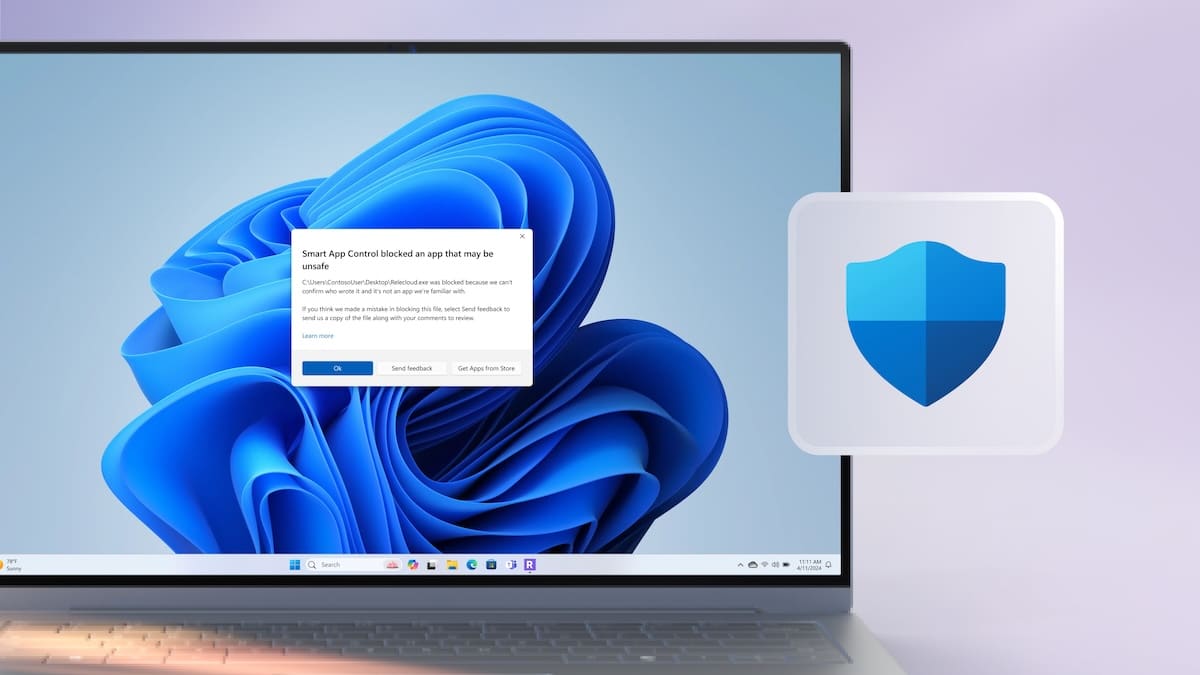
Windows 11 présente aussi des problèmes en termes de connectivité réseau, comme la difficulté à se connecter au Wi-Fi ou des interruptions. Premier geste très simple à faire, redémarrer le routeur et le PC. Ensuite, vérifiez les paramètres réseau. Là aussi, l’outil de dépannage intégré peut diagnostiquer puis corriger ce bug.
Les performances sont aussi impactées par des ralentissements ou des temps de réponse prolongés. Il peut s’agir de la conséquence de l’exécution de nombreuses applications en arrière-plan ou d’un encombrement du disque dur par des fichiers temporaires. Désactivez alors les applications non essentielles au démarrage. Comme expliqué dans la partie ci-dessus pour optimiser les performances de Windows 11. Idem, nous vous expliquions plus haut comment ajuster les effets visuels pour résoudre ce bug de fluidité.
Le système d’exploitation est aussi touché par des problèmes d’affichage comme des résolutions incorrectes ou des écrans figés. En général, ces bugs se corrigent avec une mise à jour des pilotes de la carte graphique. Pensez à toujours télécharger les updates récentes depuis le site du fabricant. Sinon, vous pouvez passer par le Gestionnaire de périphérique de Windows 11 pour qu’elles soient automatiques.
Windows 11 souffre parfois de problèmes audio comme l’absence de son ou des distorsions. Là, il faut vérifier la connectivité physique des périphériques audio. Puis, vous devez vous assurer que le bon périphérique de sortie est sélectionné dans les paramètres sonores. L’outil de dépannage audio intégré identifie et corrige aussi les anomalies à ce niveau.
En somme, Windows 11 offre des solutions rapides, faciles et accessibles via des outils intégrés ou via des ajustements dans les paramètres. Mais attention, Microsoft devient de plus en plus restrictif avec certains outils. En effet, Flyby11 a été classé comme un Malware. Dernière petite info, l’écran bleu de la mort est remplacé par un fond noir avec le message : « Votre appareil a rencontré un problème et doit redémarrer ».
🖼️ Comment personnaliser l’interface de Windows 11 ?
Windows 11 peut être personnalisé pour s’adapter à vos préférences en termes d’esthétique et de fonctionnalités pour améliorer l’expérience utilisateur. Le système d’exploitation offre plusieurs options intégrées, mais la meilleure solution reste d’adopter des outils tiers.
Par exemple, Rectify11 est un outil open source qui améliore l’apparence de Windows 11. Il assure une meilleure mise à l’échelle, des icônes modernisées et des menus contextuels optimisés. Il est aussi possible d’appliquer des effets visuels comme Mica sur les applications Win32. Ceci va vous garantir une esthétique plus cohérente et moderne.
Autre outil apprécié des utilisateurs : ThisIsWin11 avec son ensemble de scripts pour modifier l’interface de Windows 11. Ce qui vous permet de personnaliser le menu Démarrer, la barre des tâches et l’explorateur de fichiers tout en activant et désactivant les fonctionnalités de votre choix.
Si vous voulez aller plus loin dans la personnalisation de Windows 11, tournez-vous vers SophiApp. Ce dernier offre une prise en main intuitive pour ajuster les paramètres du système. Il s’agit d’un outil open source pour personnaliser le système d’exploitation (mais aussi Windows 10).
Attention : pensez à créer des points de restauration et téléchargez ces outils depuis des sources fiables pour éviter les désagréments. De possibles instabilités sont possibles face à ces solutions développées par de petites équipes.
🥊 Windows 11 vs macOS : lequel choisir ?
Le choix entre Windows 11 et macOS dépend forcément de vos préférences personnelles. Le système d’exploitation de Microsoft est conçu pour fonctionner sur une large gamme de machines. Cela offre plus de flexibilité en termes de configuration et de budget. L’OS intègre des fonctionnalités comme les Snap Layouts pour le multitâche ou encore une prise en charge des applications tactiles.

macOS, système d’exploitation d’Apple, est réservé à ses Mac pour une optimisation matérielle et logicielle poussée. Résultat, une totale synergie pour une expérience utilisateur à la fois fluide et cohérente. Le tout avec une interface épurée et une stabilité reconnue par les spécialistes. L’OS est privilégié par les créatifs comme les designers et les musiciens grâce à ses applications dédiées. Si vous avez d’autres appareils de la firme de Cupertino comme un iPad ou un iPhone, la synchronisation est au rendez-vous.
Au niveau de la sécurité, ces deux systèmes d’exploitation ont des approches différentes. macOS est considéré comme plus sécurisé grâce à sa base Unix et à son contrôle strict du matériel compatible. Windows 11 a fait de gros efforts en matière de protection, notamment via l’obligation d’un module TPM 2.0. Toutefois, la popularité de l’OS de Microsoft en fait une cible privilégiée de cyberattaques.
Quant à la compatibilité logicielle, Windows 11 a une vaste bibliothèque d’applications et permet de jouer à quasiment tous les jeux vidéo. macOS a aussi un bel éventail de logiciels, mais des restrictions se posent surtout pour le gaming. Même si depuis peu, Apple tente de se rattraper dans ce domaine.
En conclusion : si vous cherchez un système d’exploitation flexible avec une large compatibilité logicielle et matérielle, optez pour Windows 11. En revanche, si vous préférez une intégration matérielle et logicielle étroite, une interface utilisateur cohérente et une synchronisation avec les autres appareils Apple, macOS est le plus adapté.






Un avis, une expérience, un désaccord ? La discussion est ouverte.