

Créer des vidéos percutantes ne demande plus forcément un gros budget, comme ce fut le cas il y a quelques années. Actuellement, plusieurs logiciels gratuits offrent des outils puissants pour monter, couper, ajuster, et publier sans contrainte. Que vous débutiez ou que vous visiez la qualité pro, voici une sélection des 10 meilleurs logiciels gratuits pour monter une vidéo.
- 1. Wondershare Filmora
- 2. Avid MediaComposer First
- 3. Shotcut
- 4. Openshot
- 5. iMovie
- 6. ClimpChamp
- 7. Hitfilm express
- 8. CapCut
- 9. Lightworks
- 10. DaVinci Resolve
- 🤔 Quel est le meilleur logiciel gratuit pour débutant ?
- 🖥️ Quel logiciel de montage vidéo pour les utilisateurs Linux ?
- 👉 Quel outil pour créer rapidement des vidéos promotionnelles ?

Il fut un temps où monter une vidéo signifiait acheter un logiciel coûteux et complexe, comme Adobe Premiere Pro. Aujourd’hui, ce n’est plus le cas. Il existe des outils gratuits capables de produire des résultats très professionnels, même sans expérience. Vous pouvez créer une vidéo pour TikTok, un projet personnel ou une production plus aboutie, sans rogner sur la qualité.
Dans cette jungle d’applications, difficile de faire le tri. Certains sont pensés pour les réseaux sociaux, d’autres s’approchent des standards pros. Entre simplicité et puissance, chacun a ses spécificités. Alors, lequel choisir selon votre niveau, votre usage ou votre ordinateur ? Pour vous guider, on a sélectionné les 10 meilleurs logiciels de montage vidéo gratuits, en vous indiquant leurs points forts et leurs limites.
À lire aussi : les 10 meilleurs logiciels de retouche photo gratuits
1. Wondershare Filmora
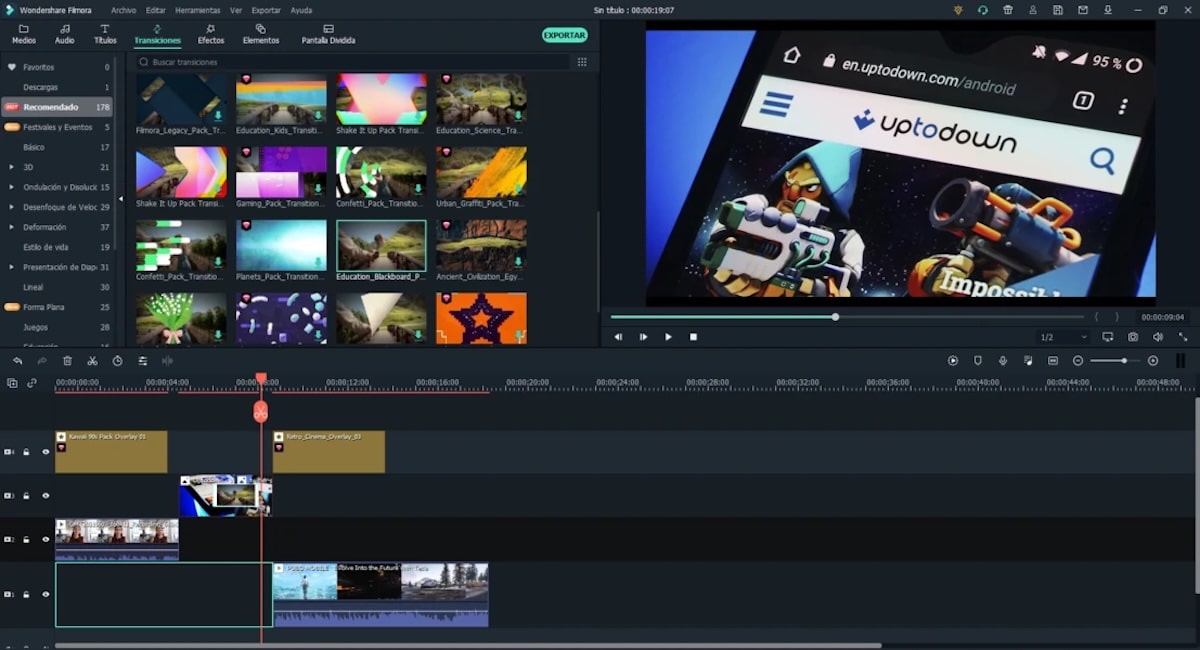
Filmora est idéal si vous songez à un logiciel accessible pour débuter, tout en gardant des options créatives intéressantes. Il convient aux utilisateurs Windows et macOS qui veulent monter rapidement sans sacrifier l’esthétique. Son interface claire et moderne séduit par sa simplicité, même pour les novices. C’est un bon compromis entre facilité d’utilisation et richesse fonctionnelle, surtout si vous explorez le montage vidéo pour la première fois.
Fonctionnalités clés :
- Interface intuitive en glisser-déposer
- Bibliothèque de modèles, titres animés, filtres et transitions
- Outils IA : détourage automatique, transcription audio-texte
- Écran partagé, fond vert, correction audio et vidéo
- Export en HD, compatibilité avec les formats courants (MP4, MOV, etc.)
Limites :
- Filigrane imposé sur les exports en version gratuite
- Certaines fonctions avancées manquent de précision
- Nécessite un abonnement pour débloquer tout le potentiel
- Moins adapté aux projets professionnels ou techniques
2. Avid MediaComposer First
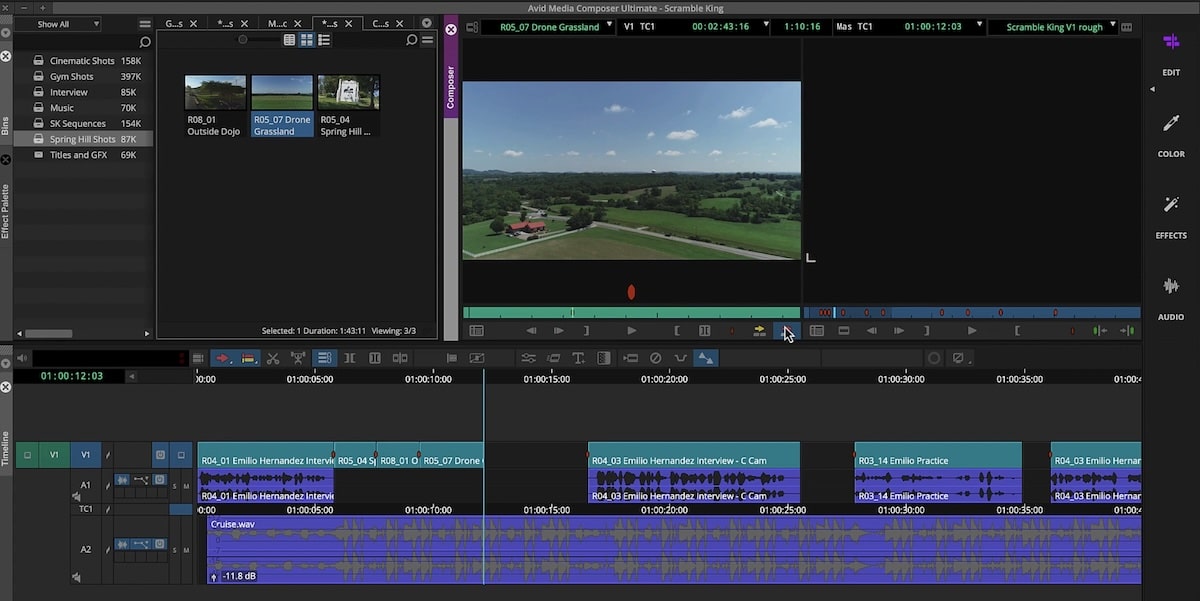
Destiné aux utilisateurs avancés, Avid Media Composer First offre un aperçu des outils utilisés dans l’industrie du cinéma et de la télévision. Compatible avec Windows et macOS, il s’adresse à ceux qui ont déjà des bases en montage vidéo et souhaitent progresser avec un logiciel professionnel. L’interface est dense, mais elle permet d’explorer des fonctions pointues comme le multicam ou la gestion précise des pistes, dans un environnement identique à celui des monteurs pro.
Fonctionnalités clés :
- Montage multicam avec 4 pistes vidéo et 8 pistes audio
- Outils de titrage, transitions et effets professionnels
- Importation de formats professionnels (MXF, DNxHD, etc.)
- Interface identique à la version studio
- Export en 1080p sans filigrane
Limites :
- Interface complexe, peu intuitive pour les débutants
- Création de compte obligatoire pour l’installation
- Export limité à la Full HD (pas de 4K)
- Courbe d’apprentissage assez longue
3. Shotcut
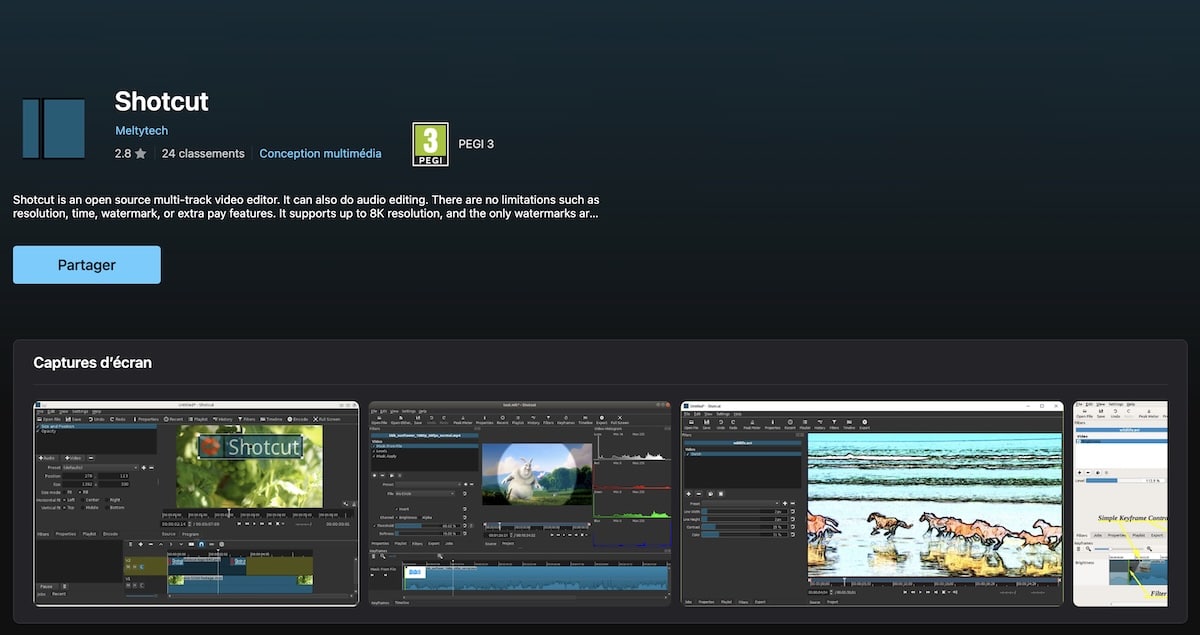
Gratuit et 100 % open source, Shotcut s’adresse aux utilisateurs qui recherchent un outil polyvalent, sans verrou logiciel ni filigrane. Il fonctionne sur Windows, macOS et Linux, et prend en charge la 4K en natif. Sa grande force réside dans sa compatibilité avec une vaste gamme de formats et son interface modulable. Il conviendra surtout aux utilisateurs autonomes, prêts à investir un peu de temps pour exploiter pleinement ses nombreuses options techniques.
Fonctionnalités clés :
- Prise en charge native de la 4K (FFmpeg intégré)
- Interface personnalisable par panneaux
- Nombreux filtres vidéo et audio
- Capture webcam, écran et micro
- Outils d’étalonnage et de correction colorimétrique
Limites :
- Moins intuitif que des alternatives comme Clipchamp ou iMovie
- Courbe d’apprentissage au démarrage
- Traitement 4K exigeant en ressources
- Peu de modèles ou d’aides intégrées pour les débutants
4. Openshot
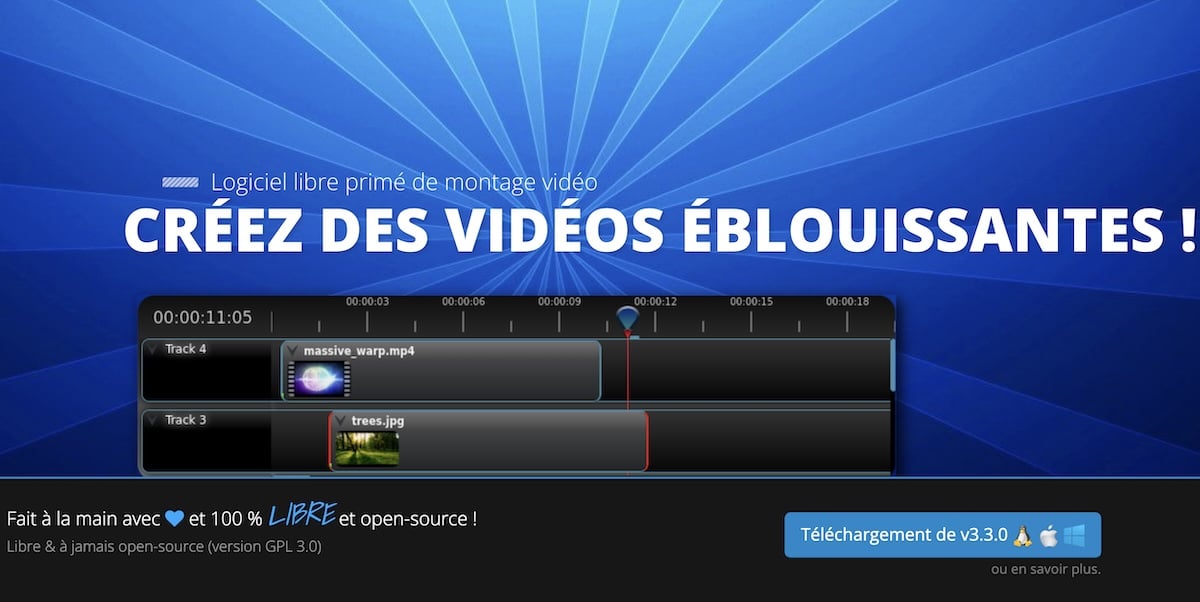
OpenShot est une solution open source pensée pour ceux qui découvrent le montage vidéo, tout en laissant une marge de progression. Il fonctionne sur Windows, macOS et Linux, et propose une interface simple en glisser-déposer. Facile à prendre en main, il permet d’ajouter musiques, transitions, titres animés ou effets visuels. C’est un bon point de départ pour les projets personnels, scolaires ou associatifs, sans nécessiter de machine puissante ni de connaissances techniques poussées.
Fonctionnalités clés :
- Timeline multipiste avec prévisualisation en temps réel
- Export jusqu’en 4K sans filigrane
- Titres animés 3D via Blender
- Animations par images clés
- Prise en charge des formats audio/vidéo courants
Limites :
- Effets visuels limités par rapport à HitFilm ou DaVinci
- Moins stable sur des projets complexes ou lourds
- Peu d’optimisation GPU, ralentissements possibles
- Interface parfois rigide ou lente à réagir
5. iMovie
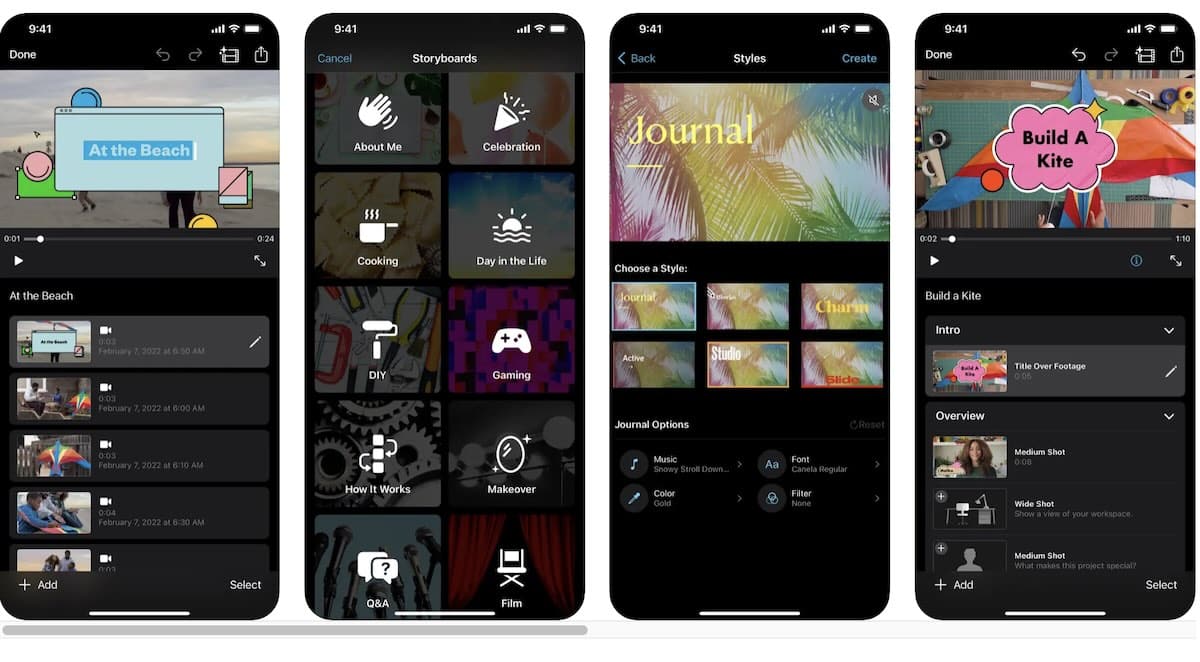
Si vous utilisez un Mac, un iPhone ou un iPad, vous avez déjà accès à iMovie. Ce logiciel gratuit est idéal pour réaliser des montages propres sans passer des heures à apprendre. Pensé pour le grand public, il permet de créer des vidéos dynamiques en quelques glisser-déposer. Que vous prépariez un vlog, un projet scolaire ou une vidéo souvenir, cet outil d’Apple vous accompagne pas à pas. Il offre une interface claire, avec un rendu final toujours soigné.
Fonctionnalités clés :
- Montage simple par glisser-déposer
- Prise en charge de la 4K jusqu’à 60 fps
- Intégration iCloud pour travailler sur plusieurs appareils
- Titres, filtres, transitions et effets audio intégrés
- Création guidée de bandes-annonces à partir de modèles
- Voix off, musique iTunes, effets sonores
- Export rapide vers YouTube, Vimeo ou fichier local
Limites :
- Réservé à l’écosystème Apple (pas de version Windows)
- Une seule piste vidéo, fonctionnalités limitées pour les pros
- Peu de liberté sur les effets personnalisés
- Absence d’options avancées (suivi de mouvement, fond vert poussé…)
6. ClimpChamp
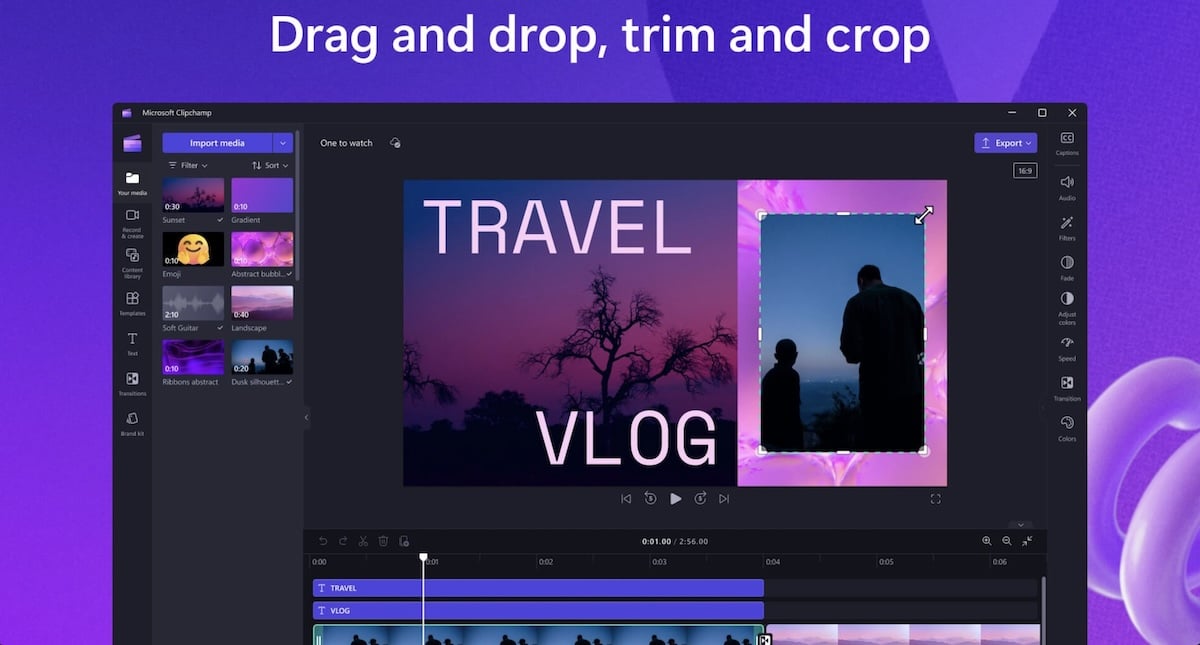
Intégré à Windows 11, Clipchamp est un outil de montage pensé pour aller droit au but. Si vous débutez ou cherchez à monter rapidement une vidéo sans vous perdre dans les menus, c’est une option à considérer. L’interface est claire, les modèles sont pratiques, et vous pouvez même générer des vidéos automatiquement grâce à l’IA. Les abonnés Microsoft 365 profitent en plus de fonctions avancées sans surcoût, comme l’export 4K ou l’accès aux banques de contenus premium.
Fonctionnalités clés :
- Interface intuitive avec modèles prêts à l’emploi
- Outils IA (génération automatique, sous-titrage, synthèse vocale)
- Capture webcam et enregistrement d’écran intégrés
- Export gratuit en 1080p sans filigrane
- Intégration OneDrive, Google Drive et Microsoft 365
- Prise en charge des formats MP4, WebM, HEVC
Limites :
- Pas de version macOS ou Linux hors navigateur
- Certaines fonctions avancées réservées aux abonnés
- Timeline limitée comparée aux logiciels pros
- Manque de contrôle fin sur le mixage audio ou la colorimétrie
7. Hitfilm express
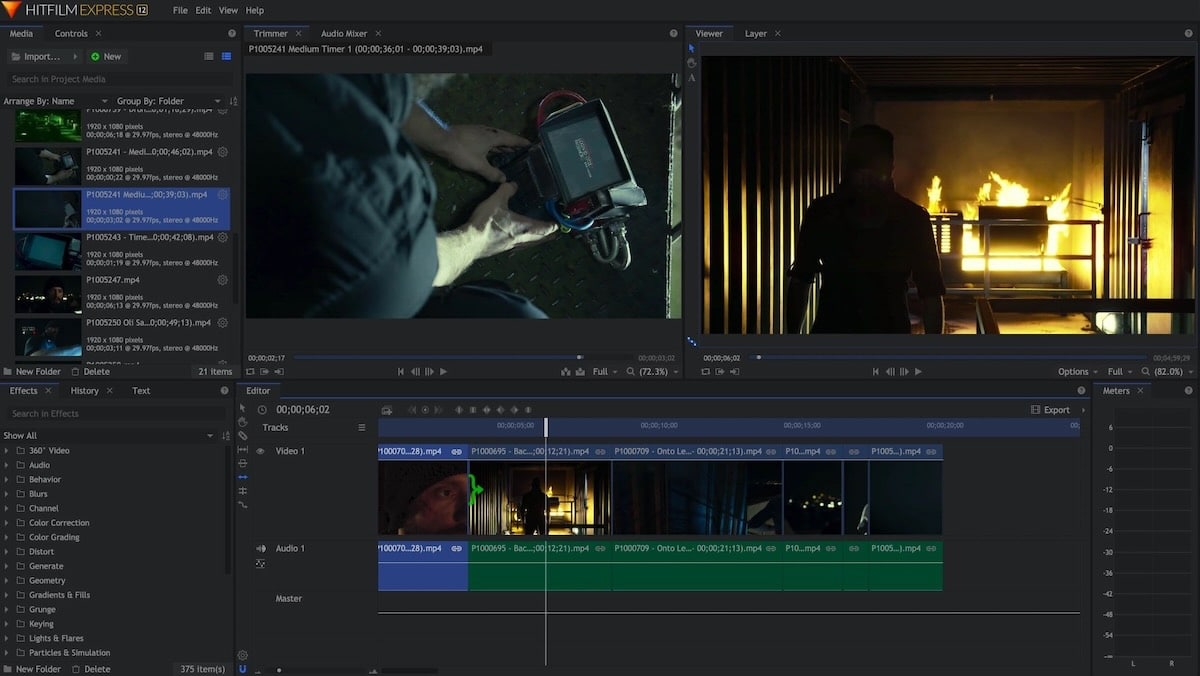
Si vous débutez en montage mais que vous visez déjà un rendu plus poussé, HitFilm peut être un bon compromis. Ce logiciel gratuit vous initie aux bases tout en vous ouvrant la porte des effets spéciaux. L’interface demande un petit temps d’adaptation, mais reste accessible. Vous y trouverez une belle palette d’outils pour apprendre à animer, détourer, ou composer des scènes complexes. Attention toutefois : les meilleures fonctions sont parfois verrouillées derrière un abonnement.
Fonctionnalités clés :
- Interface personnalisable et multipiste
- 400 effets visuels inclus (fond vert, particules, 3D)
- Suivi de mouvement et stabilisation d’image
- Compositing avancé avec système de calques
- Import-Export MP4, AVI, MOV (jusqu’à 1080 p en gratuit)
- Tutoriels nombreux et communauté active
Limites :
- Certains effets sont filigranés sans achat
- Pas de 4K en version gratuite
- Courbe d’apprentissage non négligeable
- Nécessite un PC relativement puissant
8. CapCut
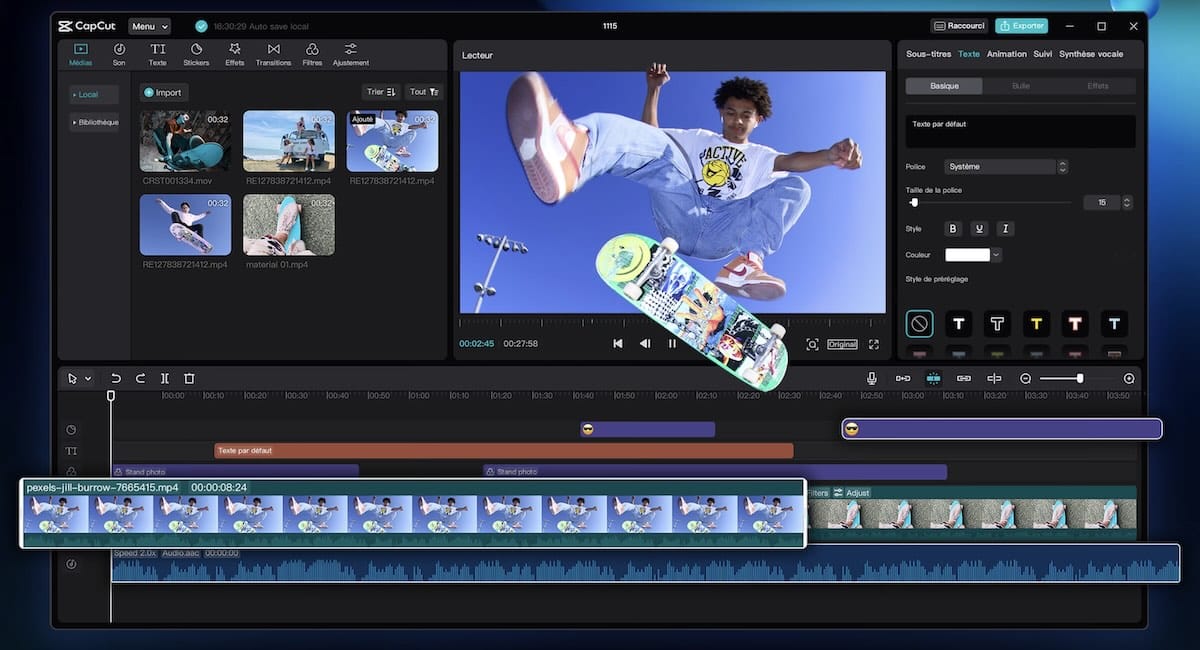
Vous cherchez un logiciel simple pour créer rapidement du contenu percutant ? CapCut est pensé pour vous. Développé par ByteDance, il s’adresse surtout aux créateurs pour TikTok, Instagram ou YouTube Shorts. Disponible sur ordinateur, mobile et navigateur, il brille par sa facilité d’utilisation, ses modèles dynamiques et ses outils boostés à l’IA. CapCut permet de produire des vidéos engageantes sans effort, même sans expérience, tout en synchronisant vos projets dans le cloud.
Fonctionnalités clés :
- Modèles prêts à l’emploi pour réseaux sociaux
- Sous-titrage automatique multilingue
- Suppression d’arrière-plan sans fond vert
- Effets visuels et filtres tendance
- Bibliothèque musicale intégrée
- Export jusqu’en 4K à 60 fps (MP4/MOV)
- Synchronisation cloud entre appareils
Limites :
- Timeline limitée à 7 pistes vidéo et 10 audios
- Peu de contrôle audio avancé
- Manque de fonctions pro (animation complexe, mixage)
- Absence de format d’export personnalisable
9. Lightworks
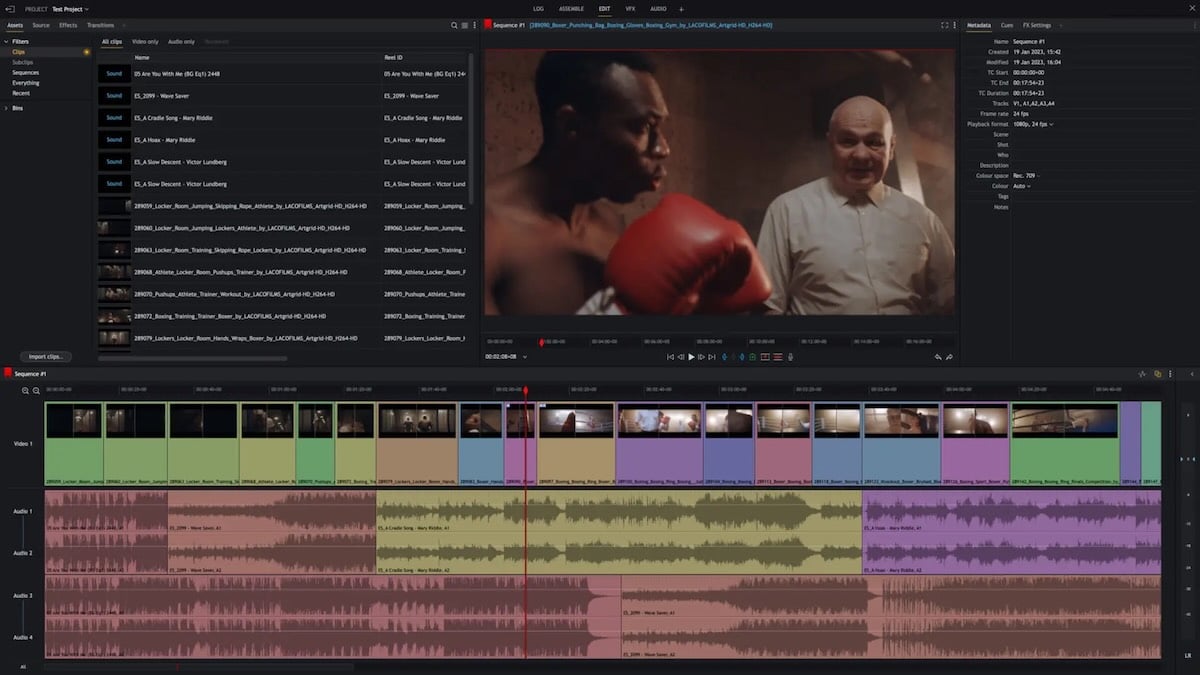
Vous cherchez un logiciel plus ambitieux que les éditeurs classiques, sans pour autant payer ? Lightworks coche de nombreuses cases. Réputé pour avoir servi au montage de films hollywoodiens, il est aujourd’hui accessible gratuitement. Il s’adresse aux utilisateurs motivés, déjà familiers du montage, qui veulent progresser vers un rendu plus pro. Disponible sur Windows, macOS et Linux, il propose un environnement personnalisable, une bonne gestion des formats, et une approche modulaire pour gérer chaque aspect du projet.
Fonctionnalités clés :
- Timeline multipiste avec édition précise
- « Rooms » dédiée (audio, couleur, effets…)
- Effets en temps réel et gestion avancée des médias
- Export direct vers YouTube, Vimeo, etc.
- Compatibilité avec formats pro : ProRes, DNxHD
- Nombreux tutoriels vidéo disponibles
Limites :
- Export limité à 720 p en version gratuite
- Interface peu intuitive au départ
- Requiert un PC bien équipé pour être fluide
- Outils collaboratifs réservés à la version Pro
10. DaVinci Resolve
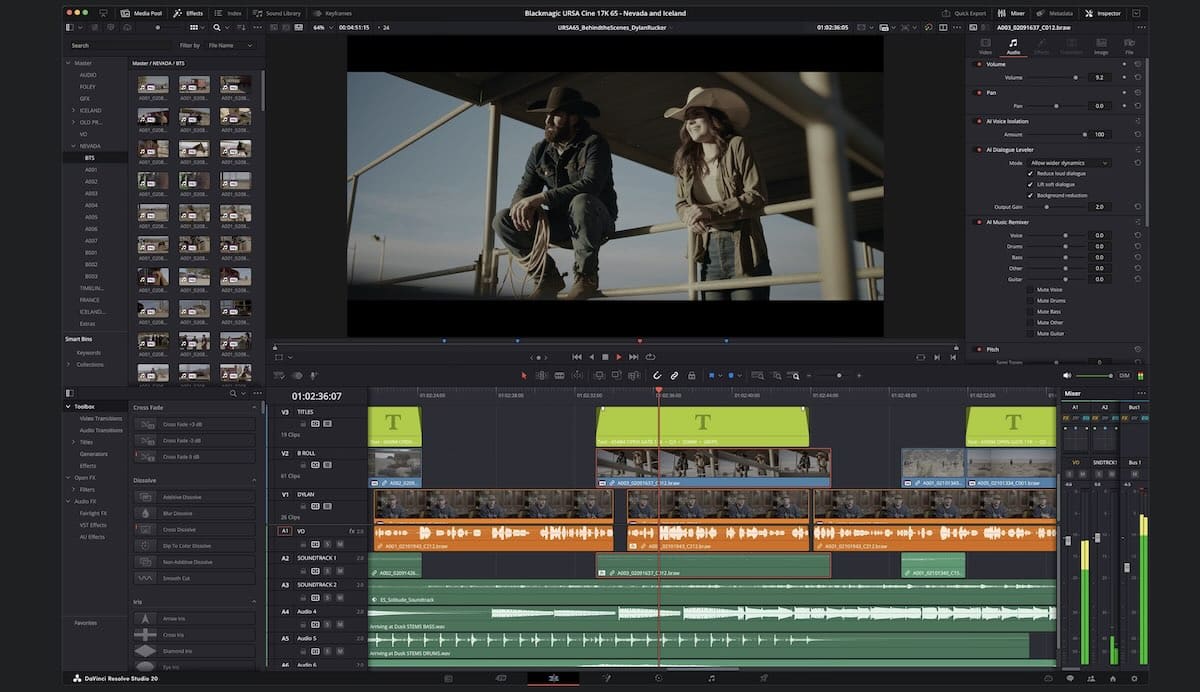
Vous voulez une solution tout-en-un pour monter, étalonner, mixer et habiller vos vidéos comme un pro ? DaVinci Resolve regroupe tous ces outils dans une seule interface. Utilisé dans le cinéma et la télévision, il reste accessible gratuitement, sans filigrane ni limite de résolution. C’est une plateforme puissante pour Windows, macOS et Linux, idéale si vous avez une machine performante et l’envie d’approfondir vos compétences avec un vrai logiciel de post-production.
Fonctionnalités clés :
- Montage avancé multipiste (avec double timeline)
- Outils d’étalonnage couleur ultra précis
- Fusion pour les effets visuels et animations 3D
- Fairlight : post-production audio complète
- Compatibilité OpenFX et nombreux formats vidéo
- Export jusqu’en 4K sans filigrane
- Reconnaissance faciale, suivi de mouvement, etc.
- Interface modulaire par pages spécialisées
Limites :
- Courbe d’apprentissage très raide
- Interface dense, peu adaptée aux débutants
- Fonctionnalités HDR, 3D ou collaboration multi-utilisateurs réservées à la version payante
- Exige une configuration puissante (RAM, GPU, CPU)
🤔 Quel est le meilleur logiciel gratuit pour débutant ?
Si vous cherchez un outil vraiment simple, VSDC Free Video Editor (Windows uniquement) mérite le détour. Il propose une interface plus classique que CapCut ou iMovie, avec des fonctions clés : découpage, filtres, effets, titrage. Il convient aux débutants mais demande un peu de patience pour s’y retrouver au départ.
🖥️ Quel logiciel de montage vidéo pour les utilisateurs Linux ?
Kdenlive est une valeur sûre. C’est l’un des meilleurs éditeurs gratuits pour les distributions Linux, mais il est aussi disponible sur Windows et macOS. Il propose un montage multipiste, de nombreux effets et une interface très personnalisable.
👉 Quel outil pour créer rapidement des vidéos promotionnelles ?
Canva Video ou FlexClip (versions en ligne) permettent de générer des vidéos prêtes à publier, à partir de modèles animés. Moins puissants que DaVinci ou Lightworks, ils sont pensés pour les réseaux sociaux, les pubs ou les diaporamas express.
À lire aussi :
- Notre sélection des meilleures boîtes mail gratuites
- Notre sélection des meilleurs correcteurs d’orthographe gratuits
- Notre sélection des meilleurs gestionnaires de mots de passe gratuits
- Notre sélection des meilleurs logiciels gratuits pour nettoyer votre PC
- Notre sélection des meilleurs logiciels PDF gratuits
- Notre sélection des meilleurs gestionnaires de photos












Un avis, une expérience, un désaccord ? La discussion est ouverte.