

Envie de modifier votre nom d’utilisateur sur X (ex-Twitter) ? Rassurez-vous, la démarche est très simple. Il est facile de changer son @ sur le célèbre réseau social. Mais encore, faut-il savoir comment s’y prendre. Dans ce tutoriel, nous allons vous expliquer comment changer votre nom sur X via smartphone (application) ou ordinateur.

SI Twitter se nomme X depuis son rachat par Elon Musk, certaines choses n’ont pas changé. Il est toujours possible de modifier votre nom d’utilisateur (le fameux @) et même le nom de votre profil. Que ce soit par souci de discrétion, de confidentialité, pour rafraîchir votre compte ou modifier votre identité professionnelle, plusieurs raisons peuvent pousser à un changement. La procédure et rapide et sans risque.
Vos tweets ne vont pas disparaître et vos abonnés/abonnements vont rester les mêmes. Dans ce guide, nous allons vous expliquer étape par étape comment modifier votre nom d’utilisateur sur X (Twitter). Nous allons vous présenter plusieurs méthodes afin que vous puissiez réaliser la manipulation depuis votre smartphone (application), ou bien un navigateur web.
À lire aussi : voici comment activer le mode sombre sur X
📱 Comment changer son nom d’utilisateur sur X depuis un smartphone (Android / iPhone) ?
Si vous passez par l’application, la démarche pour changer son @ Twitter est simple et rapide. Elle est valable avec les smartphones Android, les iPhone, les tablettes tactiles et les iPad.
- Ouvrez l’application X
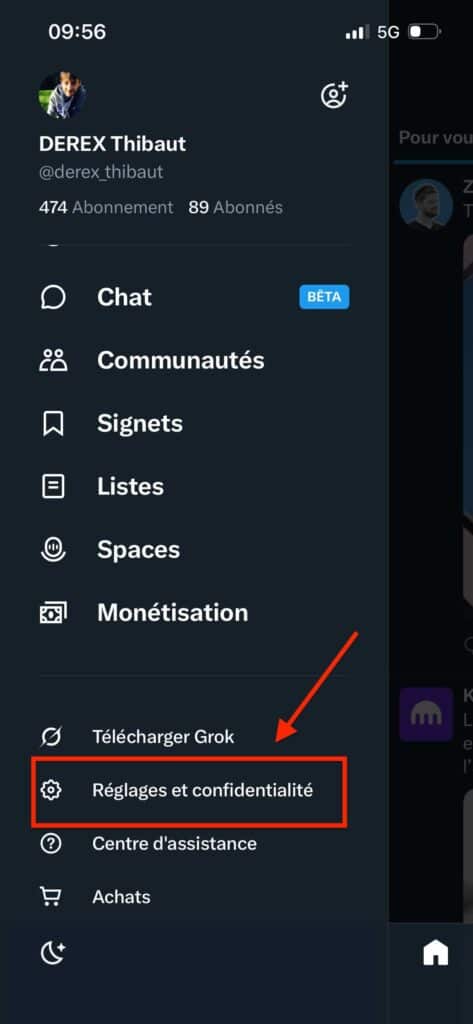
- Appuyez sur votre photo de profil
- Dans le menu déroulant, choisissez « Réglages et confidentialité »
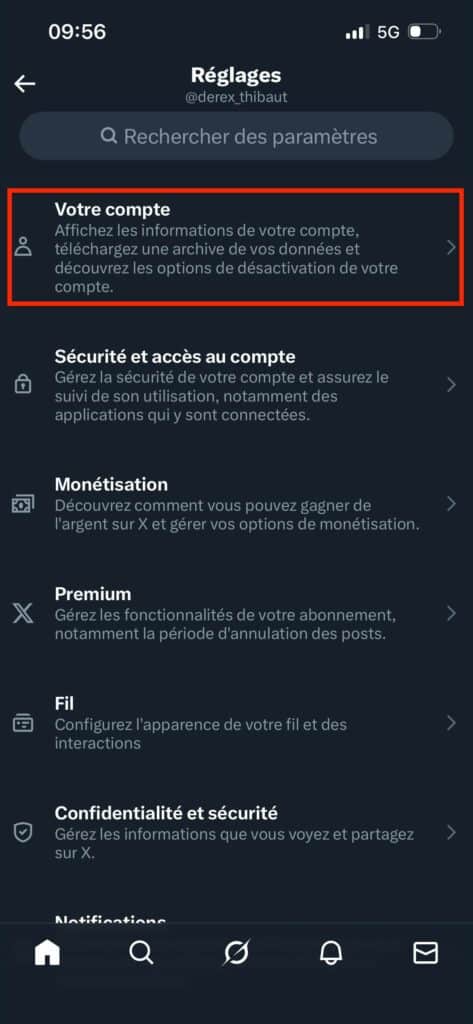
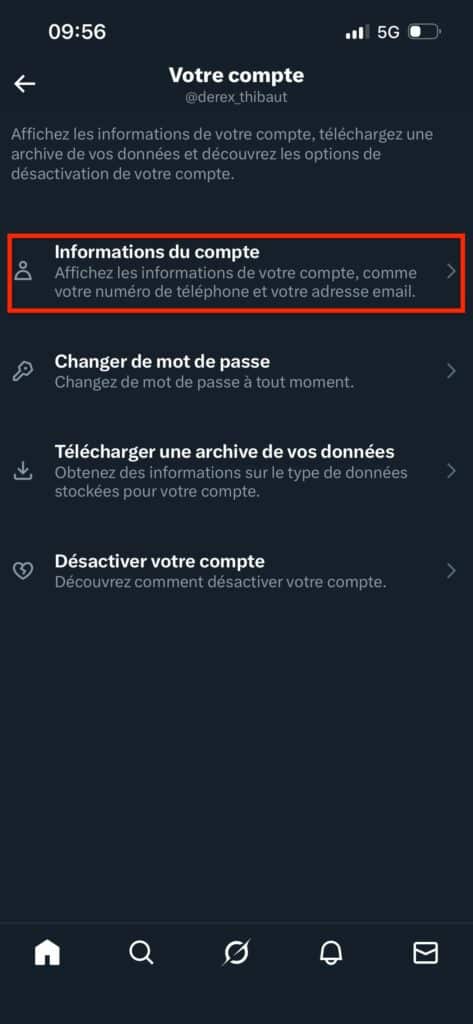
- Allez dans la partie « Votre compte », puis « Information du compte »
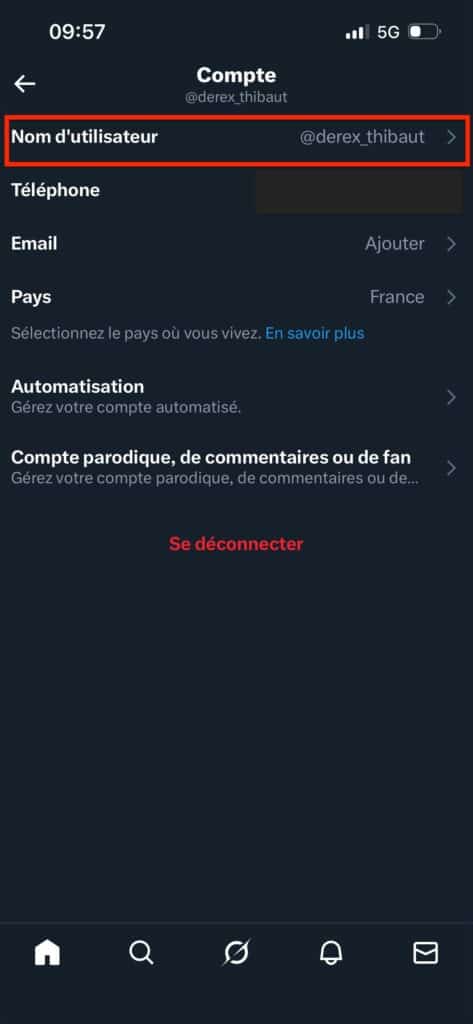
- Sélectionnez « Nom d’utilisateur »
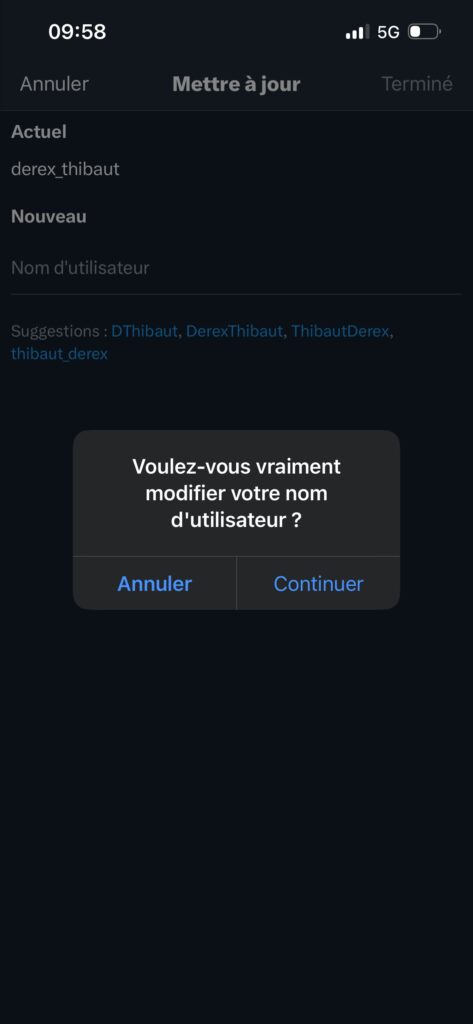
- Entrez dans la ligne « Nouveau » et appuyez sur « Continuer »
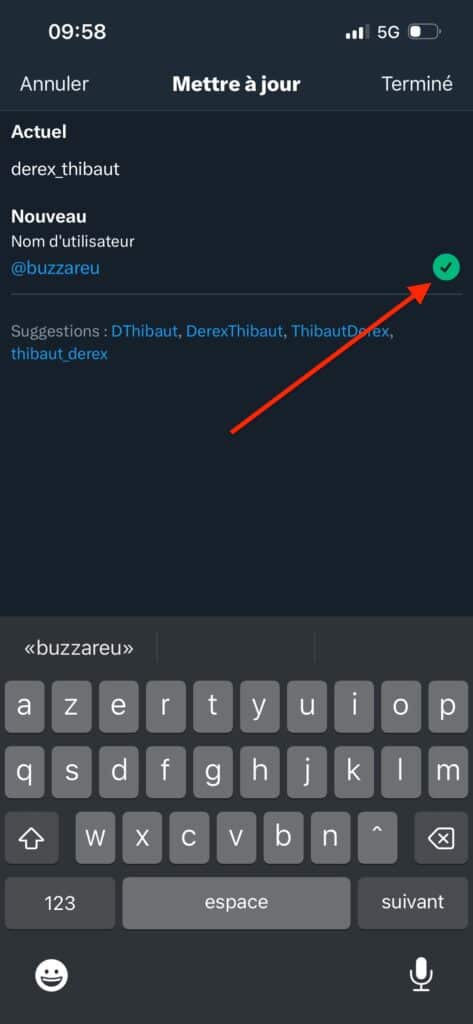
- Si le nouveau nom d’utilisateur est disponible, une pastille verte apparaît sur la droite
- Si le @ est déjà pris, une pastille rouge va apparaître
🖥️ Comment changer son nom d’utilisateur sur X depuis un PC ?
Comme souvent, les choses sont rapides depuis un ordinateur. Il suffit de passer par votre navigateur web (Chrome, Firefox, Safari, etc.) et de suivre les étapes ci-dessous.
- Ouvrez une page X
- Dans le menu à gauche, cliquez sur « Plus » (les trois points dans un cercle)
- Rendez-vous dans « Paramètres et confidentialité »
- Ensuite, allez dans la section « Votre compte », puis « Information du compte »
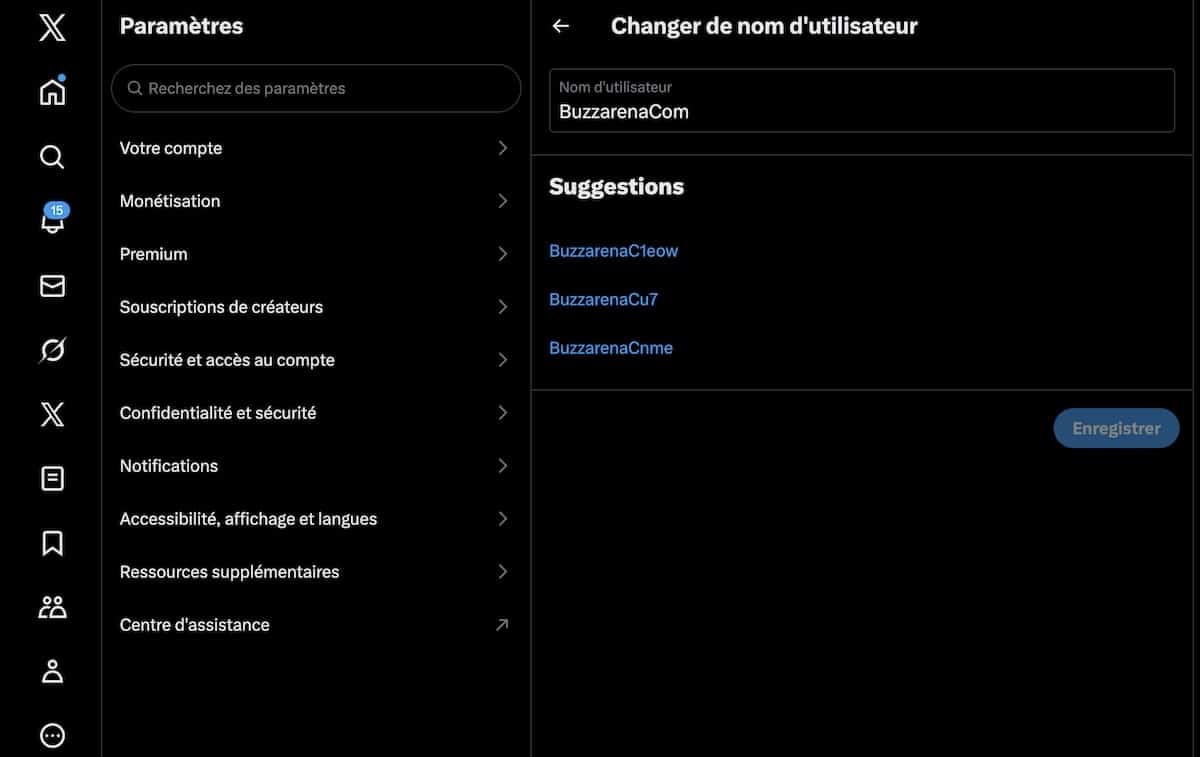
- Entrez votre mot de passe, et après cliquez sur « Nom d’utilisateur »
- Il ne vous reste plus qu’à changer votre @ (nom d’utilisateur)
Bien évidemment, un message d’alerte va vous signaler si le nom est disponible ou non.
🤔 Nom d’utilisateur et nom de profil : quelle est la différence ?
On peut penser que nom d’utilisateur et de profil sont les mêmes choses et pourtant ce n’est pas le cas. Voici les différences.
- Nom d’utilisateur : c’est celui qui commence par un @. C’est une identité unique qu’un seul utilisateur peut utiliser à la fois. C’est via ce dernier qu’un ami peut vous mentionner dans un post ou qu’une personne peut vous trouver sur X.
- Nom de profil : c’est le nom visible sur votre page et sur vos tweets. Il peut être modifié à tout moment et n’a pas besoin d’être unique. Par exemple, il peut y avoir plusieurs « Marie Dupont », du moment que les @ sont différents. Le niveau de personnalisation est supérieur avec la possibilité de placer des émojis, des espaces, des majuscules, etc.
😎 Comment changer son nom de profil sur Twitter ?
Sur X, il est aussi possible de changer son nom de profil. La méthode est légèrement différente. Nous allons vous expliquer la démarche à suivre selon que vous êtes sur PC ou smartphone.
Smartphone (application)
- Lancez l’application
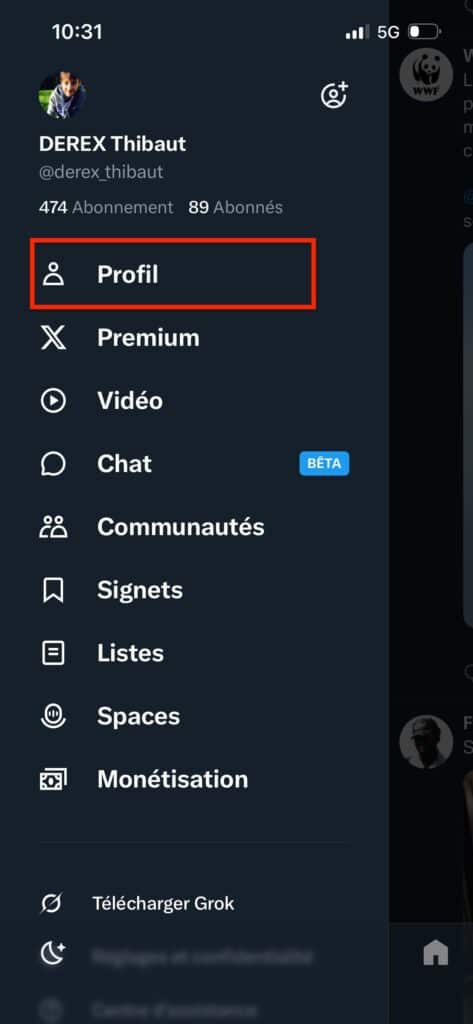
- Appuyez sur la photo de profil, puis sur « Profil »
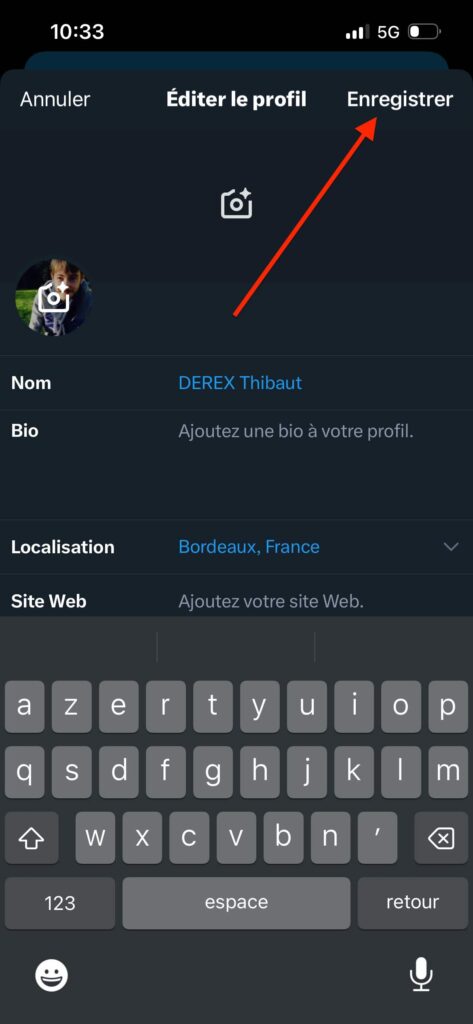
- Choisissez « Éditer le profil »
- Entrez dans la section « nom » et faites la modification
- Une fois la chose réalisée, appuyez sur « Enregistrer » en haut à droite

Ordinateur (navigateur web)
- Allez sur une page X
- Sur la gauche, sélectionnez « Profil »
- Cliquez sur « Éditer le profil »
- Entrer votre nouveau pseudo dans « Nom »
- Appuyez sur « Enregistrer » pour valider la modification















Un avis, une expérience, un désaccord ? La discussion est ouverte.