

Vous souhaitez changer de nom d’utilisateur ou celui de votre chaîne YouTube ? C’est tout à fait possible, mais cela demande de suivre deux méthodes différentes. Dans ce tutoriel, nous vous expliquons comment faire.

Depuis que YouTube est directement relié au compte Google, il y a souvent des soucis en lien avec les noms, prénoms et les identifiants. Certains utilisateurs ont eu la surprise de voir leur prénom et leur nom de famille apparaître quand ils commentent une vidéo. D’autres se plaignent de voir leur vieux pseudo (parfois honteux) quand ils rédigent un message sous une vidéo. En bref, c’est très embêtant. Heureusement, tout ceci est facilement modifiable. Bien évidemment, la méthode va varier d’une option à l’autre. Dans tous les cas, nous allons vous donner les différentes solutions pour modifier votre nom YouTube.
Comment changer mon nom d’utilisateur YouTube ?
Tout d’abord, commençons par le nom qui est enregistré dans votre compte Google. Ce dernier étant désormais associé à votre profil YouTube, le problème vient peut-être de là.
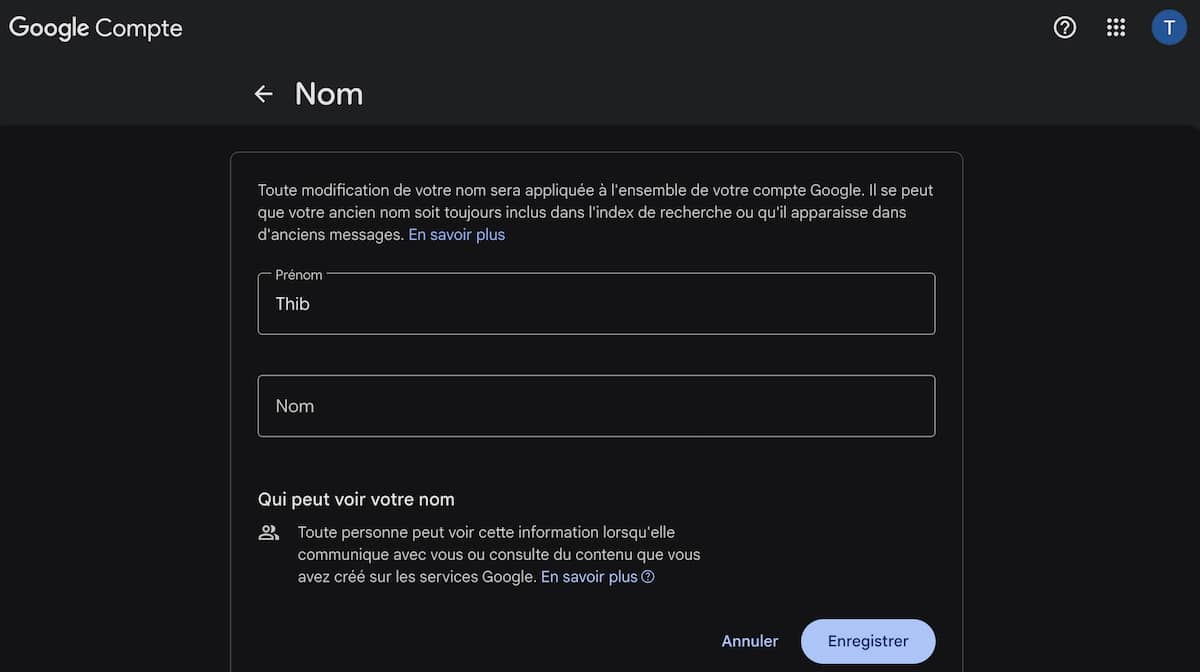
Ordinateur
- Allez sur votre profil Google (cliquez ici pour aller plus vite)
- Rendez-vous dans « Informations personnelles »
- Cliquez sur « Nom »
- Vous pouvez entrer un pseudo ou modifier votre nom
- Si la confidentialité est essentielle pour vous, supprimez votre nom de famille et mettez un surnom à la place du prénom.
Smartphone (Android et iPhone)
- Ouvrez l’application YouTube
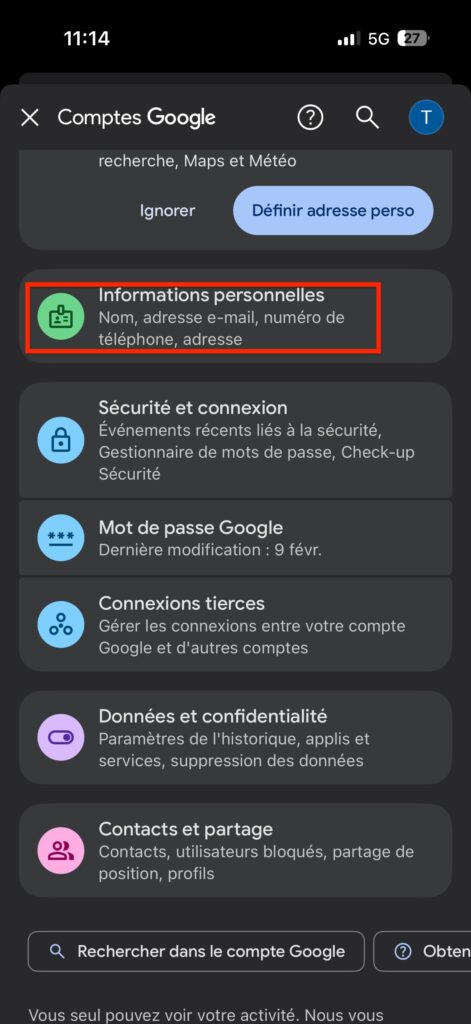
- Dans la partie « Profil », appuyez sur « Compte Google »
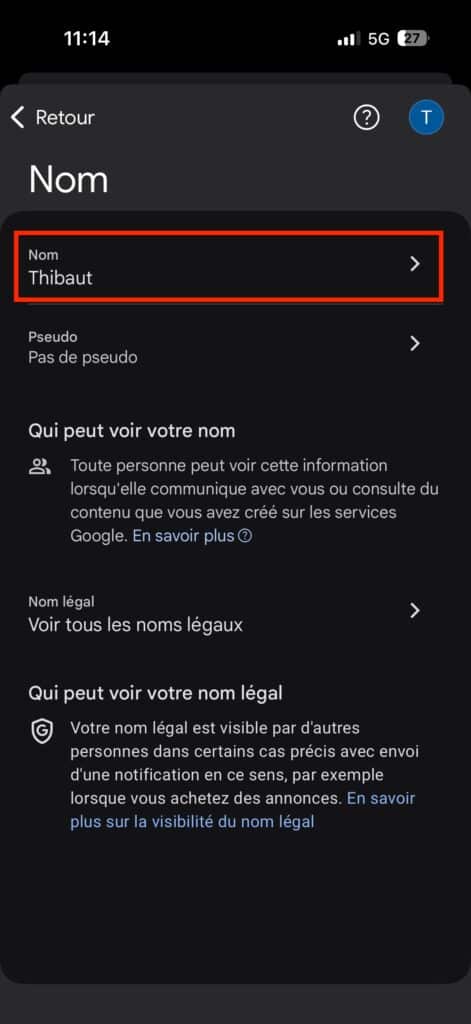
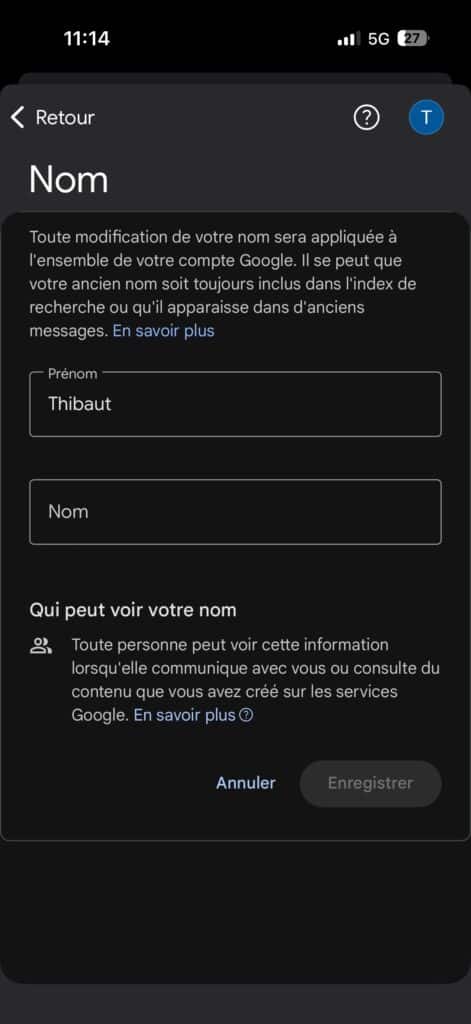
- Allez dans « Informations personnelles », puis « Nom »
- Il ne vous reste plus qu’à faire les modifications et à valider
Comment changer le nom de ma chaîne YouTube ?
Si le nom de votre chaîne YouTube ou votre identifiant apparaît lorsque vous commentez une vidéo, il y a également une solution.
Ordinateur
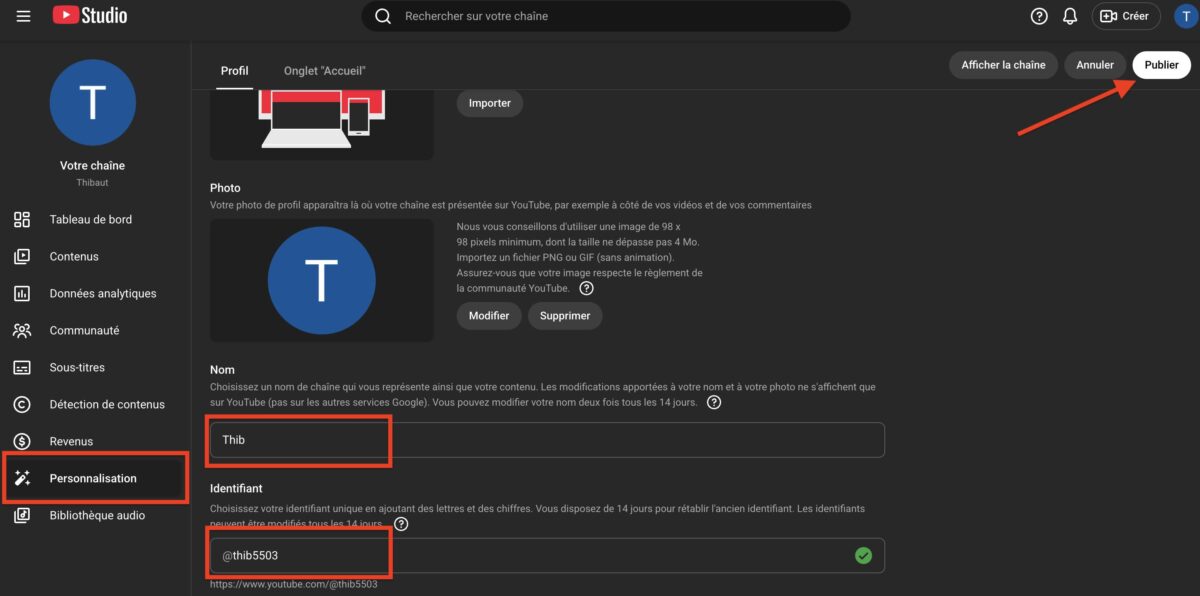
- Allez dans YouTube Studio (cliquez ici pour aller plus vite)
- Entrez dans la partie « Personnalisation »
- Vous pouvez modifier votre nom de chaîne et votre identifiant
- Pour valider le changement, il faut cliquer sur « Publier » en haut à droite
Important : YouTube utilise généralement votre identifiant dans les commentaires. Il ne faut donc pas oublier de modifier celui-ci (@xx).
Smartphone (Android et iPhone)
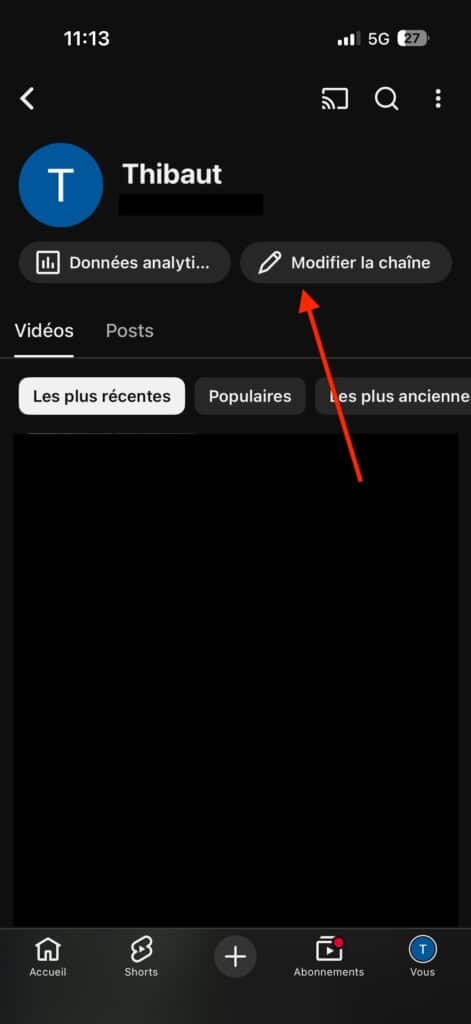
- Dans l’application YouTube, allez sur votre profil
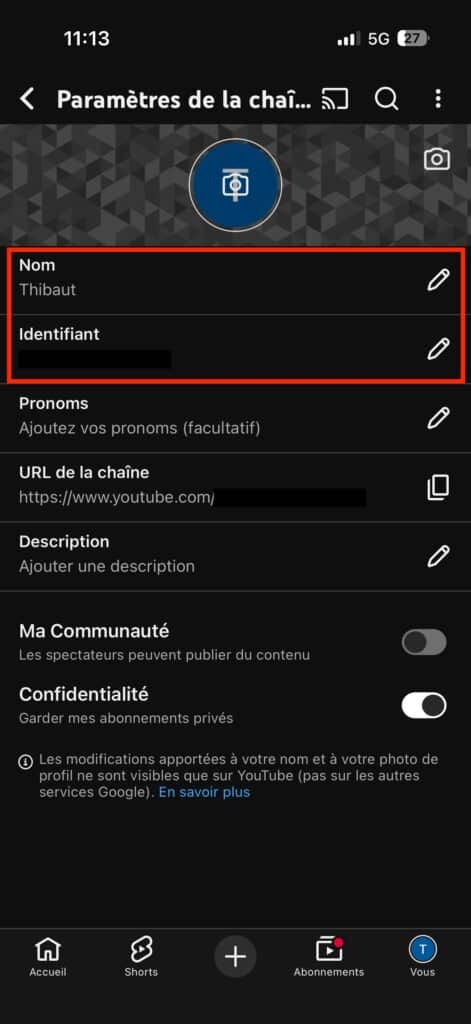
- Appuyez sur l’icône de votre chaîne, puis sur « Modifier la chaîne »
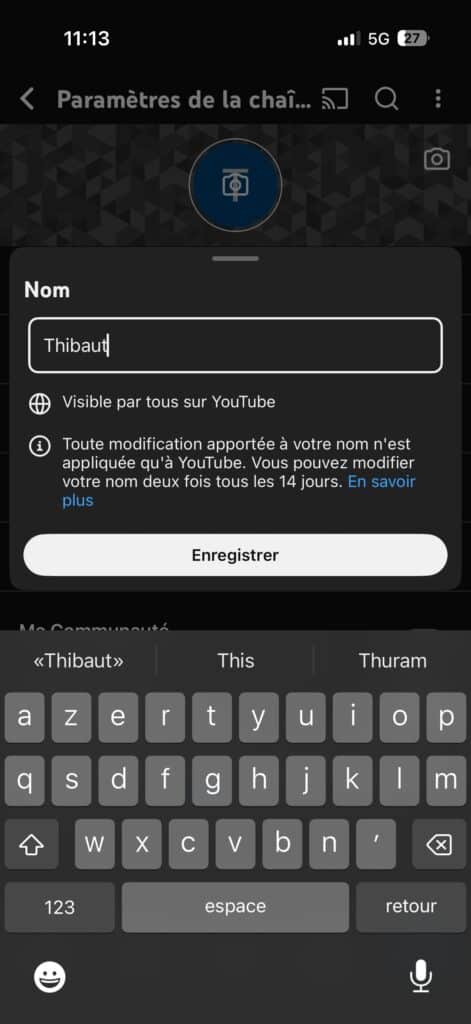
- Une nouvelle fois, vous avez le choix entre nom et identifiant
- Faites les changements et appuyez sur « Enregistrer »
Limitations à connaître
Il faut savoir que le nom d’une chaîne YouTube ne peut être modifié que deux fois tous les 14 jours. Dans le cas de l’identifiant, cela se limite à une seule fois tous les 14 jours. Enfin, ne soyez pas surpris si les changements n’apparaissent pas immédiatement. Il y a toujours un petit délai de synchronisation.
Peut-on modifier le nom de sa chaîne YouTube sans changer son compte Google ?
Oui, le nom de votre chaîne YouTube est complètement indépendant de votre compte Google. Cette dernière peut avoir un nom totalement différent, cela ne va pas poser de problèmes.
Changer de nom YouTube supprime-t-il mes abonnés ?
Non, changer le nom de votre chaîne YouTube ou votre identifiant ne va pas supprimer vos abonnés, ni même vos abonnements. Cela n’a aucune incidence.














Un avis, une expérience, un désaccord ? La discussion est ouverte.