

Vous souhaitez supprimer la liste de sites que vous avez consultés sur Safari ? Le navigateur d’Apple permet de facilement effacer son historique, que vous utilisiez un MacBook, un iPhone ou un iPad. Voici comment faire.

Par défaut, Safari enregistre automatiquement l’historique de tous les sites que vous visitez du moment que vous n’êtes pas en navigation privée. Cela doit permettre de retrouver les dernières pages que vous avez consultées. Bien évidemment, pour des raisons de confidentialité, il est conseillé de supprimer ce dernier de temps à autre.
Mais il ne faut pas oublier que cela permet également de libérer un peu de stockage sur votre appareil. Que vous utilisiez un iPhone, un iPad ou un Mac, il est possible d’effacer son historique. La méthode va tout de même différer selon que vous utilisiez un smartphone ou un ordinateur. Dans ce tutoriel, nous vous expliquons comment procéder.
À lire aussi : comment effacer l’historique Google Chrome
Comment effacer l’historique Safari sur iPhone ou iPad ?
Indiquons tout de suite que la méthode est exactement la même avec les iPhone et les iPad.
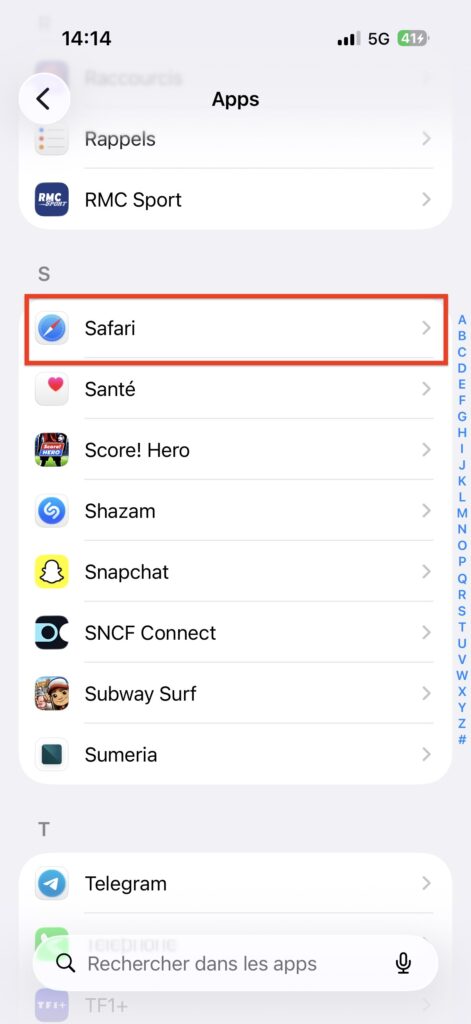
- Ouvrez l’application « Réglages »
- Allez dans « Apps », puis sélectionnez « Safari »
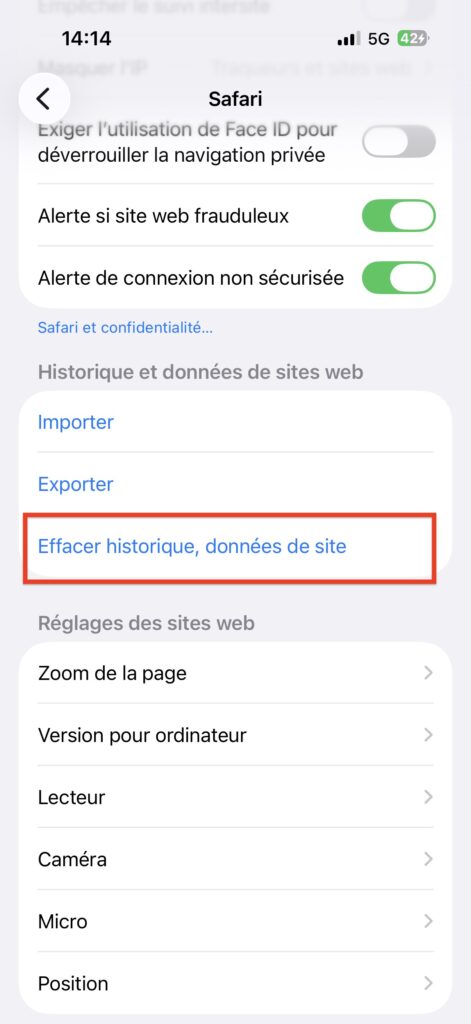
- Appuyez sur « Effacer historique, données de site »
- Vous pouvez choisir entre effacer l’historique
- De la dernière heure
- De la journée
- D’hier et d’aujourd’hui
- Tout l’historique
- Vous avez aussi la possibilité de fermer en même temps vos onglets
- Confirmez en appuyant sur Effacer l’historique.

À lire aussi : comment vider le cache sur iPhone
Comment effacer l’historique sur Mac ?
Les étapes à suivre sont les mêmes, peu importe le MacBook et la version de macOS.
- Lancez Safari
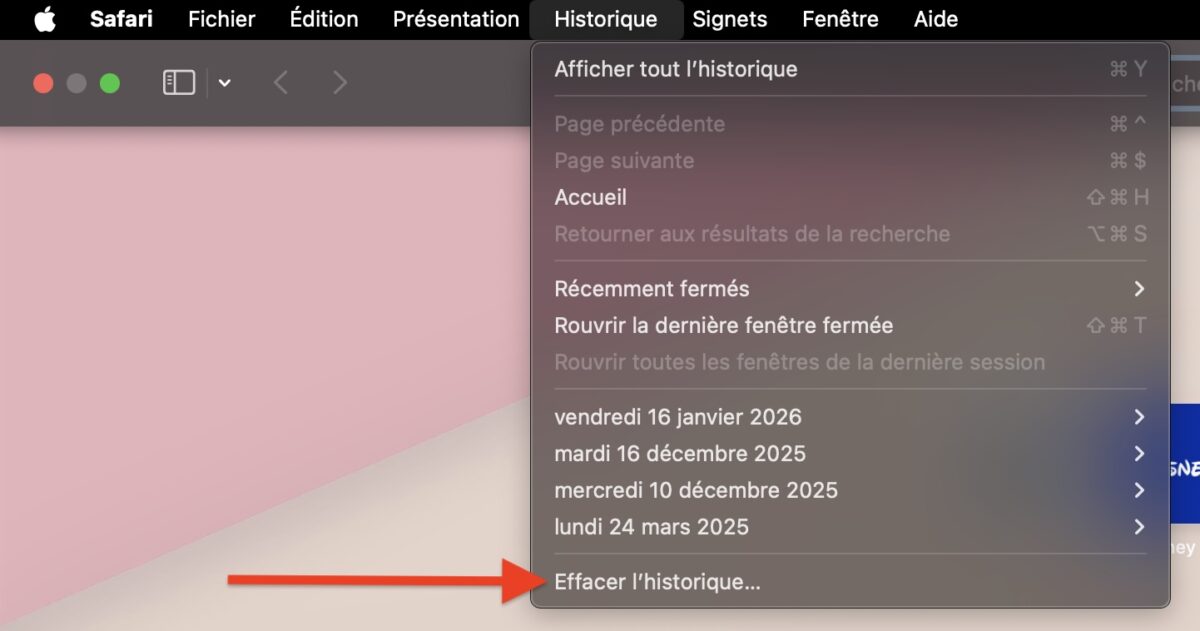
- Depuis le menu en haut à gauche, cliquez sur « Historique »
- Choisissez « Effacer l’historique… »
- Sélectionnez la période à supprimer
- Il ne vous reste plus qu’à confirmer en cliquant sur « Effacer historique ».
Peut-on supprimer seulement certains sites de l’historique Safari ?
Oui, il est tout à fait possible de supprimer un ou plusieurs sites de l’historique.
iPhone et iPad
- Ouvrez l’application Safari
- En bas, appuyez sur l’icône en forme de livre
- Rendez-vous dans la partie historique
- Appuyez sur la date concernée
- Faites glisser votre doigt de la droite vers la gauche pour supprimer un site.

Mac
- Cliquez sur l’onglet historique
- Choisissez l’option « Afficher historique »
- Cherchez le site à supprimer
- Faites un clic droit dessus, puis sur « Supprimer ».

Pourquoi effacer l’historique Safari ?
Il est important de supprimer son historique Safari pour plusieurs raisons. Tout l’abord, la plus évidente est de protéger sa vie privée. Cela va éviter à d’autres personnes qui utilisent vos appareils de connaître les sites visités. Ensuite, effacer son historique va permettre de libérer un petit peu de stockage, ce qui peut aider à améliorer la fluidité de votre iPhone ou de votre MacBook.















Un avis, une expérience, un désaccord ? La discussion est ouverte.