

Apple Intelligence est désormais au cœur de l’expérience iOS. Au fil des mises à jour, nos iPhone intègrent de plus en plus de fonctionnalités en lien avec l’IA. Comme toujours, certaines vont se révéler plus utiles que d’autres. C’est pourquoi nous vous proposons ce dossier dans lequel nous allons vous présenter les six meilleures fonctions Apple Intelligence pour iPhone.

Depuis plusieurs années, on remarque une montée en puissance des fonctions IA au sein de nos smartphones. Dans ce domaine, Apple a clairement eu des difficultés par rapport à son principal concurrent : Android. Mais au fur et à mesure des mises à jour, les iPhone sous iOS 26 intègrent désormais de nombreuses options intéressantes. Apple Intelligence permet de se faciliter le quotidien grâce à divers outils.
Rédiger un mail, générer une image IA, supprimer un élément sur une photo ou traduire un texte sont autant de fonctionnalités utiles. De plus, l’intégration ChatGPT a permis d’améliorer les résultats, mais aussi de rendre les interactions avec Siri plus précises. Toutefois, certaines de ces fonctionnalités restent encore méconnues pour de nombreux utilisateurs. Voici les six fonctions Apple Intelligence les plus utiles à utiliser avec votre iPhone.
À lire aussi : voici comment rédiger un prompt pour obtenir de belles images IA
1. Générer un texte avec Apple Intelligence
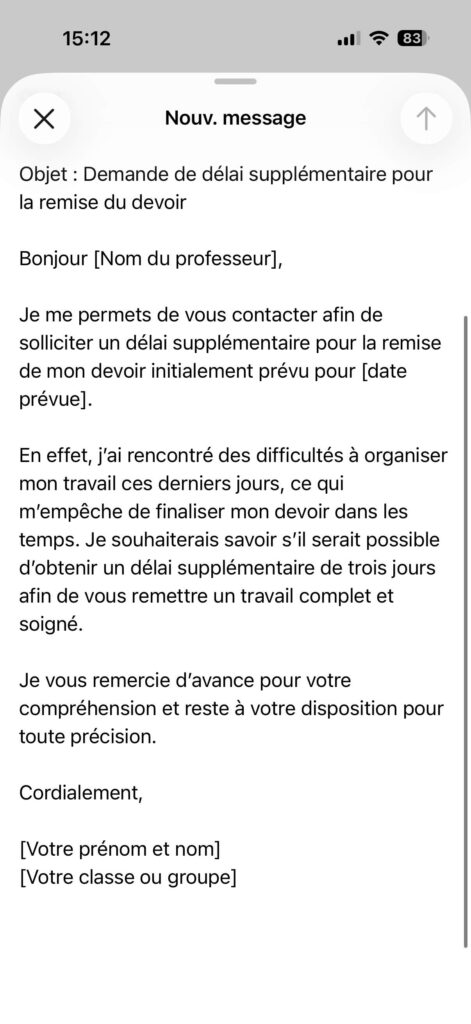
Au quotidien, la génération de texte est sans conteste la fonction la plus utile proposée par Apple Intelligence. En donnant un certain prompt à votre iPhone, l’IA va rédiger ou reformuler un texte en quelques secondes. Que ce soit pour répondre à un mail professionnel ou écrire un message personnel, Apple Intelligence va adapter le ton et la formulation au besoin. Cette fonctionnalité est intégrée à plusieurs applications, dont Messages, Notes, Mail ou Pages. L’option est accessible depuis le symbole « + » à gauche de votre barre de texte.
Exemple de prompt : « Rédige un e-mail professionnel et poli à mon professeur pour lui demander un délai supplémentaire de trois jours pour rendre mon devoir, en expliquant que j’ai eu des difficultés à organiser mon travail. »
2. Utilisez ChatGPT avec Siri
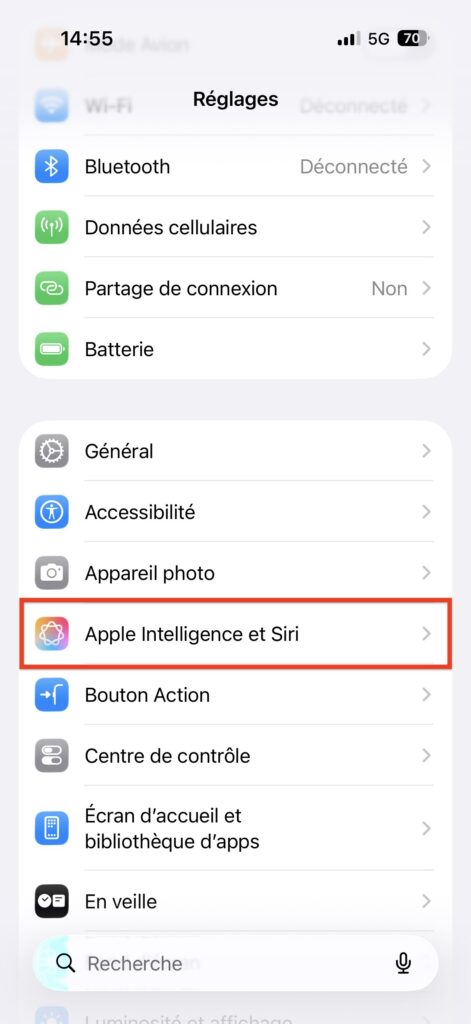
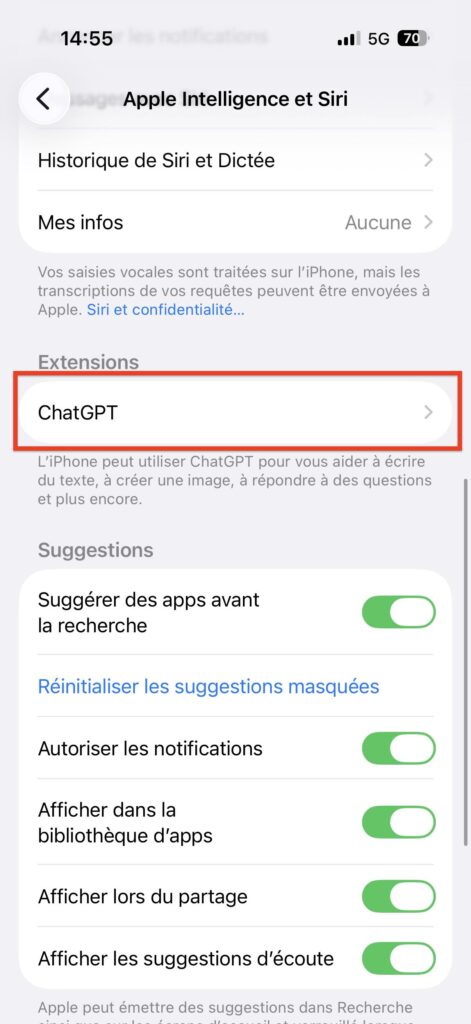
De base, les capacités d’Apple Intelligence sont très limitées par rapport à d’autres IA comme Gemini. Cela se remarque principalement quand on pose des questions à Siri. Toutefois, il est possible de grandement améliorer ses réponses. En effet, vous pouvez directement intégrer ChatGPT à Apple Intelligence et donc booster ce dernier. Voici comment faire.
- Lancez l’application Réglages
- Rendez-vous dans « Apple Intelligence et Siri »
- Dans « Extensions », appuyez sur « ChatGPT »
- Cochez la case « Utiliser ChatGPT »
- Il est possible de directement vous connecter à votre compte ChatGPT pour obtenir des résultats plus personnalisés.

3. Générer une image grâce à l’IA
Au sein des iPhone compatibles, nous retrouvons désormais une application dédiée à la création d’images par IA : Playground. Cette dernière donne accès à plusieurs options. Vous pouvez créer une image à partir de rien ou transformer une photo de votre bibliothèque. Les possibilités sont nombreuses avec plusieurs outils et styles visuels permettant de pousser à fond la personnalisation.
Les images générées peuvent être enregistrées dans votre application Photos ou bien être directement partagées par messages, e-mails, etc. Toutefois, il est tout de même bon de noter que certaines IA comme ChatGPT ou Gemini restent plus performantes dans ce domaine. Pour plus de détails, consultez notre tutoriel dédié sur la création d’images IA grâce à Apple Intelligence.
Exemple de prompt : « Crée une image d’un bureau futuriste minimaliste avec un ordinateur, des plantes vertes et une lumière naturelle douce entrant par une grande fenêtre. Format paysage.»
4. Analyser une image avec Apple Intelligence
Apple Intelligence n’est pas seulement capable de générer des images par IA, mais aussi de les analyser. Cela donne plusieurs avantages. Premièrement, il vous suffit de photographier un texte en langue étrangère pour le traduire rapidement. De même, si vous ne connaissez pas l’utilité d’une pièce ou le nom d’une fleur, l’IA va pouvoir vous donner une réponse rapide. Pour utiliser la fonction, c’est très simple.
- Restez appuyé sur le bouton appareil photo sur la droite du châssis (avec iPhone compatible)
- Prenez une photo
- Ensuite, vous avez le choix entre « Recherchez » (utile pour connaître le nom d’une fleur) ou « Interroger » (pour poser une question précise ).
5. Générer des Genmoji
Ce n’est certainement pas la fonction Apple Intelligence la plus utile au quotidien. Néanmoins, créer des Genmoji est amusant et permet de fortement personnaliser ses messages. Pour faire simple, un Genmoji est un emoji généré par IA et donc entièrement personnalisable. La fonction se base sur l’application Playground. Néanmoins, pas besoin de lancer cette dernière pour l’utiliser. En effet, son principal intérêt réside dans les échanges par SMS et elle est de ce fait directement intégrée à l’application Messages. Pour l’utiliser, il suffit d’appuyer sur l’icône « + » à gauche de la barre de texte et de sélectionner « Genmoji ».
Exemple de prompt : « Crée un Genmoji d’un panda qui porte des lunettes de soleil et qui mange une glace sur la plage. »

6. Utiliser la gomme magique d’Apple Intelligence
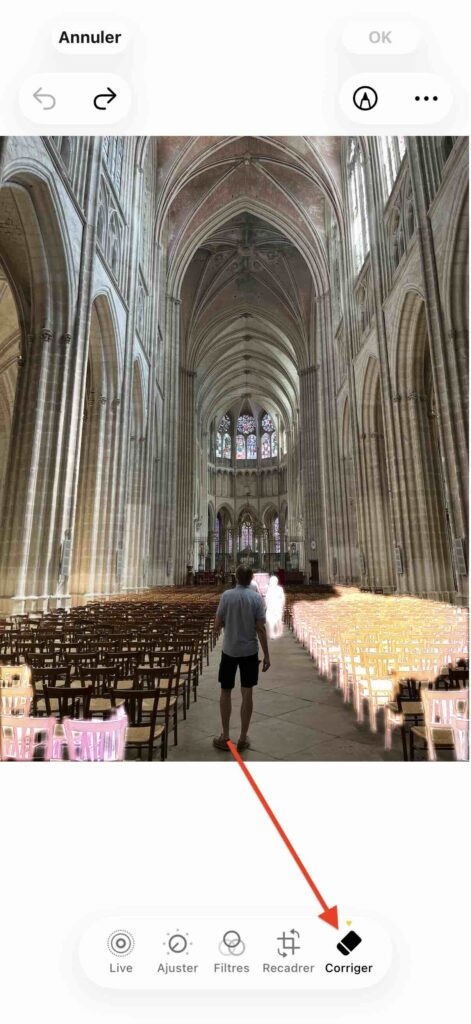
Sur le papier, la gomme magique est potentiellement la fonction la plus intéressante proposée dans Apple Intelligence. Néanmoins, il est important de préciser que l’option n’est clairement pas au point. Elle est très loin de ce que propose Gemini sur les appareils Android. Bien qu’il y ait souvent des ratés avec cette dernière pour supprimer certains éléments d’une photo, ses capacités restent suffisantes. En bref, bien que très utile, nous ne pouvons vous garantir un bon résultat à 100 %. Quoi qu’il en soit, voici comment utiliser l’outil.
- Allez sur la photo à modifier
- Appuyez sur l’icône de modification (en bas à droite)
- Sélectionnez « Corriger » (l’icône de gomme)
- Entourez l’élément à supprimer
- Appuyez sur « Ok » pour enregistrer le changement ou « Annuler » si le résultat ne vous convient pas.















Un avis, une expérience, un désaccord ? La discussion est ouverte.