

Certains l’ignorent, mais Apple Intelligence occupe une bonne partie du stockage des iPhone et des Mac. En effet, en moyenne, les fonctions IA occupent entre 7 et 15 Go et les choses ne vont pas aller en s’améliorant. Alors si votre téléphone ou votre ordinateur souffre de ralentissements, le mieux est de désactiver Apple Intelligence sur votre iPhone et vos autres appareils. Voici comment faire.

Apple Intelligence s’est invitée sur la majorité des appareils Apple depuis quelque temps. L’IA de la marque à la pomme est présente sur de nombreux iPhone, iPad et Mac. Que vous le souhaitiez ou non, par défaut, l’intelligence artificielle est activée. Cependant, ce que la firme ne dit pas explicitement, c’est qu’Apple Intelligence occupe au minimum 7 Go sur votre téléphone et plus de 15 Go sur un ordinateur. Sachant que la majorité des produits Apple se limitent à 128 Go (sauf les dernières générations), cela peut poser problème. En effet, un stockage saturé va entraîner des ralentissements. De même, l’IA a tendance à fortement pomper sur la batterie. En bref, la désactivation devient la seule option. Voici comment désactiver Apple Intelligence sur votre iPhone ou Mac.
Important : à chaque mise à jour d’iOS, iPadOS et macOS, Apple Intelligence se réactive automatiquement. C’est pourquoi, à chaque mise à jour, vous allez devoir répéter les étapes ci-dessous.
Comment désactiver Apple Intelligence sur iPhone et iPad ?
Tout d’abord, indiquons que la démarche est exactement la même sur iPhone ou iPad.
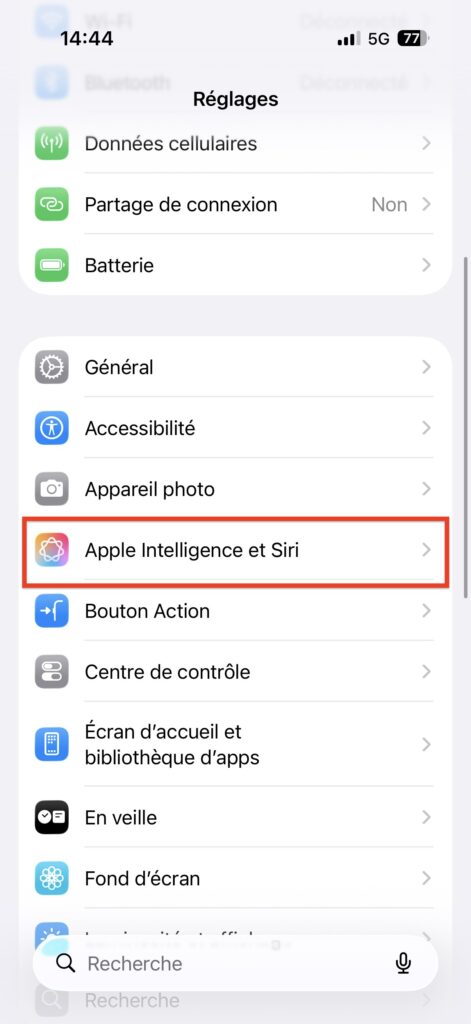
- Ouvrez l’application « Réglages »
- Allez dans « Apple Intelligence et Siri »
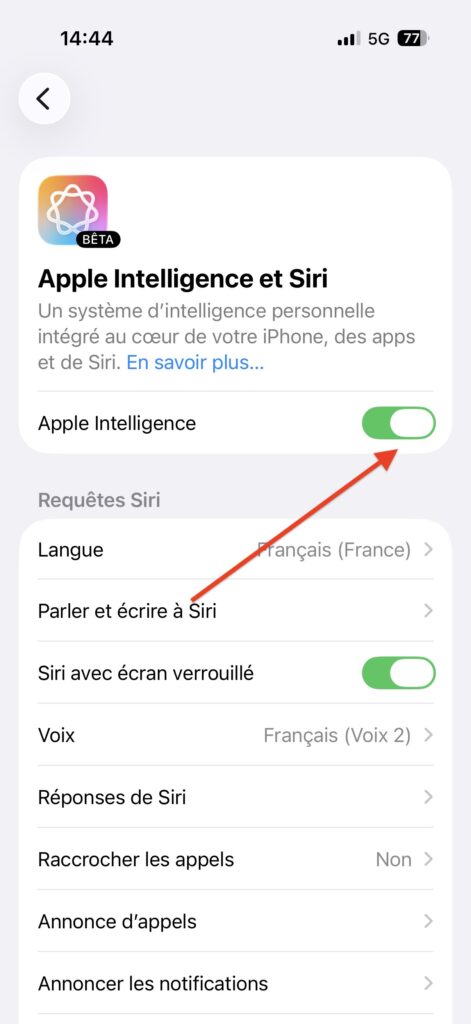
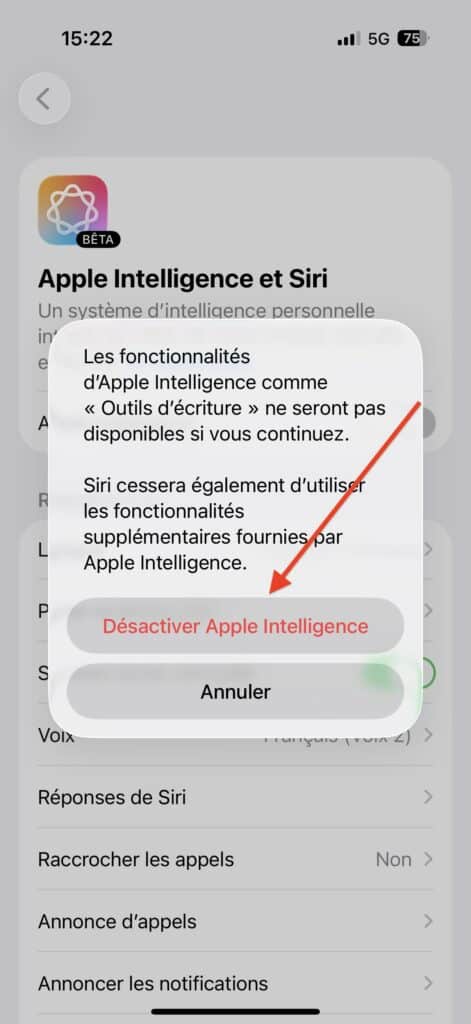
- Décochez la case « Apple Intelligence », puis confirmez.
À savoir : l’espace de stockage occupé par Apple Intelligence n’est pas supprimé automatiquement. Il va falloir attendre un peu pour que l’iPhone efface les données en question. Cela est également vrai pour les Mac.
Comment désactiver Apple Intelligence sur Mac ?
La méthode est la même que vous utilisiez un MacBook ou un iMac.
- En haut à gauche, cliquez sur le menu pomme
- Sélectionnez « Réglages système »
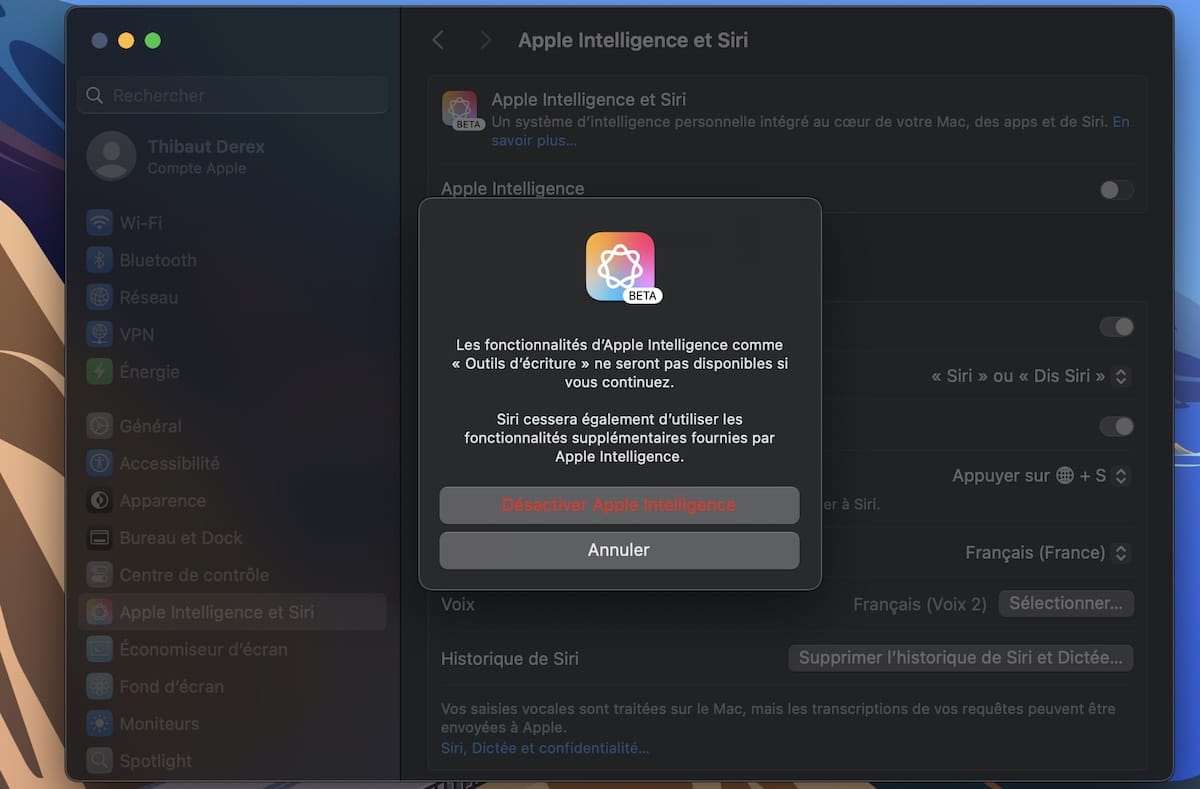
- Entrez dans la section « Apple Intelligence et Siri »
- Décochez la case en question et validez en appuyant sur « Désactiver Apple Intelligence ».
Comment réactiver Apple Intelligence ?
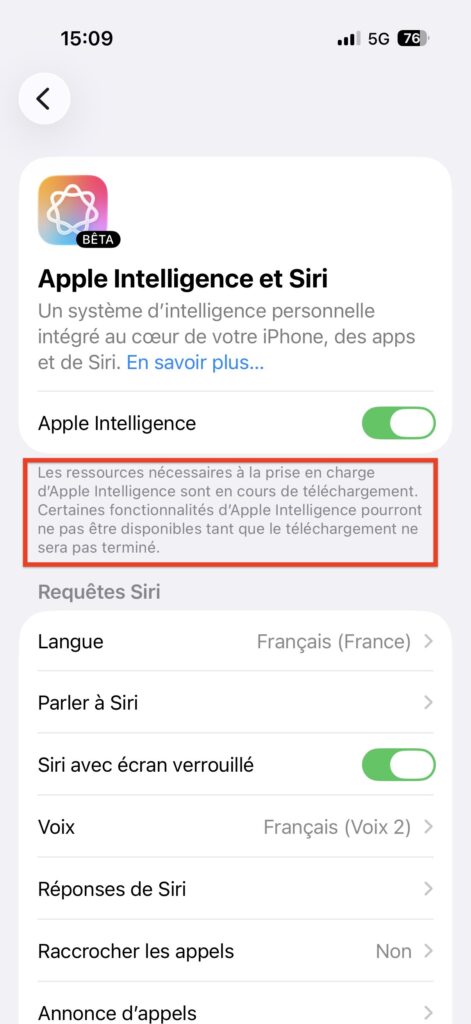
Peu importe que vous soyez sur iPhone ou Mac, il vous suffit de suivre les étapes précédentes et de cocher la case dédiée. Cependant, il va falloir attendre un peu avant de pouvoir réutiliser l’IA. En effet, il est indiqué : « Les ressources nécessaires à la prise en charge d’Apple Intelligence sont en cours de téléchargement ». Une fois que ce message aura disparu, vous aurez accès à toutes les fonctionnalités.
Apple Intelligence prend-il vraiment beaucoup de stockage ?
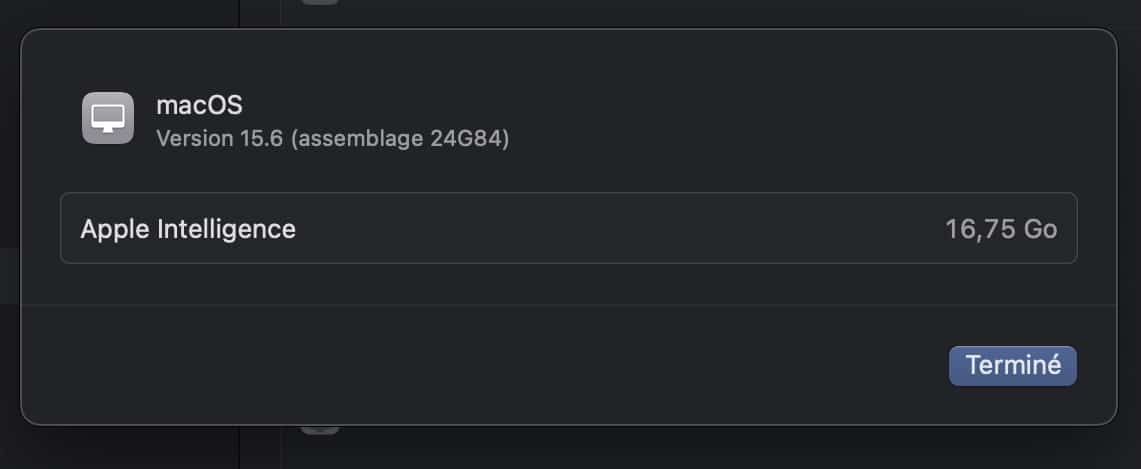
Cela dépend des appareils et de la version d’iOS, mais oui Apple Intelligence prend de plus en plus de stockage. À titre d’exemple, sur notre iPhone disposant de la dernière version d’iOS 26, elle occupe un peu plus de 7 Go. Du côté de notre MacBook sous macOS 15.6, cela représente presque 17 Go ! Un chiffre non négligeable, même avec un ordinateur disposant de 256 Go de stockage. Cela est encore plus problématique avec les appareils de 128 Go. En bref, si vous voulez faire de la place sur votre appareil, désactiver Apple Intelligence est clairement une bonne idée.
Désactiver Apple Intelligence améliore-t-il les performances ?
Oui, désactiver Apple Intelligence peut aider à améliorer les performances d’un iPhone ou d’un Mac. Ne vous attendez pas à un grand bond, mais en libérant du stockage, vous allez gagner en fluidité, surtout si le disque dur est presque saturé. De même, cela va couper certains processus en arrière-plan et donc libérer des ressources pour le CPU et la consommation de RAM. Dernièrement, cela peut aussi améliorer légèrement l’autonomie.














Un avis, une expérience, un désaccord ? La discussion est ouverte.