

Vous souhaitez modifier votre fond d’écran, mais vous ne connaissez pas la bonne méthode pour Mac ? Rassurez-vous, l’opération est très simple, et il y a même plusieurs solutions pour la personnalisation. Dans ce tutoriel, nous vous expliquons comment modifier le fond d’écran de votre MacBook.

Sur un MacBook ou un iMac, il est possible de changer facilement de fond d’écran. C’est l’élément le plus visible de l’ordinateur et on aime tous en changer une fois de temps à autre. Heureusement, sur macOS, la démarche est très simple. Il est possible de modifier celui-ci pour l’adapter à ses envies grâce aux différents outils de personnalisation. On peut notamment citer les fonds d’écran dynamiques qui changent selon l’heure de la journée. De même, vous pouvez choisir une image par défaut ou bien une photo. Quoi qu’il en soit, nous allons vous donner les étapes à suivre.
Comment modifier mon fond d’écran sur Mac ?
- Cliquez sur la pomme en haut à gauche de l’écran
- Allez dans les « Réglages système »
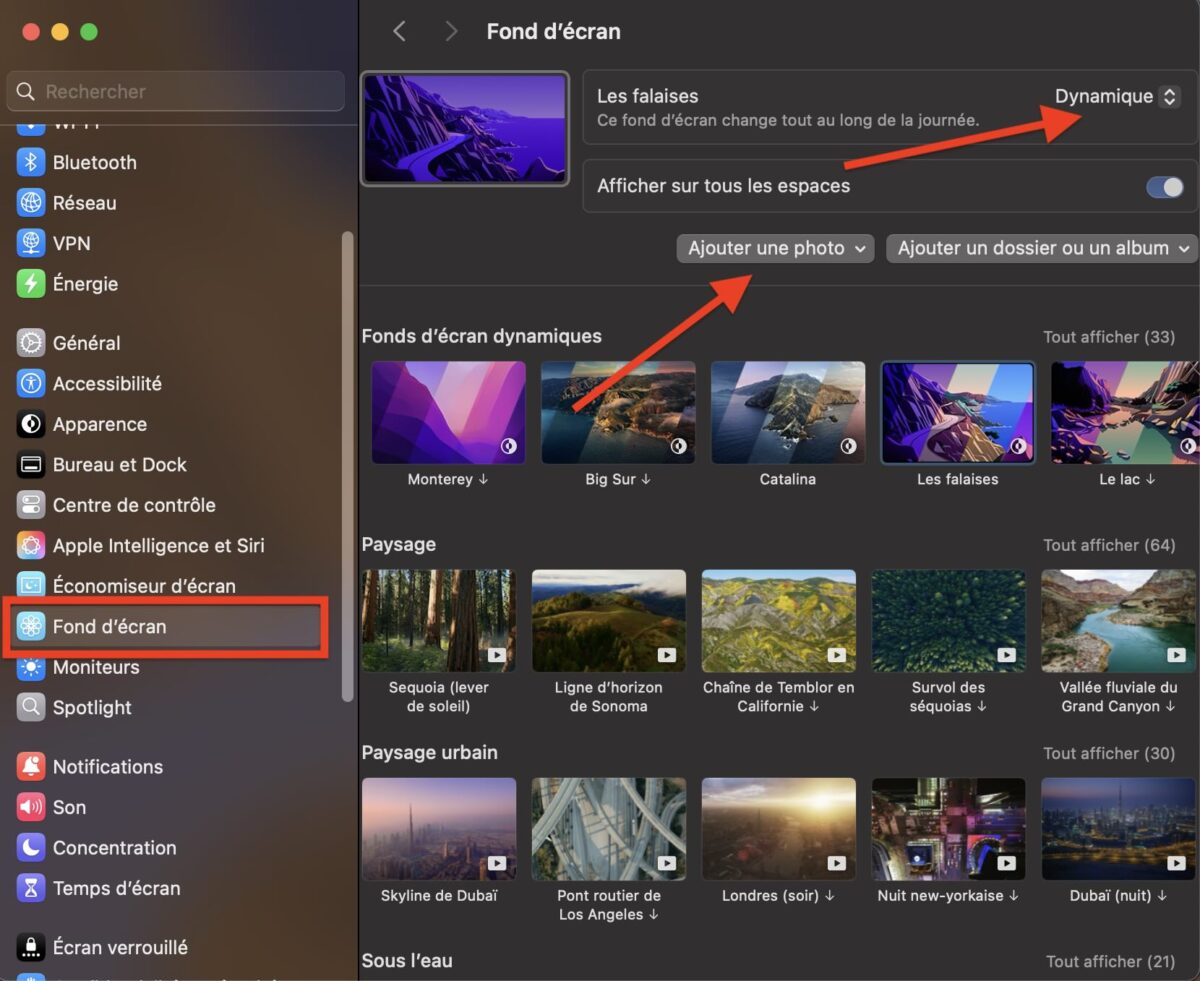
- Rendez-vous dans la section « Fond d’écran »
- Ici, vous pouvez choisir un fond d’écran par défaut
- Allez dans la section « Ajouter une photo » pour intégrer une photo personnelle.
- Si l’option est disponible, cliquez sur le menu déroulant « Dynamique » pour activer ou non cette fonctionnalité.
- Les possibilités sont nombreuses. Le mieux est de prendre son temps et de tester différentes compositions. Si jamais vous hésitez, il y a une option « Aléatoire ».
Qu’est-ce que le fond d’écran dynamique ?
La fonction de fond d’écran dynamique permet à votre Mac d’ajuster les couleurs de l’image en fonction de l’horaire. En journée, vous allez avoir un design plus lumineux avec des coloris plus vifs et inversement la nuit. Mais attention, la fonctionnalité n’est pas proposée avec tous les fonds d’écran disponibles par défaut.
Peut-on utiliser ses propres photos en fond d’écran ?
Oui, vous pouvez utiliser vos photos personnelles comme fond d’écran sur Mac. Dans la section « Fond d’écran », vous devez cliquer sur « Photo ». Vous pouvez récupérer les images depuis l’application dédiée ou depuis un dossier si elle est placée dans vos documents.















Un avis, une expérience, un désaccord ? La discussion est ouverte.