

Une application ne répond plus sur votre MacBook ? Si vous n’arrivez pas à la fermer normalement, il est possible de forcer sa fermeture de plusieurs façons différentes. Dans ce tutoriel, nous allons vous expliquer comment faire.

Sur MacBook ou iMac, il arrive qu’une application ne réponde plus du tout. Généralement, il y a une sorte de ballon multicolore qui se met à tourner à la place du curseur. C’est souvent ainsi que l’on sait si un logiciel a planté avec un Mac. Il se retrouve bloqué et il devient impossible de le fermer de manière habituelle.
N’oublions pas non plus que certaines applis restent actives en fond. La démarche qui permet de forcer la fermeture permet également de voir les programmes actifs. Une bonne solution pour libérer des ressources si votre appareil est lent. Dans cette situation, il existe plusieurs méthodes pour forcer la fermeture. La démarche est la même avec tous les ordinateurs Apple sous macOS. Dans tous les cas, nous allons vous donner les étapes à suivre.
1. Forcer la fermeture d’une application avec un raccourci clavier
- Tout d’abord, utilisez le raccourci clavier basique : « CMD (Command) + Q »
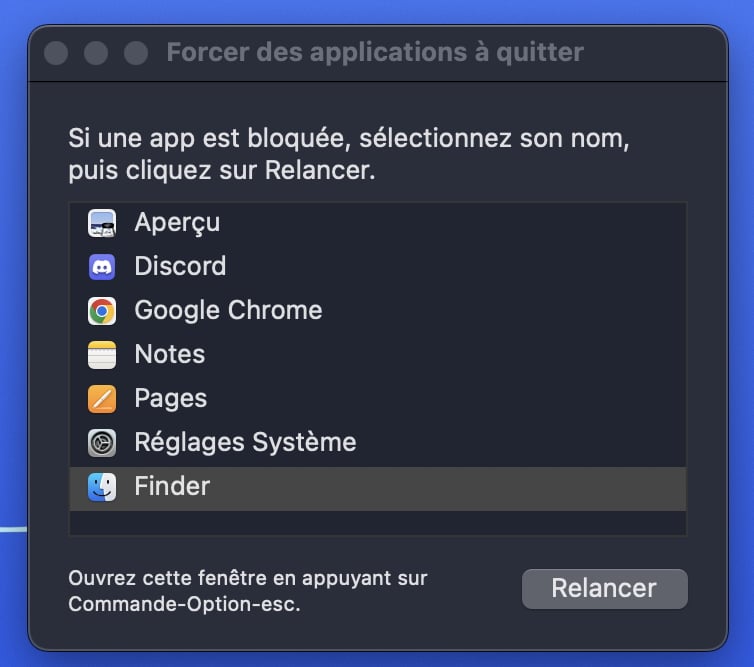
- Si cela ne fonctionne pas, il faut ouvrir la fenêtre « Forcer des applications à quitter »
- Utilisez le raccourci « Command + Option + Echap »
- Sélectionnez l’application bugguée et cliquez sur « Forcer à quitter »
- Si c’est le Finder qui ne répond plus, il faut cliquer sur son icône et valider en appuyant sur « Relance ».
2. Forcer la fermeture via le menu Apple
La seconde méthode ne demande pas de raccourcis clavier. Ici, tout va se faire à la souris.
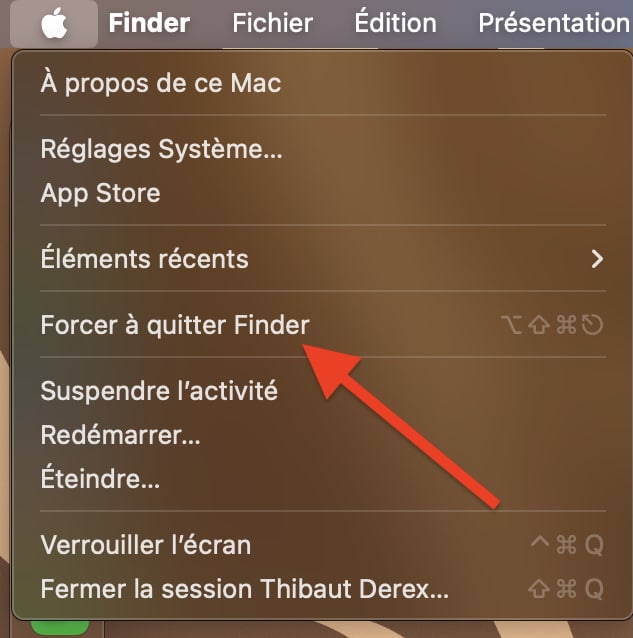
- Appuyez sur le menu « Pomme » en haut à gauche
- Cliquez sur « Forcer à quitter »
- Il ne vous reste plus qu’à fermer l’application concernée.
3. Forcer la fermeture avec le Moniteur d’activité
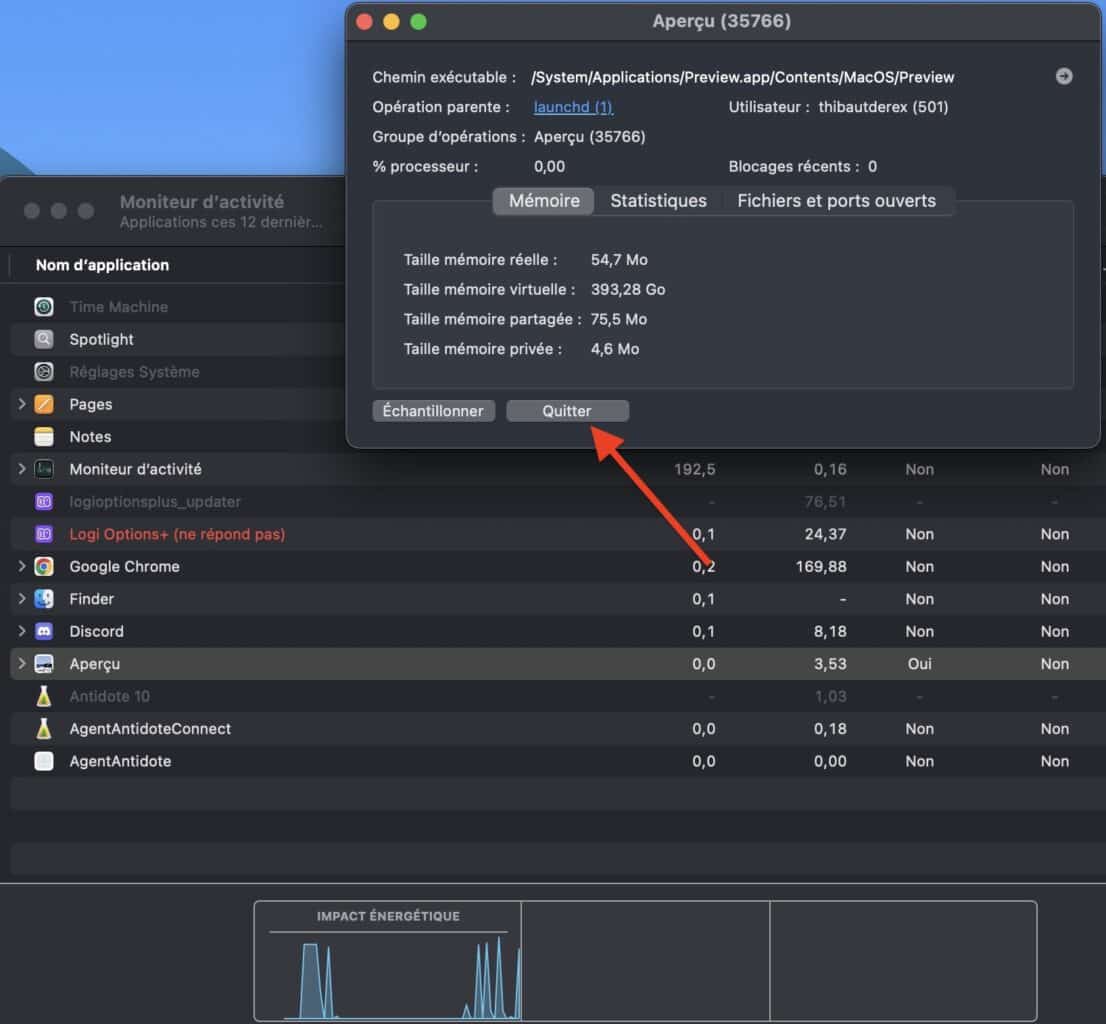
- Ici le plus simple est d’ouvrir la barre de recherche (symbole de loupe en haut à droite ou raccourci clavier « CMD + F »
- Tapez « Moniteur d’activité »
- Cliquez sur l’icône de l’application pour l’ouvrir
- Faites un double-clic sur l’application à fermer
- Sélectionnez « Fermer », puis « Forcer à quitter »
- Cela fonctionne, peu importe que vous soyez dans la catégorie processeur, énergie, etc.
Que faire si une application refuse de se fermer ?
Si malgré ces trois techniques, vous n’arrivez pas à fermer l’application, il existe une solution toute simple. Vous pouvez tout simplement redémarrer l’ordinateur. Assurez-vous juste que la case « Rouvrir les applications » soit décochée. Ensuite, si l’application continue de planter à chaque lancement, il est bon de vérifier sa compatibilité avec macOS. De même, mettez à jour cette dernière si possible. Dernièrement, certains problèmes peuvent survenir si votre Mac n’est pas à jour.
À savoir : si votre Mac plante complètement, il suffit de rester appuyé 10 secondes sur le bouton de démarrage pour forcer le redémarrage. Sur les MacBook Air et Pro, il s’agit de la touche du Touch ID. Sur les iMac, vous allez trouver un bouton dédié derrière l’écran.
Est-ce dangereux de forcer la fermeture d’une application ?
Non, forcer la fermeture d’une application n’est pas dangereux pour votre Mac. Toutefois, vous risquez de perdre toutes les données qui n’ont pas été sauvegardées.















Un avis, une expérience, un désaccord ? La discussion est ouverte.