

Vous ne connaissez pas le mot de passe du Wi-Fi auquel vous êtes connecté ? Bonne nouvelle, votre Mac enregistre ce dernier et vous pouvez le retrouver en quelques clics seulement avec les ordinateurs sous iOS. Voici comment faire.

Que vous possédiez un MacBook Air, Pro, Neo ou un iMac, les réseaux Wi-Fi que vous avez utilisés un jour restent enregistrés. Les mots de passe sont également sauvegardés automatiquement. Une fonctionnalité bien utile quand on a besoin de retrouver celui-ci rapidement. Avec les appareils Apple, il existe deux méthodes différentes. Elles sont toutes les deux très faciles et ne demandent que quelques secondes. Dans ce tutoriel, nous allons vous expliquer comment retrouver le mot de passe Wi-Fi sur Mac.
À lire aussi : voici comment retrouver un mot de passe Wi-Fi sur iPhone
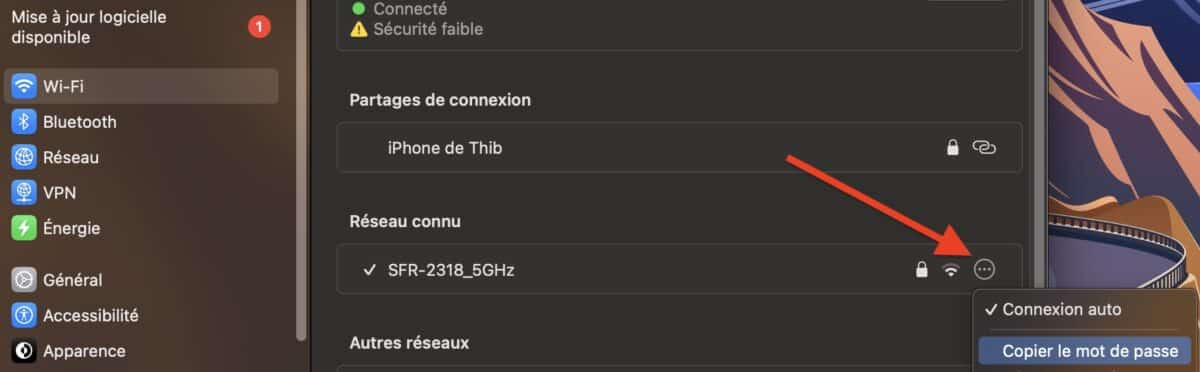
Comment voir le mot de passe Wi-Fi sur Mac depuis les réglages ?
- Cliquez sur la pomme en haut à gauche de l’écran d’accueil
- Entrez dans « Réglages système »
- Allez dans la section « Wi-Fi »
- À droite du nom du réseau, cliquez sur les trois petits points
- Il ne vous reste plus qu’à choisir « Copier le mot de passe ».
Comment trouver le mot de passe Wi-Fi sur Mac depuis l’application ?
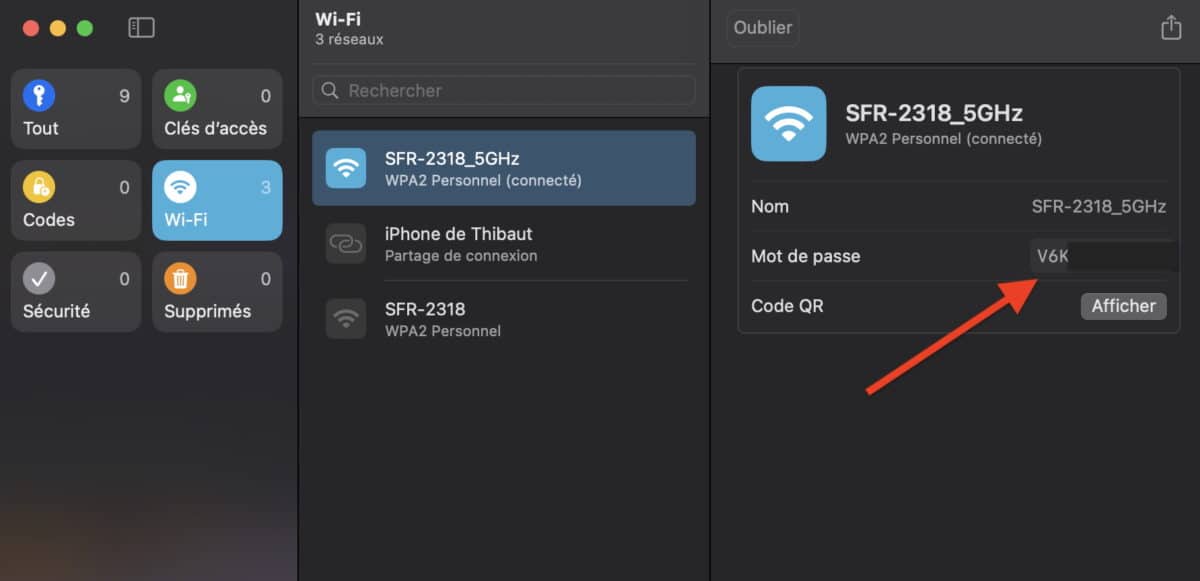
Les appareils Apple, que ce soit les iPhone ou les MacBook, disposent tous d’une application « Mot de passe ». Voici comment y accéder.
- Le plus simple est de cliquer sur l’icône de recherche (loupe) en haut à gauche
- Tapez « mot de passe » et ouvrez l’application
- Entrez le code de votre appareil
- Rendez-vous dans la partie « Wi-Fi »
- Passez avec le curseur de votre souris sur la partie « mot de passe » pour voir apparaître ce dernier.
- Il suffit de cliquer dessus pour le copier.
Astuce : partager le mot de passe Wi-Fi entre appareils Apple
Si votre Mac et votre iPhone sont connectés au même compte, vous pouvez copier le mot de passe depuis l’ordinateur et le coller sur le smartphone. Cela fonctionne du moment que les deux appareils sont déverrouillés et assez proches l’un de l’autre. La fonction Handoff doit être allumée (activée par défaut). Enfin, il faut activer le Wi-Fi et le Bluetooth. Pour autant, cette méthode ne fonctionne pas à chaque fois. Parfois, cela marche très bien et d’autres fois non. Nous n’avons pas trouvé d’explication. Même Apple n’est pas très clair sur sa page officielle : « Vous pourrez peut-être coller le mot de passe directement sur votre autre appareil à l’aide du presse-papiers universel ».












Un avis, une expérience, un désaccord ? La discussion est ouverte.