

Windows 11 propose une historique du presse-papiers. Sauf que voilà, cette fonctionnalité native n’est pas activée par défaut. On vous explique comment activer la mémoire du contenu copié sur le système d’exploitation de Microsoft.

On a tous connu cette galère. On avait un élément dans le presse-papiers mais, boulette, on copie un autre contenu. Ce problème n’existe plus avec Windows 11 puisque vous avez accès à l’historique du presse-papiers. Mais allez savoir pourquoi, Microsoft n’a pas activé cette fonctionnalité par défaut quand vous installez le système d’exploitation.
Pour rappel, un copier-coller se fait via Ctrl + C (copier) et Ctrl + V (coller). Que ce soit du texte ou encore des images et des liens. L’historique est pratique puisque vous n’avez pas à refaire plusieurs fois cette action.
Comment activer l’historique du presse-papiers de Windows 11 ?
L’historique du presse-papiers porte bien son nom puisqu’il s’agit tout simplement d’un listing très pratique de tout ce que vous avez copié-collé. C’est depuis Windows 10 en version 1809 que cette fonctionnalité est disponible, soit très exactement 2018.
1/ Activer l’historique
Pour commencer, il faut activer l’historique du presse-papiers de Windows 11. Depuis votre clavier, utilisez le raccourci Windows + V. Ensuite, la fenêtre de la fonctionnalité s’affiche et il faut cliquer sur Activer.
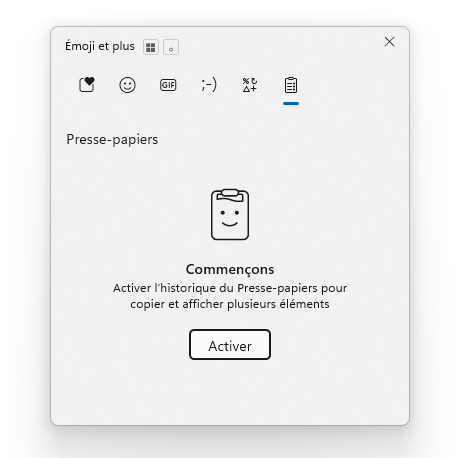
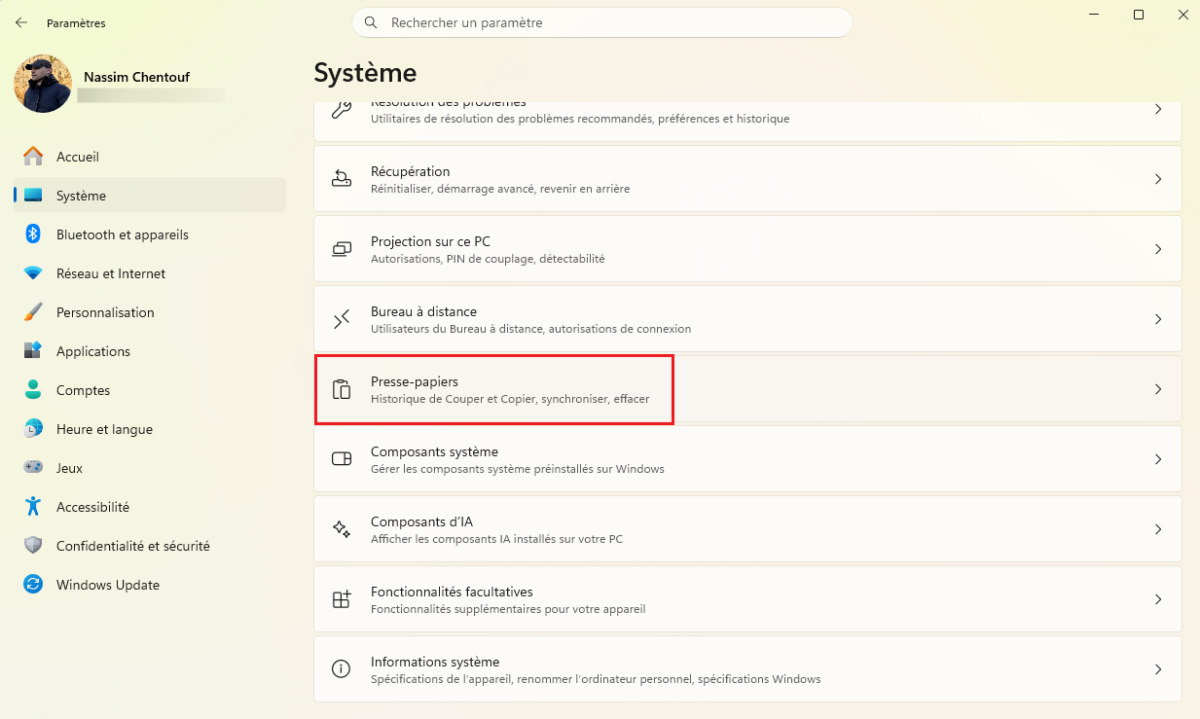
Sinon, il est aussi possible de le faire depuis les Paramètres de Windows 11. Commencez par vous rendre dans Système puis scrollez jusqu’à Presse-papiers.
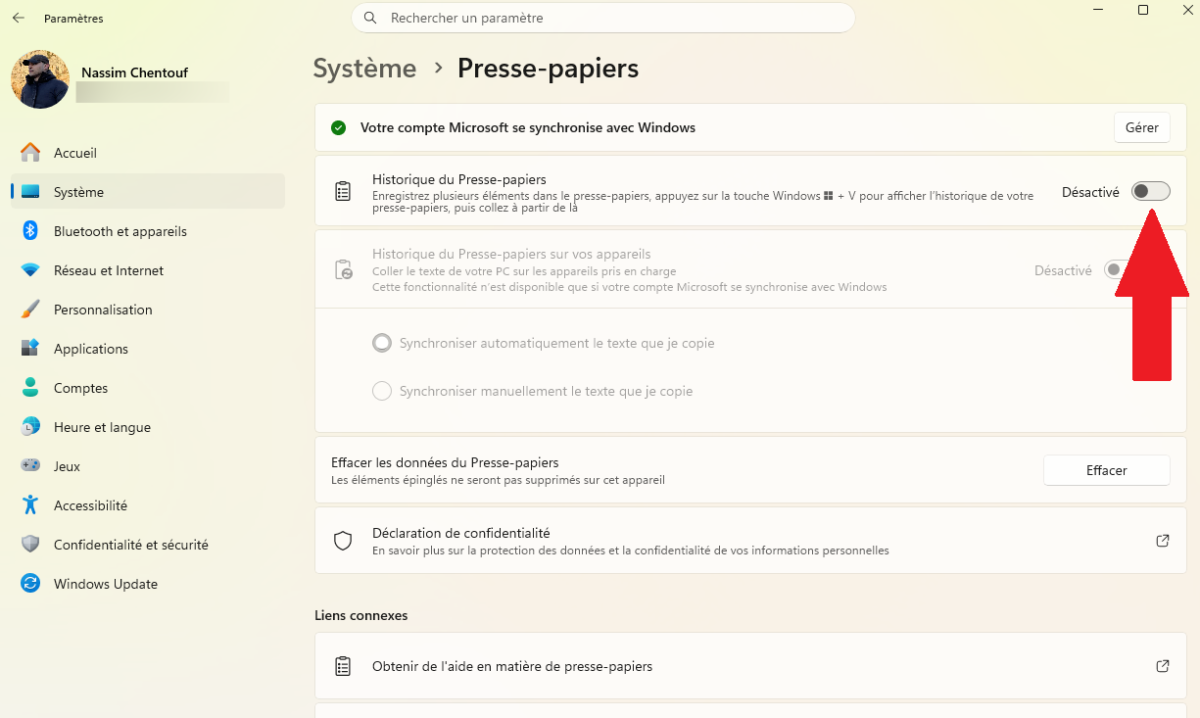
Depuis cette page, vous pouvez activer l’historique du presse-papiers. Activez la petite coche et voilà, la fonctionnalité est disponible.
2/ Synchroniser les données entre appareils
Mais ce n’est pas tout puisque depuis cette page dans Paramètres > Système > Presse-papiers, il y a aussi la possibilité de synchroniser le presse-papiers sur tous vos appareils. Pour faire simple, si vous copiez un élément depuis votre PC de bureau, vous le retrouverez dans l’historique de votre PC portable, par exemple.
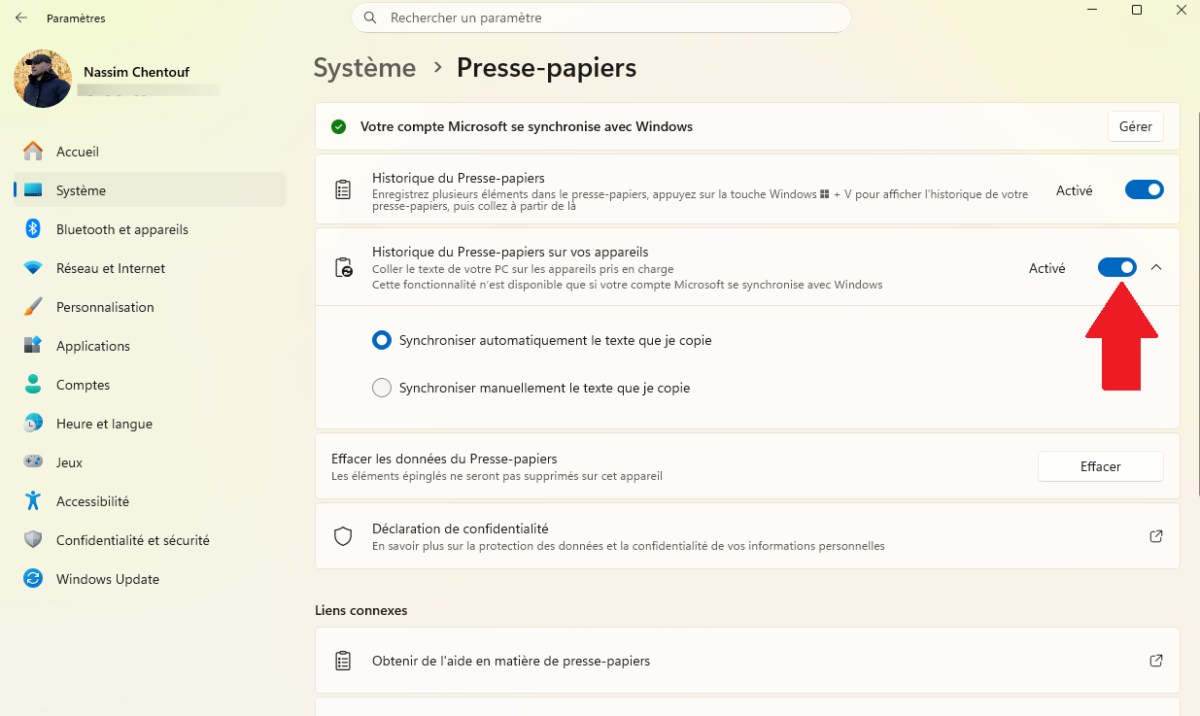
Très pratique si vous jonglez d’un poste de travail à l’autre au quotidien. Vous ne perdez plus les éléments copiés qui sont importants.
Pour activer la synchronisation des données du Presse-papiers, cliquez sur la petite coche à droite de Historique du Presse-papiers sur vos appareils puisque sélectionnez Synchroniser automatiquement le texte que je copie.
3/ Accéder à l’historique du presse-papiers
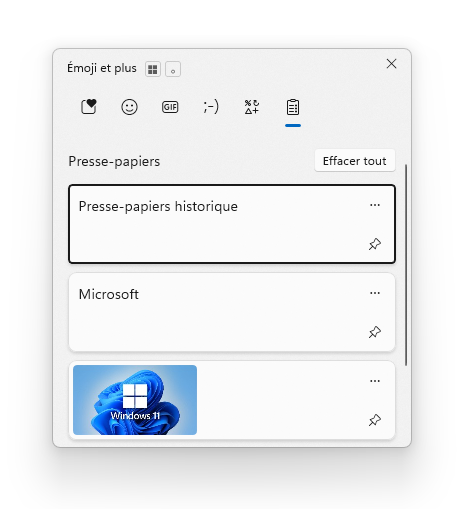
Désormais, la fonctionnalité est activée. Chaque fois que vous faites Ctrl + C, l’élément copié apparaît dans l’historique. Si vous voulez récupérer un ancien élément écrasé, faites Windows + V puis effectuez un clique gauche de la souris sur ce que vous voulez remettre dans le presse-papiers. Il est aussi possible d’appuyer sur la touche Entrée si vous naviguez au clavier.
Comment épingler un élément important dans le presse-papiers ?
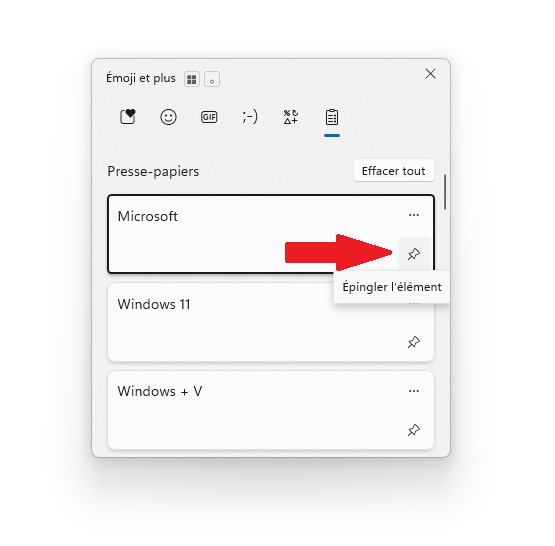
Si vous utilisez souvent un élément copié, il est tout à fait possible de l’épingler depuis l’historique du presse-papiers. Il suffit simplement d’appuyer sur la petite punaise sur l’élément voulu. Ensuite, il sera toujours en tête de l’historique pour le retrouver rapidement puis le copier en un instant.
Comment effacer l’historique du presse-papiers ?
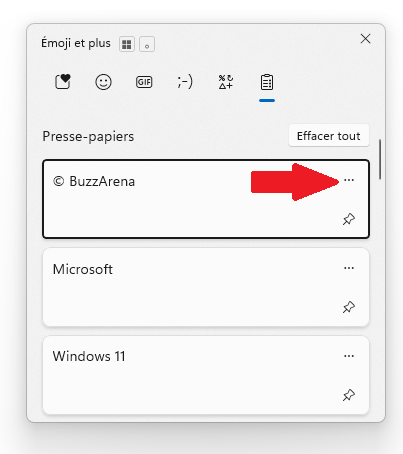
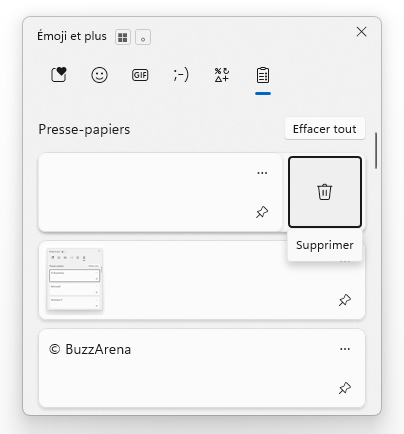
Deux méthodes sont possibles pour supprimer l’historique du presse-papiers. La première, c’est en faisant Windows + V pour ouvrir la fenêtre. Ensuite, cliquez sur les trois petits points d’un élément. Une corbeille apparaît, il suffit de cliquer dessus avec la souris ou appuyer sur Entrée depuis le clavier.
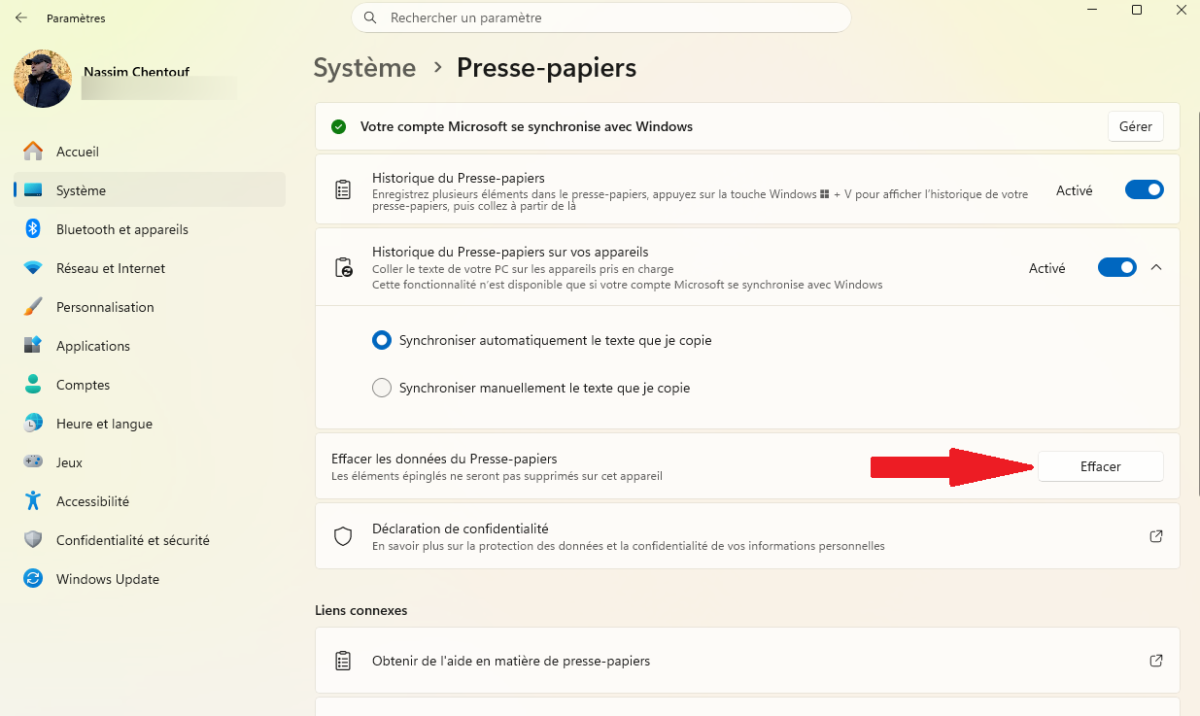
Sinon, il est possible de le faire depuis Paramètres > Système > Presse-papiers. Le bouton Effacer efface ensuite tout ce que vous avez copié et qui était enregistré dans le presse-papiers
Comment désactiver l’historique du presse-papiers ?
Vous préférez désactiver l’historique du presse-papiers pour plus de confidentialité ? C’est possible. En revanche, ça ne se passe pas dans la fenêtre de la fonctionnalité mais depuis Paramètres > Système > Presse-papiers. Depuis cette page, il suffit de décocher la pastille de Historique du presse-papiers.








Un avis, une expérience, un désaccord ? La discussion est ouverte.