

Vous souhaitez que votre nom et vos coordonnées professionnelles apparaissent à la fin de tous vos mails ? Gmail intègre nativement un outil qui permet de créer une signature personnalisée. Voici comment faire.

Ajouter une signature à la fin de vos e-mails permet de renforcer votre image professionnelle. À l’ère du numérique, c’est quelque chose de presque obligatoire. Mais pour gagner du temps, il est possible de créer une signature directement sur Gmail. Ensuite, vous pouvez intégrer très facilement cette dernière à tous vos mails. Il est possible de réaliser la manipulation depuis un ordinateur ou un smartphone (application). Cependant, il existe des différences entre les deux et passer par la version web reste beaucoup plus simple. Dans tous les cas, voici comment créer et gérer une signature Gmail.
À lire aussi : voici comment créer une signature sur Outlook
Comment créer une signature Gmail depuis un ordinateur ?
- Allez sur Gmail et cliquez sur « Paramètres »
- Sélectionnez « Voir tous les paramètres »
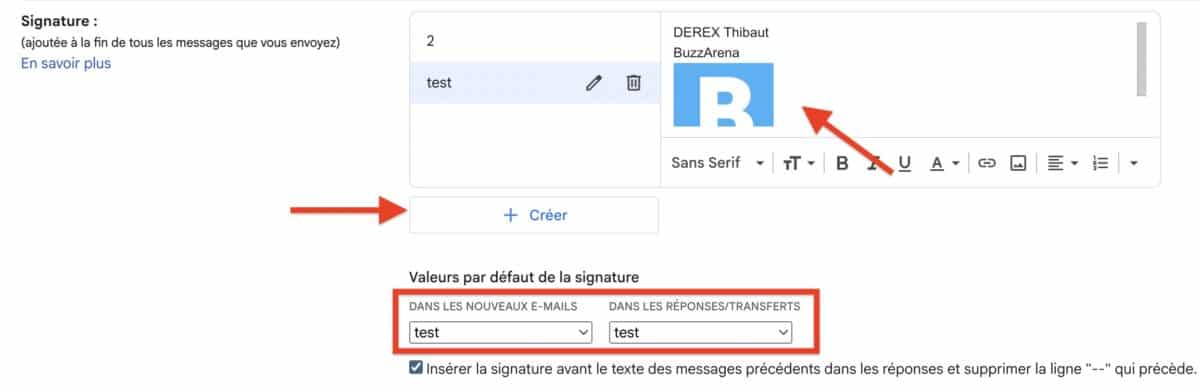
- Dans la partie « Général », rendez-vous dans la section « Signature »
- Cliquez sur « Créer » et entrez un nom de signature
- Dans l’encadré à droite, renseignez vos éléments
- Il est possible d’ajouter des images, de modifier la taille du texte, de changer la typologie, etc.
- En dessous, vous pouvez définir si votre signature doit apparaître automatiquement dans les nouveaux messages et les réponses.
- N’oubliez pas de cliquer sur « Enregistrer les modifications » tout en bas pour que le changement prenne effet.
Comment créer une signature Gmail depuis l’application (Android et iOS) ?
Important : si vous avez déjà configuré une signature depuis la version web, cette dernière est automatiquement intégrée à vos mails rédigés depuis l’application. Cependant, si vous créez une signature depuis l’application, celle-ci va uniquement fonctionner dans l’appli Gmail. Cette dernière ne va pas apparaître sur votre ordinateur.
- Ouvrez Gmail
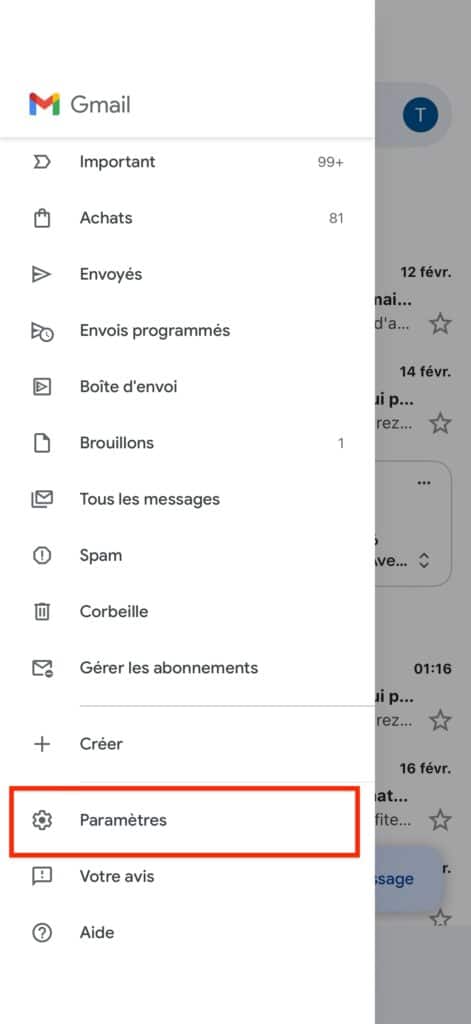
- Allez dans « Menu », puis « Paramètre »
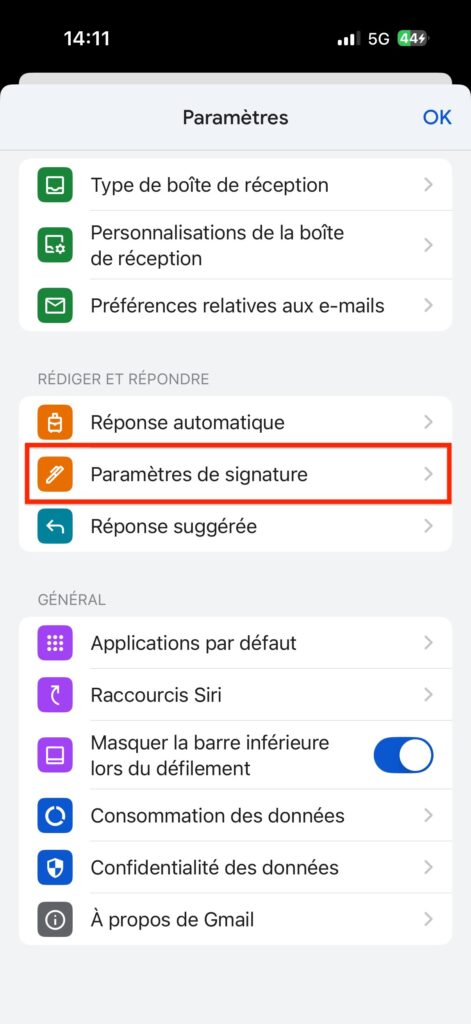
- Entrez dans la section « Paramètres de signature »
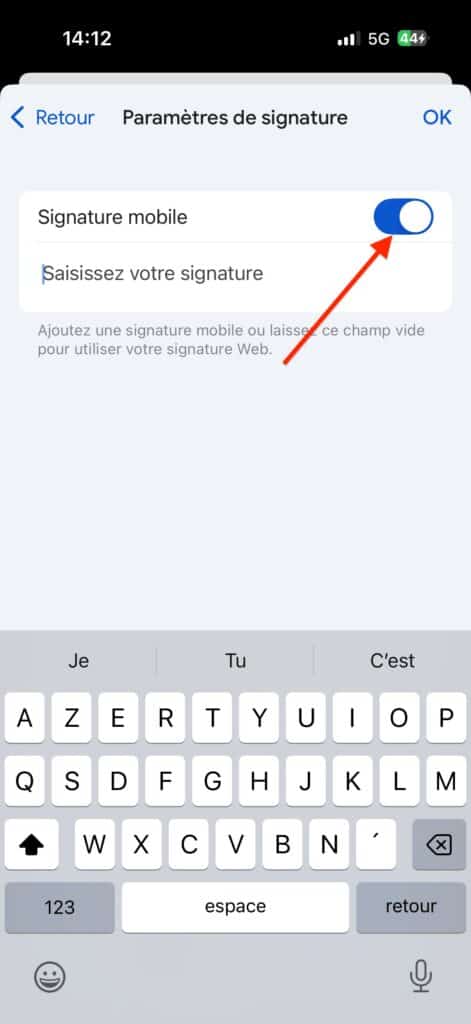
- Cochez la case « Signature mobile »
- Ajoutez votre nouvelle signature et enregistrez celle-ci.
Comment insérer une signature Gmail dans un e-mail ?
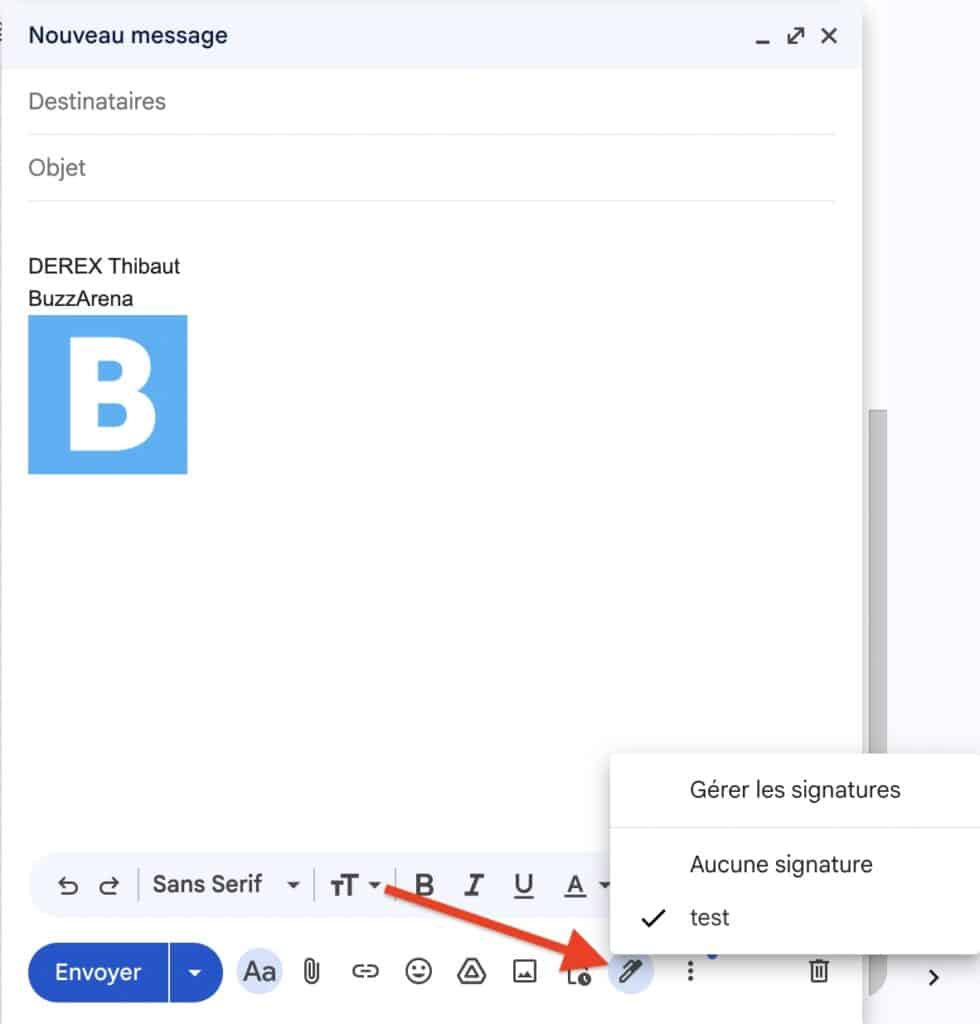
Dans le cas où vous utilisez plusieurs signatures différentes, l’apparition automatique n’est pas très utile. Heureusement, vous pouvez appliquer manuellement une signature dans un e-mail sur Gmail. Quand vous rédigez un nouveau message, cliquez sur « Insérer une signature » (icône en forme de stylo). Il ne vous reste plus qu’à choisir.
Comment modifier ou supprimer une signature sur Gmail ?
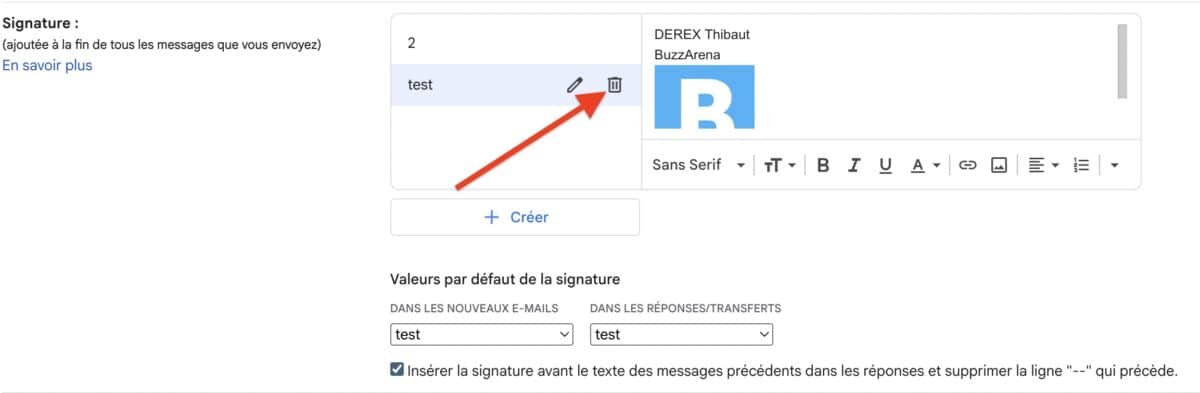
Si vous avez décidé de changer de signature, il est toujours possible de modifier ou d’effacer une ancienne. Pour cela, vous devez simplement vous rendre dans la section « Signatures » (voir partie précédente). Pour la supprimer, vous devez cliquer sur l’icône en forme de poubelle à droite du nom. Pour modifier, il suffit d’entrer dans l’encart à droite et de valider avec « Enregistrer les modifications ».















Un avis, une expérience, un désaccord ? La discussion est ouverte.