

Votre Mac se met en veille trop rapidement ? Rassurez-vous, il est possible de désactiver cette fonctionnalité ou de la modifier pour s’adapter à vos besoins. Dans ce tutoriel, nous allons vous expliquer comment empêcher votre Mac de se mettre en veille automatiquement.

Par défaut, les MacBook et les iMac se mettent automatiquement en veille après un certain temps. Cela doit permettre d’économiser la batterie, et de l’énergie en général. Cependant, cette fonction peut devenir dérangeante. Dans certains cas, cela va stopper un téléchargement, la génération d’une image ou la lecture d’une musique. Bonne nouvelle, avec macOS, vous pouvez facilement désactiver ou bien adapter cette option. Il n’y a rien de plus simple, cela ne demande que quelques secondes. Mais encore faut-il savoir comment s’y prendre. Voici comment empêcher la mise en veille de votre Mac.
Comment désactiver le mode veille automatique sur Mac ?
Ici, la démarche est la même, peu importe que vous utilisiez un MacBook ou un iMac, même si les termes peuvent légèrement changer.
- Cliquez sur le menu « Pomme » en haut à gauche
- Allez dans « Réglages système »
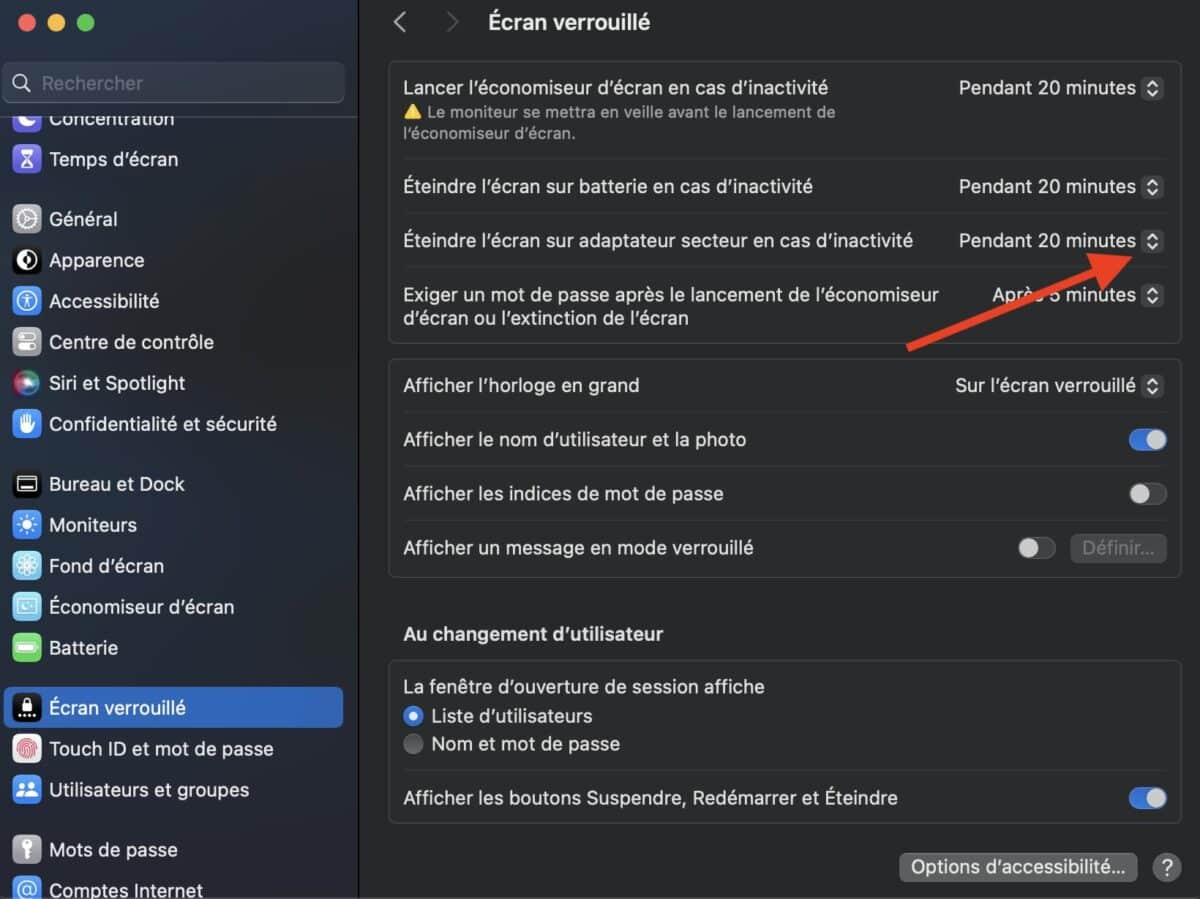
- Défilez jusqu’à trouver la section « Écran verrouillé »
- Vous avez le choix entre
- Éteindre l’écran sur batterie en cas d’inactivité
- Éteindre l’écran sur adaptateur secteur en cas d’inactivité
- Dans le menu déroulant, vous pouvez choisir l’option qui vous intéresse
- Pour empêcher la mise en veille du Mac, il faut sélectionner « Jamais ».
Comment empêcher la mise en veille uniquement lorsque l’écran est éteint
Avec macOS, il est possible de laisser l’écran éteint tout en permettant à l’ordinateur de continuer son activité. Plus concrètement, même si votre écran s’éteint, vous allez pouvoir continuer à écouter votre musique ou continuer un téléchargement. Selon votre version de macOS ou le type de PC (iMac ou MacBook), les options peuvent être différentes. Voici les deux méthodes.
Méthode 1
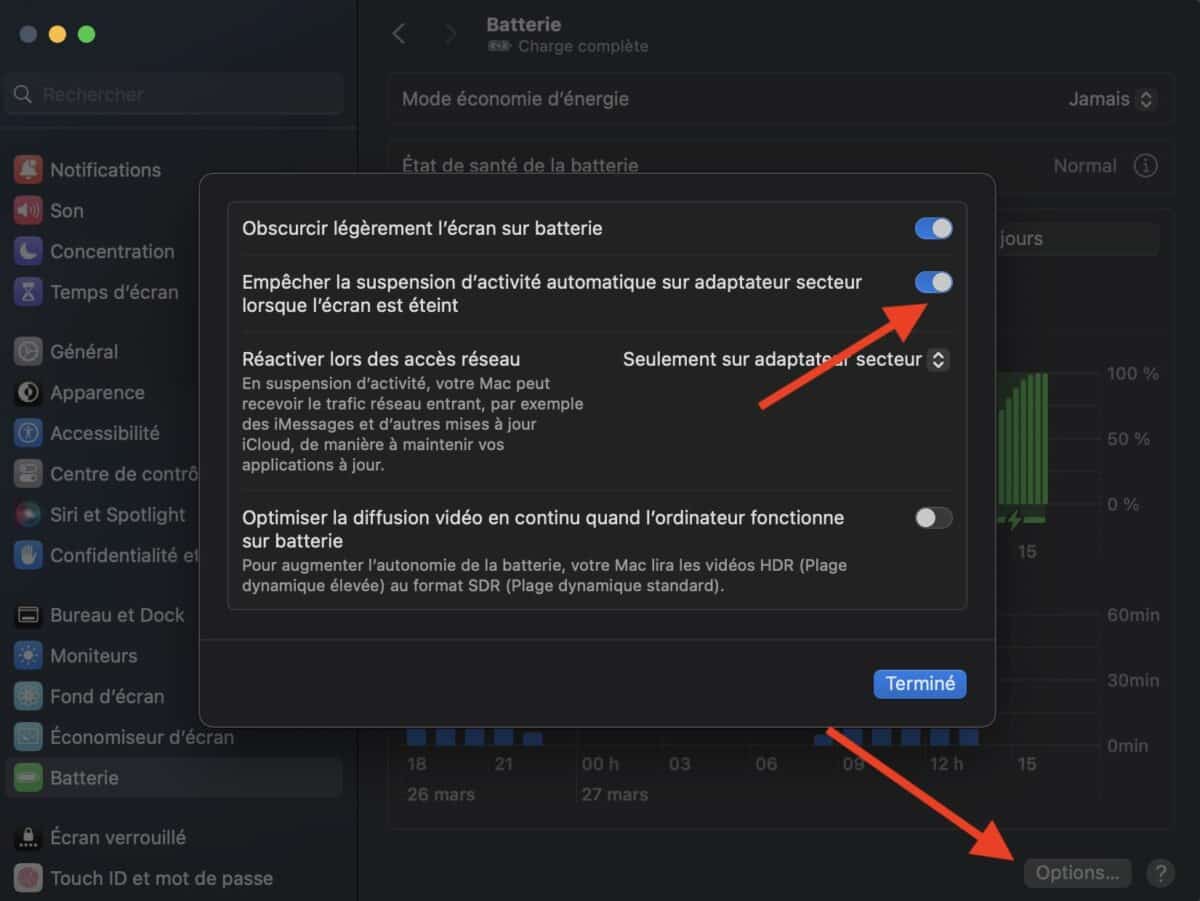
- Cliquez sur la pomme et allez dans « Réglages système »
- Entrez dans la section « Batterie », puis « Options »
- Cochez la case « Empêcher la suspension d’activité automatique lorsque l’écran est éteint ».
- Validez en cliquant sur « Terminé ».
Méthode 2
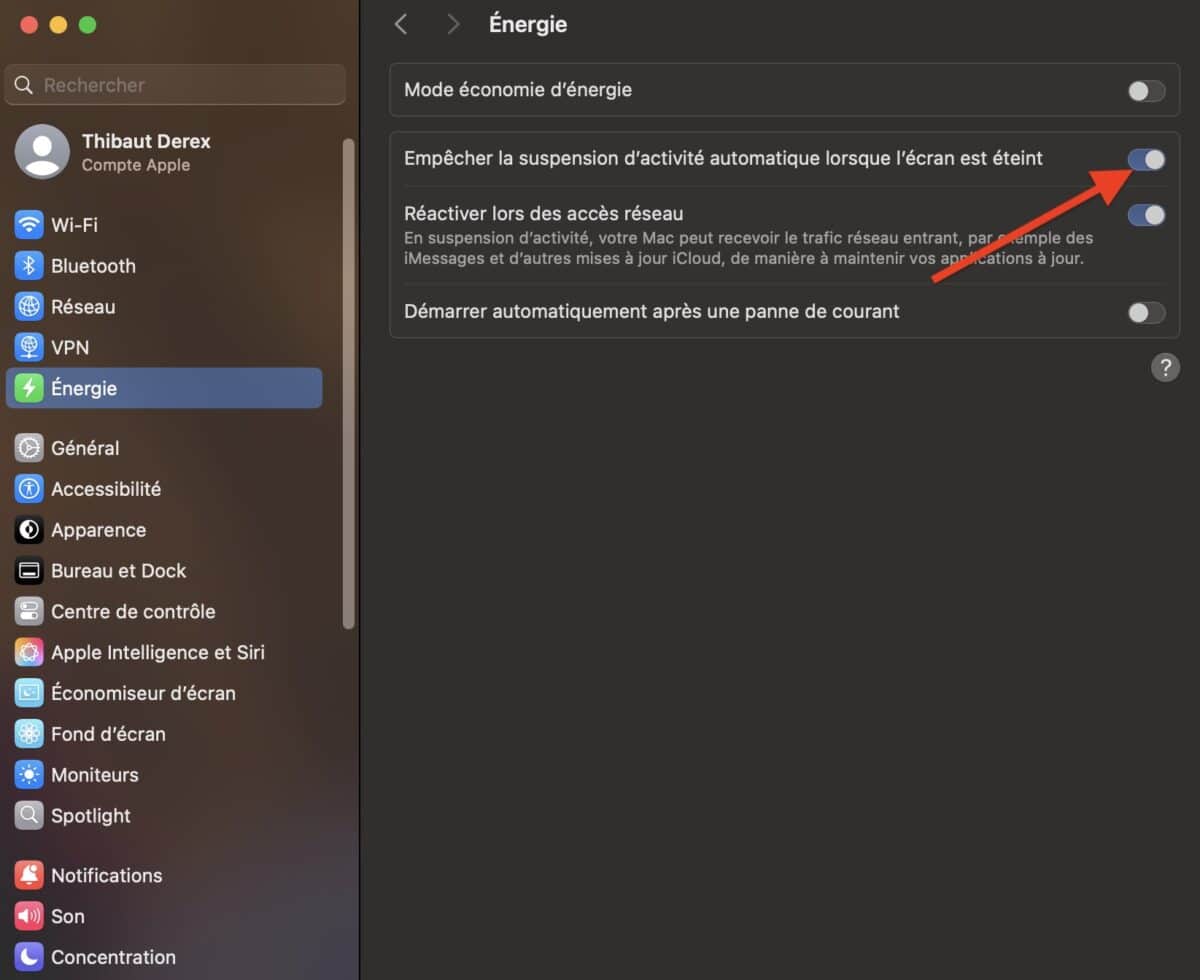
- Une nouvelle fois, rendez-vous dans « Réglages système »
- Cette fois-ci, cliquez sur « Énergie »
- Cochez directement la case « Empêcher la suspension d’activité automatique lorsque l’écran est éteint ».
Pourquoi votre Mac se met-il en veille automatiquement ?
C’est très simple, si votre Mac se met en veille automatiquement, c’est pour économiser de l’énergie. Très intéressant dans le cas d’un MacBook, car cela permet d’économiser la batterie et de conserver une meilleure autonomie. Il est aussi bon de savoir que cela protège l’écran et doit normalement lui offrir une meilleure durée de vie.
Dans quels cas désactiver la mise en veille ?
Comme nous venons de le voir, la mise en veille automatique n’est pas nécessairement une mauvaise chose. Mais comme toujours, il y a des exceptions. Il est bon de désactiver cette option quand vous téléchargez des fichiers. En effet, la mise en veille a tendance à arrêter le téléchargement. N’oublions pas que cela va aussi couper la lecture d’une vidéo. Une chose embêtante quand on écoute un podcast. Quoi qu’il en soit, c’est aussi valable pour tous les processus en arrière-plan.















Un avis, une expérience, un désaccord ? La discussion est ouverte.