

Vous ne souhaitez plus partager votre position sur Snapchat ? Il est possible de devenir invisible sur la Snap Map. Il est facile de passer en mode fantôme et d’améliorer la protection de sa vie privée. Voici les étapes à suivre.

Par défaut, Snapchat va indiquer votre localisation sur la Snap Map dès que l’application est ouverte. Sans surprise, cela pose clairement un problème de confidentialité. Pour des questions de vie privée, il est vivement conseillé de désactiver cette fonctionnalité. Heureusement, la démarche est très simple, et elle fonctionne avec les appareils Android et iOS. Sinon, pour une sécurité optimale, vous pouvez bloquer la géolocalisation directement depuis les paramètres de votre téléphone. Dans tous les cas, voici comment désactiver la localisation Snapchat.
Comment désactiver la localisation sur Snap Map ?
Snapchat propose un mode fantôme qui permet de devenir invisible sur la Snap Map. Cette fonctionnalité est disponible avec les smartphones Android et les iPhone.
- Ouvrez l’application
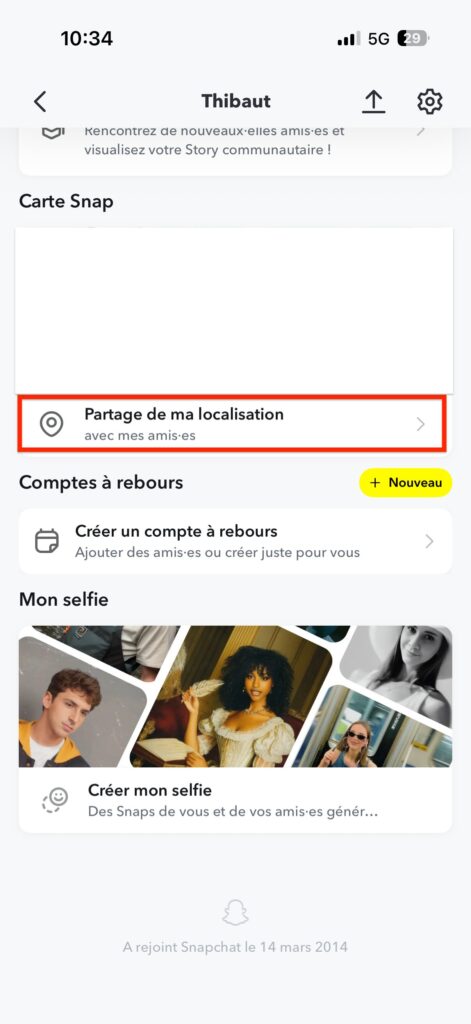
- Allez sur votre profil
- Appuyez sur « Localisation » sous la Snap Map
- Cochez la case « Mode fantôme »
- Sélectionnez « Jusqu’à désactivation » pour être invisible en permanence
- Autre solution, dans la partie « Qui peut voir ma localisation », vous pouvez choisir les amis qui peuvent ou non connaître votre position.
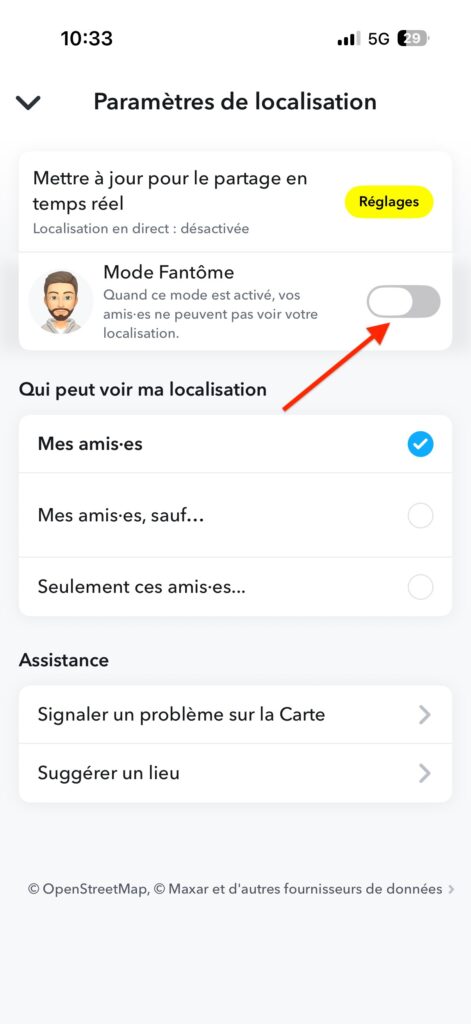
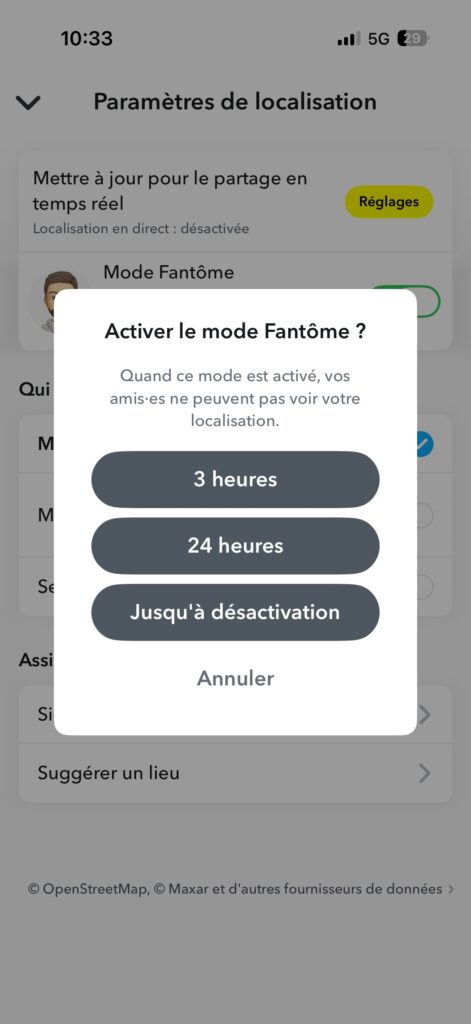
Si votre « Bitmoji » affiche une icône bleue au niveau du visage, cela signifie que le mode fantôme est bien activé.
Comment désactiver totalement la localisation Snapchat ?
Vous pouvez complètement empêcher Snapchat d’accéder à votre position. Pour ce faire, vous devez vous rendre dans les réglages de votre téléphone.
iPhone
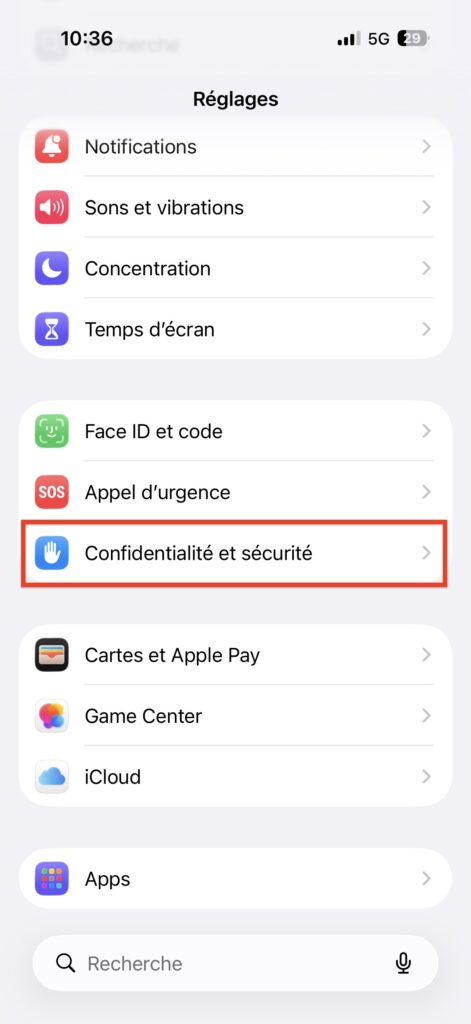
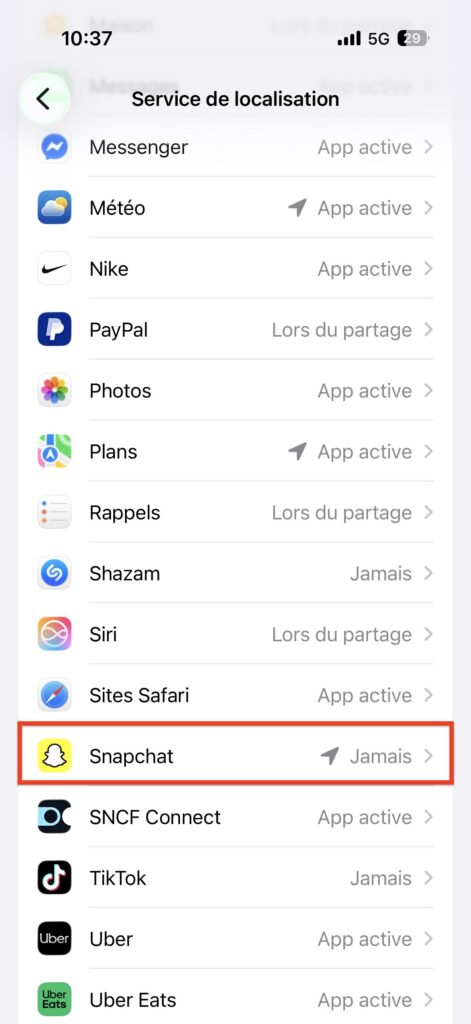
- Ouvrez l’application « Réglages »
- Rendez-vous dans « Confidentialité et sécurité »
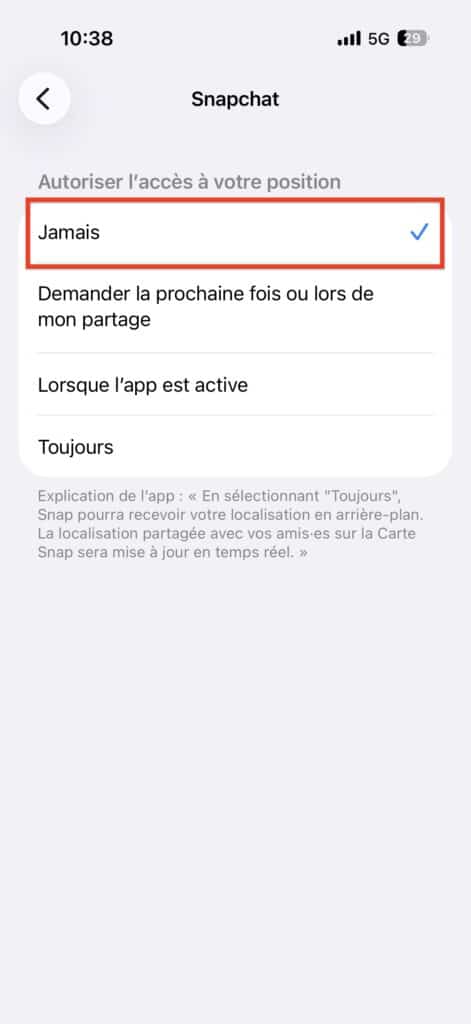
- Dans « Service de localisation », cherchez Snapchat
- Choisissez l’option « Jamais » pour empêcher le service de connaître votre position.
Android
- Allez dans « Paramètres »
- Dans la partie « Localisation », choisissez « Autorisation des applications »
- Sélectionnez Snapchat, puis « Refuser ».












Un avis, une expérience, un désaccord ? La discussion est ouverte.