

Vous recevez de nombreuses notifications de sites qui ne vous intéressent pas ? Google Chrome permet de faire le tri et d’en bloquer certains. Mais encore faut-il savoir comment s’y prendre. Dans ce tutoriel, nous allons vous expliquer comment faire.

Sur Google Chrome, il est possible de permettre à certains sites de vous envoyer des notifications. Si c’est une bonne façon pour ne rater aucune information, au bout d’un moment, le nombre de notifications devient trop élevé. De même, il est possible que vous ayez accepté par erreur et que vous souhaitiez tout de suite désactiver cette fonctionnalité. Heureusement, depuis les paramètres de moteur de recherche, il est possible de bloquer les notifications et de faire le tri. Enfin, vous pouvez ajuster les réglages pour éviter de voir apparaître des pop-up.
Comment désactiver les notifications sur Google Chrome ?
Navigateur web
La démarche est la même que vous utilisiez un ordinateur sous Windows ou macOS.
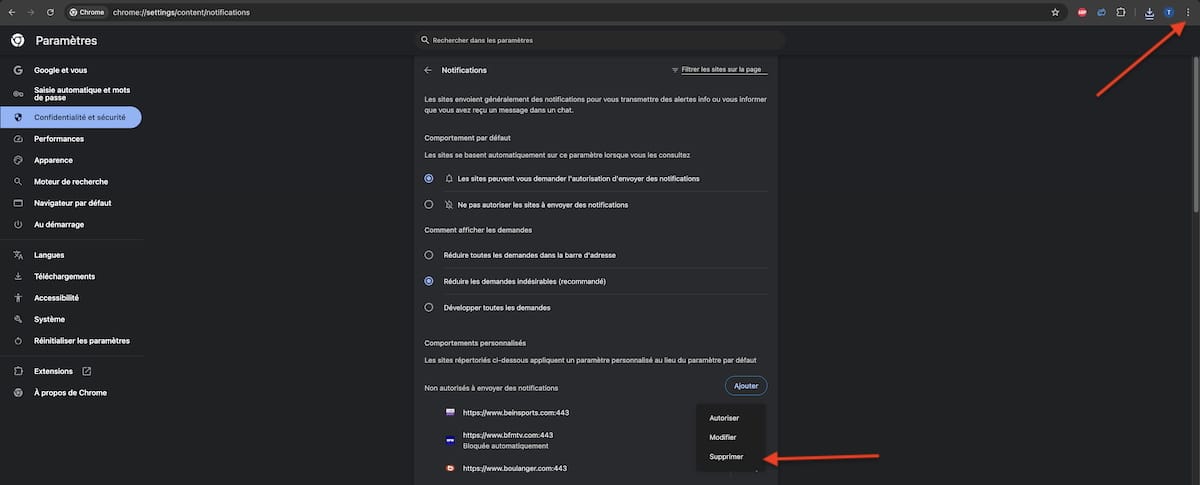
- Cliquez sur les trois points en haut à gauche
- Choisissez « Paramètres »
- Allez dans « Confidentialité et sécurité », puis « Paramètres des sites »
- Rendez-vous dans « Notifications »
- À droite du nom d’un site, cliquez sur les trois points
- Vous pouvez alors supprimer un site de la liste.
Application
iPhone (iOS)
- Ouvrez l’application Google Chrome
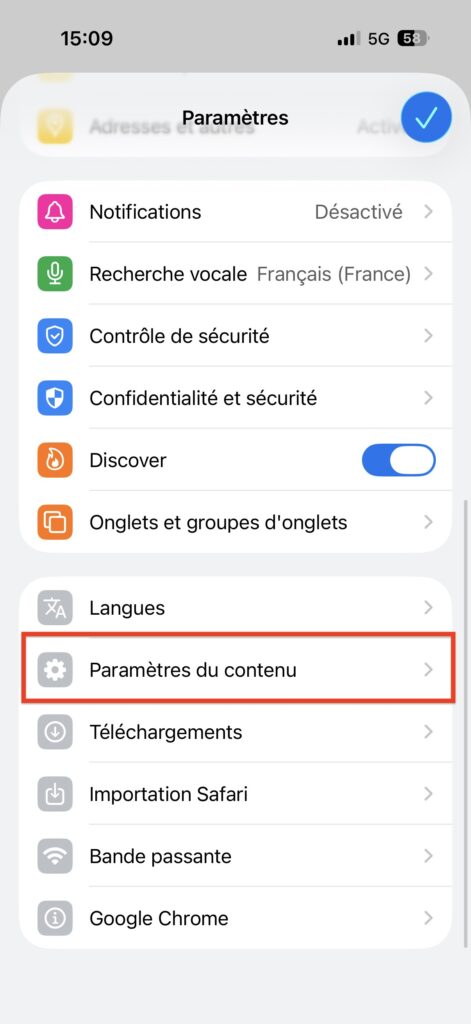
- Appuyez sur les trois points et allez dans « Paramètres »
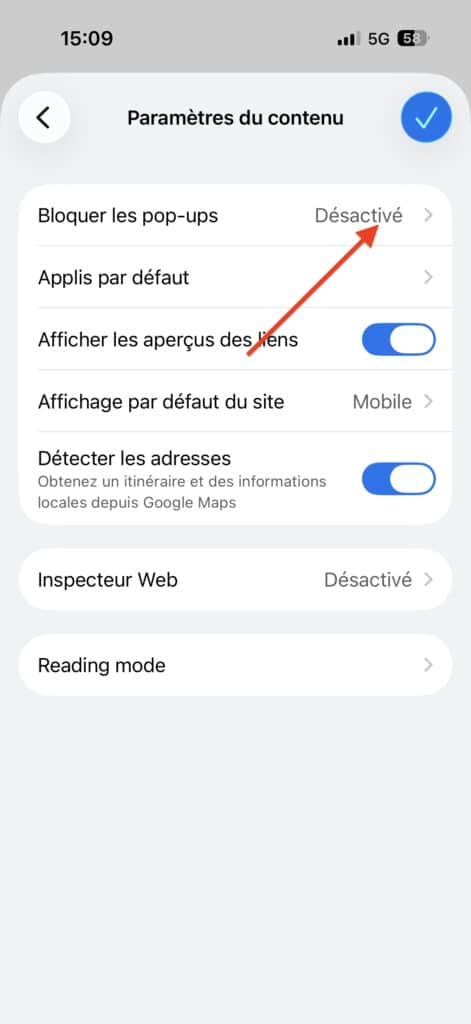
- Allez dans « Paramètres de contenu »
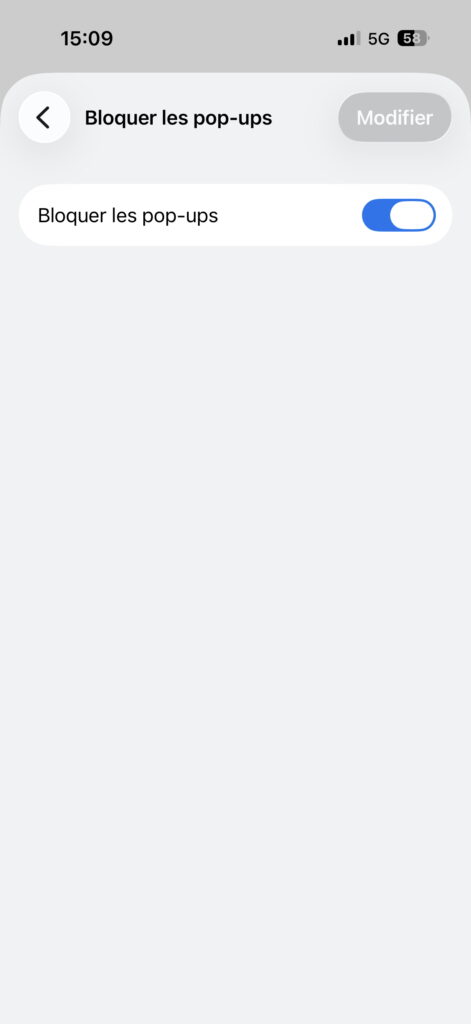
- Assurez-vous que le blocage de pop-up est activé.
Android
- Allez dans « Paramètres », puis « Notifications »
- Vous pouvez désactiver les notifications pour chaque site ou tous les sites.
Comment bloquer toutes les notifications sur Chrome ?
Il est possible de complètement bloquer les notifications sur Google Chrome. Pour ce faire, une fois dans la section « Notifications » dans les « Paramètres », vous devez choisir l’option « Ne pas autoriser les sites à envoyer des notifications ».
Les notifications Chrome sont-elles dangereuses ?
En règle générale, les notifications sur Google Chrome ont tendance à être intrusives, nombreuses et parfois trompeuses. Mais dans l’ensemble, Google bloque des sites considérés comme dangereux. Il est indiqué : « Lorsque vous parcourez des sites comportant des notifications intrusives ou trompeuses, Chrome bloque automatiquement ces notifications et vous recommande de continuer à les bloquer. »
Cependant, le système n’est pas infaillible. C’est pourquoi, n’autorisez pas les notifications de sites inconnus. Et si jamais vous avez activé les notifications par erreur, il est important de vite les supprimer.














Un avis, une expérience, un désaccord ? La discussion est ouverte.