

Vous trouvez vos transferts de fichiers interminables ? Que ce soit pour copier des photos de vacances ou des vidéos 4K, tout va dépendre du port USB que vous utilisez. Entre toutes les normes comme USB 2.0, 3.0, 3.2 ou 4.0, il y a de quoi s’y perdre. De l’une à l’autre, la vitesse peut varier du simple au centuple. Dans ce guide, nous vous expliquons comment identifier le bon port sur votre PC, pour gagner un maximum de temps lors de vos transferts.

Transférer plusieurs gigaoctets de données peut rapidement devenir chronophage. Dans certains cas, c’est même une véritable épreuve de patience. Et pourtant, il suffit parfois de changer de port USB pour multiplier par 10, si ce n’est plus, la vitesse de transfert. Peu importe la clé USB ou le disque dur externe que vous utilisez, si vous n’avez pas branché votre accessoire au bon support, vous allez devoir patienter un long moment.
La raison est très simple, tous les ports USB ne se valent pas. Certains se limitent à quelques mégaoctets par seconde, tandis que d’autres vont pouvoir afficher 40 Go/s. Dans le premier cas, transférer des images va prendre un temps fou, dans l’autre copier un film en 4K se fait très rapidement. Dans cet article, nous allons vous donner tout ce qu’il faut savoir pour connaître la vitesse réelle de chaque port USB de votre PC. Mais surtout, nous allons vous aider à choisir celui qui va offrir les meilleures performances.
🔎 Quelle est la différence entre type USB et norme USB ?
Avant de choisir le bon port USB, il est bon de comprendre les différences entre type et norme USB. On a tendance à penser que les deux termes sont synonymes alors qu’ils mettent en avant des choses différentes.
Norme USB : la vitesse
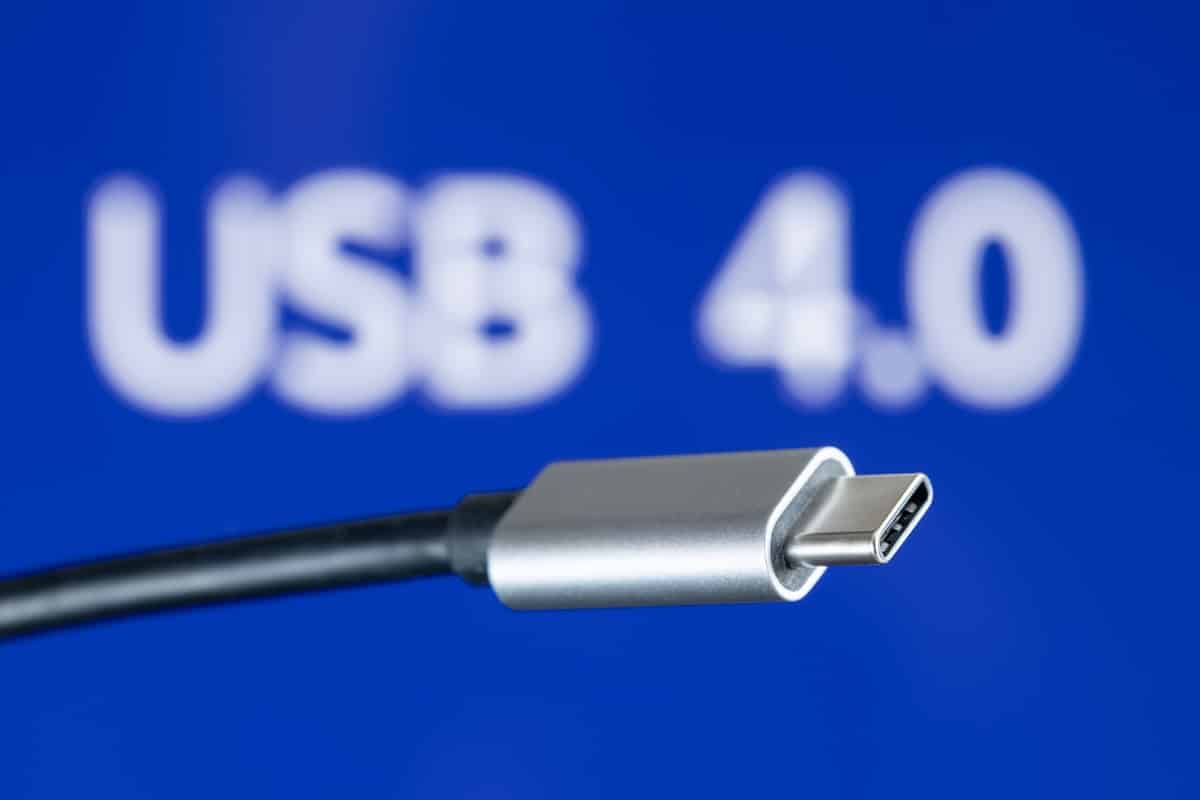
C’est ce qui nous intéresse dans cet article. En effet, c’est de la norme que va dépendre la vitesse de transfert de vos fichiers. Elle est indiquée par des chiffres (USB 2.0, 3.0, 3.1, 3.2, 4.0…). Comme vous pouvez vous en douter, plus le chiffre indiqué est élevé et plus la vitesse de transfert va être rapide. Le 2.0 va ne pas dépasser 60 Mo/s tandis que la 4.0 va pouvoir atteindre 5 Go/s. Vous comprenez donc pourquoi c’est l’élément essentiel. Si l’on doit faire simple, la norme est l’équivalent de la « puissance du port ».
Et comme si ce n’était pas assez difficile, les termes indiqués, par exemple, sur les câbles USB ne sont pas toujours les mêmes. Pour éviter de vous compliquer encore la chose, nous vous conseillons les câbles en USB 3.2 Gen 2 pour profiter d’une vitesse optimale. Ils sont disponibles chez tous les revendeurs spécialisés et restent relativement abordables.
Type USB : la forme
Le type USB est tout simplement la forme du connecteur. Vous avez dû le remarquer, certains sont plus imposants que d’autres. En bref, c’est ce qu’il faut surveiller pour savoir si votre câble va bien pouvoir entrer dans le port de votre PC. Jusqu’à présent, nous trouvons cinq grandes familles, avec certaines qui sont plus répandues que d’autres.
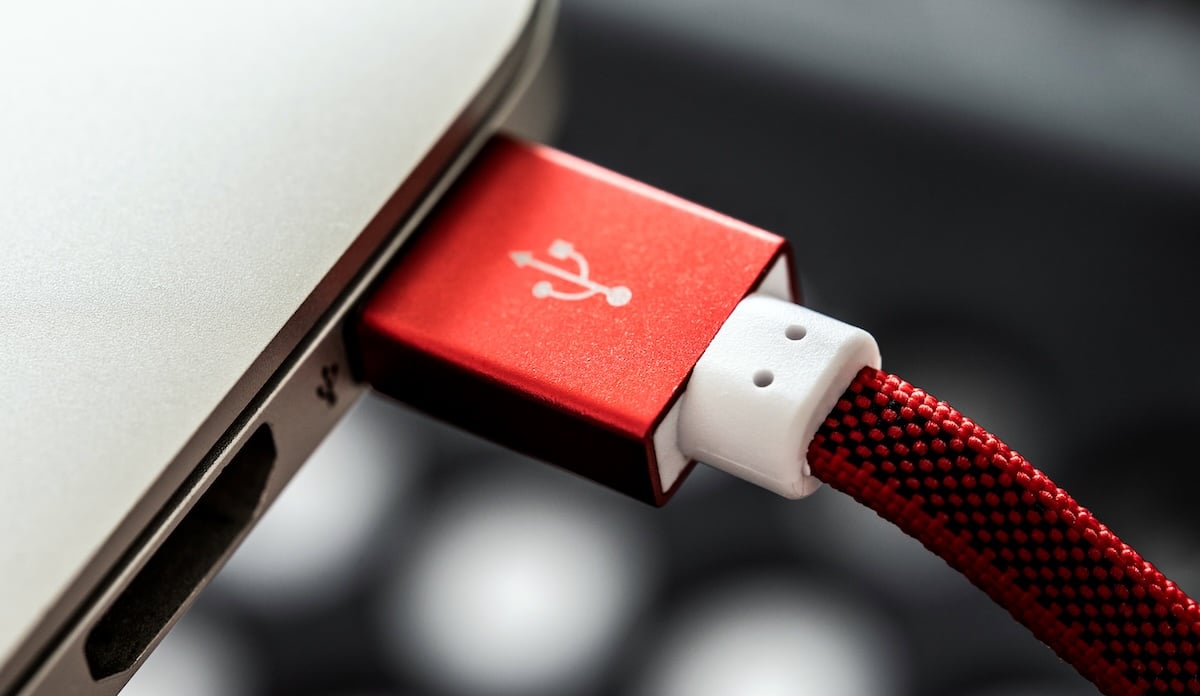
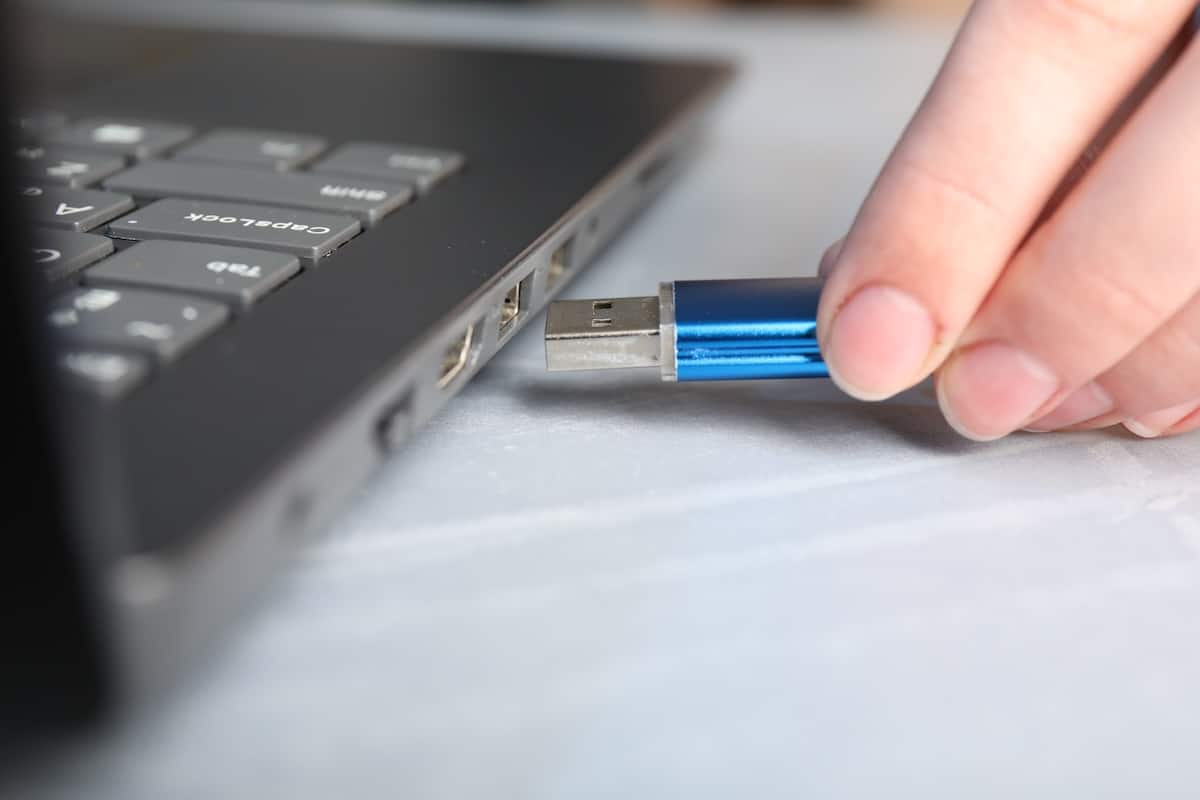
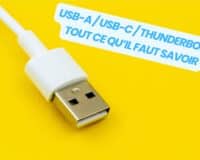
- USB Type-A : c’est le port rectangulaire classique présent sur la majorité des PC fixes et encore certains PC portables.
- Micro-USB : il est petit et très fin. C’est désormais un ancien standard que l’on trouvait comme connectique pour recharger les smartphones. Notons que certains appareils et notamment des casques disposent toujours de ce standard.
- USB Type-B / Mini-B : on trouve celui-ci généralement sur les imprimantes et même certains appareils photo.
- USB Type-C : c’est le fameux format universel imposé à nos téléphones par l’Europe. On en trouve partout maintenant et surtout sur nos ordinateurs portables. Mais les boîtiers de nos écouteurs, nos tablettes, nos télécommandes… utilisent presque tous cette forme.
- Lightning : c’était la forme privilégiée par Apple pendant des années. Dorénavant, la marque à la pomme est passée à l’USB-C, mais si vous possédez d’anciens iPhone, iPad ou AirPods, ils sont normalement équipés avec ce format.
Beaucoup de personnes pensent que l’USB-C garantit des vitesses de transfert plus rapides. Ce n’est pas nécessairement le cas. Comme avec l’USB-A, tout va dépendre de la norme. Mais nous allons revenir dans le détail sur ce point dans la partie suivante. Si vous êtes toujours un peu perdu entre USB-C et Thunderbolt, vous pouvez consulter notre dossier détaillé.
En conclusion
Voici un petit tableau récapitulatif pour vous aider à y voir plus clair.
| Élément | Utilité | Exemples |
|---|---|---|
| Norme USB | La génération du standard (vitesse) | USB 2.0, 3.0, 3.2, 4.0 |
| Type USB | La forme du connecteur | Type-A, Type-B, Type-C |
| Ce qui détermine la vitesse | 👉 La norme, pas le type | Attention, un port USB-C 2.0 peut être plus lent qu’un port USB-A 3.2 |
🤔 Quelles sont les différentes normes USB et leurs vitesses réelles ?
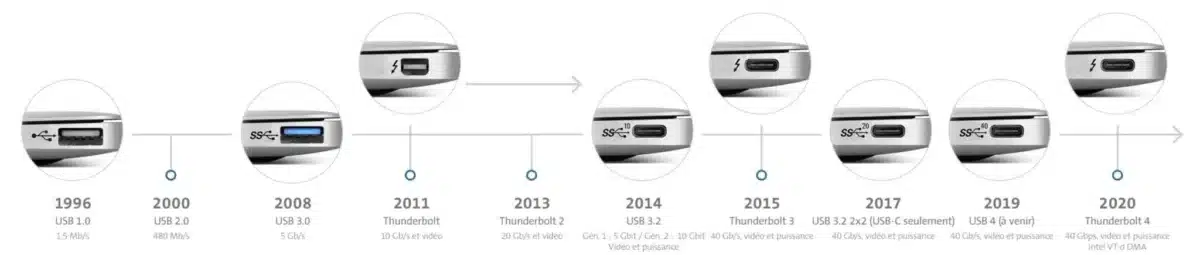
Maintenant que nous avons posé les bases, il est temps de voir quelle est la vitesse de transfert de chaque norme USB. Plusieurs standards ont défilé ces dernières années à tel point qu’il est facile de ne plus s’y retrouver. Avant d’entrer dans le détail, rappelons que le format Thunderbolt partage la même forme que l’USB-C.
| Norme | Débit maximal | Vitesse moyenne réelle | Couleur du port |
|---|---|---|---|
| USB 2.0 | 480 Mb/s (60 Mo/s) | ~30–40 Mo/s | Noir |
| USB 3.0 / USB 3.2 Gen 1 | 5 Gb/s (625 Mo/s) | ~400–500 Mo/s | Bleu |
| USB 3.1 / USB 3.2 Gen 2 | 10 Gb/s (1,25 Go/s) | ~800–900 Mo/s | Violet / Turquoise |
| USB 3.2 Gen 2×2 | 20 Gb/s (2,5 Go/s) | ~1,8–2 Go/s | Rouge |
| USB 4.0 | 40 Gb/s (5 Go/s) | ~3–4 Go/s | – |
Toutes les vitesses indiquées sont uniquement théoriques. Tout va dépendre du câble, du disque dur (de préférence SSD) et de la qualité du contrôleur USB de la carte-mère.
⚡️ Comment identifier le port USB le plus rapide de mon PC ?
Vous l’avez compris, il faut utiliser le port USB le plus récent de votre PC pour profiter de la meilleure vitesse de transfert pour vos fichiers. Mais encore faut-il le trouver. La méthode la plus simple reste de consulter le mode d’emploi de votre machine. Sinon, vous pouvez toujours trouver la fiche technique de votre appareil sur le site de votre revendeur. Celle-ci est également disponible sur la boutique de la marque.
Si vous avez un PC fixe que vous avez monté vous-mêmes, la réponse se trouve au niveau de la carte-mère. Les emplacements sont toujours affichés sur le mode d’emploi de cette dernière. Mais que faire si je trouve plus le manuel ou la fiche technique ? Il y a une troisième solution qui est parfois la plus simple.
Si au premier abord, les ports USB se ressemblent tous, il y a pourtant des différences. Et elles sont facilement reconnaissables. Les fabricants utilisent un code couleur qui fonctionne, peu importe la marque de votre ordinateur. Cette méthode fonctionne très bien pour les ports USB-A.
| Couleur | Norme associée | Type de port |
|---|---|---|
| Noir | USB 2.0 | Type A / C |
| Bleu | USB 3.0 / 3.2 Gen 1 | Type A / C |
| Violet / Turquoise | USB 3.1 / 3.2 Gen 2 | Type A / C |
| Rouge | USB 3.2 Gen 2×2 | Type C |
| Pas de couleur | USB 4.0 / Thunderbolt 4 | Type C |
Mais alors, quel est le port USB-C le plus rapide ? L’absence de couleur peut un peu compliquer la tâche. De temps en temps, on trouve un logo en forme d’éclair qui indique que nous sommes en présence du Thunderbolt le plus performant. Mais généralement, il n’y a rien d’affiché. La seule solution est le mode d’emploi ou la fiche technique. Et si vous n’avez accès à aucun des deux, vous allez devoir tester la chose vous-même pour en avoir le cœur net.
Pour résumer
- PC portable : c’est habituellement le port USB-C qui est le plus rapide. Il est parfois accompagné d’un logo Thunderbolt pour vous aider à repérer le plus véloce.
- PC fixe : le port le plus performant se situe généralement à l’arrière de la tour, directement relié à la carte-mère.
👉 Comment accélérer le transfert de vos fichiers par USB ?
Une fois que vous avez identifié le port USB le plus rapide de votre PC, vous pouvez encore faire deux ou trois choses pour améliorer la vitesse de transfert des fichiers.
- Utilisez le bon câble USB : un câble en USB 2.0 ne va pas permettre d’exploiter efficacement la puissance offerte par un port USB 4.0.
- Accessoire compatible (disque dur externe, clé USB, etc.) : privilégiez, par exemple, un SSD externe, avec une norme 3.2.
- Évitez les hubs USB : ils peuvent réduire la vitesse de transfert.
- Fermez les programmes inutiles : un transfert de fichiers sollicite le processeur, la mémoire et le stockage. Fermez les applications les plus gourmandes en ressources pour éviter les ralentissements.










Un avis, une expérience, un désaccord ? La discussion est ouverte.