

Vous souhaitez profiter de l’écosystème Android sur votre ordinateur ? Grâce à un émulateur, vous pourrez directement lancer les jeux et applications de votre smartphone sur PC. Notre comparatif vous invite à découvrir les 10 meilleurs émulateurs Android pour Mac et Windows.
- 1. NOX Player
- 2. BlueStacks
- 3. LDPlayer (Windows – Gratuit)
- 4. MEmu Play
- 5. GenyMotion
- 6. Google Play Games
- 7. GameLoop
- 8. AndY
- 9. KO Player
- 10. AndroidStudio
- 🎮 Quel émulateur Android choisir pour les jeux rétrocompatibles ?
- 🤔 Quelle configuration PC minimale pour faire tourner un émulateur Android ?
- 🔒 Les émulateurs Android sont-ils sécurisés pour mon ordinateur ?
- ⚖️ Est-il illégal de jouer à des émulateurs ?

Ce ne sont pas les émulateurs Android qui manquent de nos jours. Il est toutefois important de choisir une application adaptée pour éviter les risques de sécurité pour votre PC ou Mac. Sans oublier qu’en choisissant le bon émulateur, vous pourrez pleinement profiter de vos jeux mobiles préférés sur Windows. Et si vous êtes développeur d’applications, vous allez pouvoir tester plus facilement vos créations sur le grand écran d’un ordinateur que sur votre smartphone.
Vous êtes convaincu ? Dans cet article, on a sélectionné pour vous les 10 meilleurs émulateurs Android sur Windows et macOS. Au programme : des logiciels pour les gamers ou spécialement conçus pour les développeurs. Il y en aura pour tous les goûts et tous les besoins !
À lire aussi : les 10 applications qu’il faut installer sur votre nouveau smartphone Android
1. NOX Player
Cet émulateur Android est parfait pour jouer à des jeux mobiles sur Windows ou Mac. NOX Player propose un large choix de fonctionnalités avancées pour les gamers.
Avec celui-ci, vous pourrez aussi régler la résolution et la mémoire RAM ou encore créer des raccourcis clavier. Tout ça pour une expérience gaming optimale ! L’émulateur est compatible avec de nombreux jeux, dont Mobile Legends, Summoners War ou encore State of Survival. NOX Player dispose même d’une boutique où vous pourrez télécharger des jeux sans passer par Play Store.
Disponible en français, ce logiciel est gratuit et sans publicités intrusives. L’application prend en charge Android 9. Pour ce qui est de la configuration minimale de votre PC, prévoyez une carte graphique Nvidia ou AMD et au moins 1.5 Go de RAM pour profiter pleinement des performances de NOX Player. En résumé, vous pourrez :
- Personnaliser la configuration du processeur,
- Enregistrer des scripts,
- Jouer avec des manettes, un clavier ou une souris.
2. BlueStacks
Encore un émulateur pensé pour les amateurs de jeux mobiles sur PC ! Lancé en 2011, BlueStacks a tout ce qu’il faut pour vous offrir la meilleure expérience gaming possible. Manette, clavier ou souris, l’application garantit des commandes de jeu précises pour tous les accessoires PC. Vous pouvez aussi personnaliser les touches et raccourcis clavier, mais aussi créer des macros et des scripts. Avec BlueStacks, vous pourrez également ouvrir plusieurs sessions d’un seul jeu avec des comptes différents, mais aussi sauvegarder et partager les 30 dernières secondes de votre jeu.
Régulièrement mis à jour, BlueStacks prend en charge Android 11. Il est compatible Windows 11 (mais aussi 7, 8 et 10), mais aussi MacOS (jusqu’à Big Sur). L’émulateur fonctionne très bien avec les outils de virtualisation des processeurs AMD et Intel. À vous les jeux à haute résolution graphique ! Vous avez la possibilité de télécharger vos applications depuis une boutique intégrée, en plus de Play Store.
3. LDPlayer (Windows – Gratuit)
Toujours pour les gamers chevronnés, LDPlayer propose toutes les fonctionnalités incontournables pour jouer à vos jeux mobiles préférés sur ordinateur. Et sans oublier la fonction multi-instance qui vous permet de lancer plusieurs applications et sessions de jeu en même temps. Tout a été pensé pour vous garantir un gameplay fluide durant vos parties.
Avec LDPlayer, vous pourrez jouer aux jeux mobiles les plus populaires sur votre PC. À vous les petites pépites comme Arknights, Garena Free Fire ou Clash of Clans ! Disponible en français, l’application s’appuie sur Android 7.1 et n’est compatible qu’avec Windows. Garanti sans pub, LDPlayer consomme très peu de ressources, ce qui en fait l’émulateur Android idéal pour les PC à faibles ressources. Prévoyez au moins 2 Go de mémoire vive avec un processeur Intel ou AMD x86/x64. En bref, il est possible :
- Prise en charge des manettes,
- Personnalisation des contrôles de jeu,
- Enregistrement des macros, etc.
4. MEmu Play

Cet émulateur Android a été spécialement pensé pour les joueurs qui ne possèdent pas un PC puissant. Léger, MEmu Play ne consomme que peu de ressources. Garena Free Fire, PUBG MOBILE ou Call of Duty Mobile, vous pourrez compter sur l’application pour une expérience gaming optimale, même si les performances de votre ordinateur sont modestes. La configuration minimale nécessite 2 Go de ram et par exemple un contrôleur InteI avec un PassMark score > 750.
S’appuyant sur Android 9, il propose toutes les fonctionnalités attendues d’un émulateur spécial gaming : support des manettes, claviers et souris, mapping des zones tactiles, création des macros pour les actions automatisées, possibilité de jouer à plusieurs jeux en même temps. Et pour une navigation simple et fluide, son interface reprend quasiment celle d’un appareil Android. La version gratuite de Memu Play intègre quelques publicités.
5. GenyMotion
Genymotion est un émulateur Android professionnel dédié aux développeurs. Il a été conçu et pensé pour le développement d’applications, les tests mobiles sur différents appareils, etc. Avec ce dernier, vous pouvez aussi réaliser et partager des démonstrations en direct, faire des formations et plus encore. Il est possible de configurer l’émulateur en fonction de votre appareil et les versions d’Android.
Nous avons affaire à un logiciel puissant qui propose des fonctions de test avancées pour les développeurs chevronnés. Il permet de simuler plus de 3000 configurations Android ! Avec l’application, vous pourrez également enregistrer des screencasts avec une webcam.
Genymotion fonctionne sans problème avec les écrans HD. Il prend en charge Android 15 et Android Studio. Concernant les configurations de votre PC : Mac ou Windows, il vous faut au moins 4 Go de ram, fonctionnant sur Android 4.4 ou plus + un processeur graphique Nvidia ou AMD.
6. Google Play Games
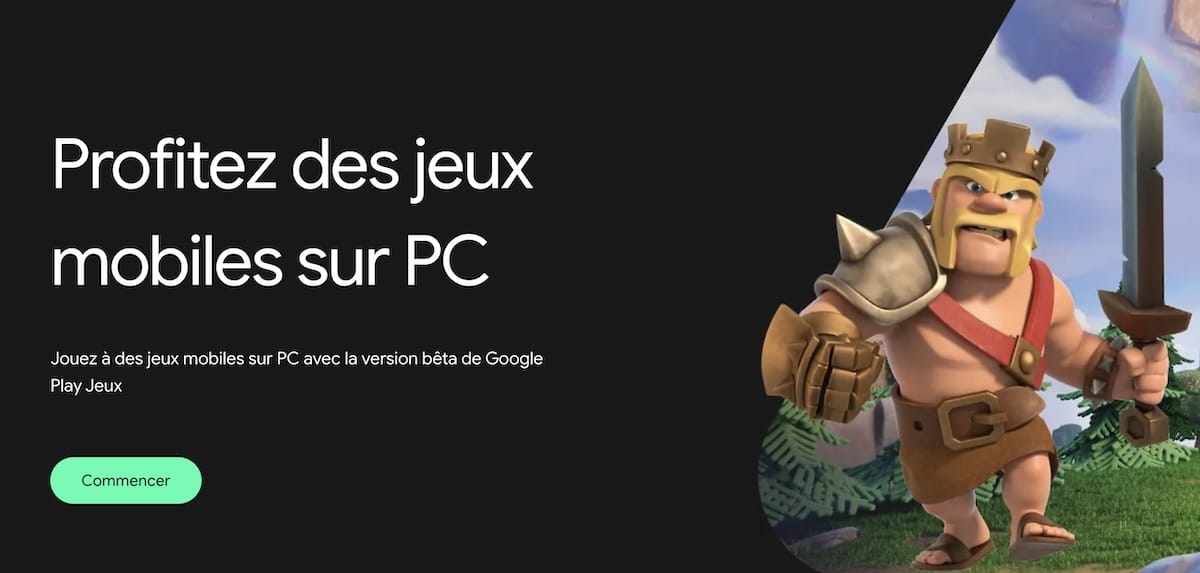
Il s’agit de l’émulateur Windows officiel de Google. Pensée pour les gamers, la version bêta Google Play Games vous permet de jouer et de profiter pleinement de vos jeux mobiles préférés sur PC. L’application est intégrée à votre compte Google, vous pourrez alors synchroniser vos parties sur tous vos appareils ! Grâce à Google Play Games, vous pourrez ainsi passer de votre téléphone à votre ordinateur sans problème et reprendre votre partie exactement où vous l’avez laissée.
L’installation du logiciel demande au moins 8 Go de mémoire vive avec au moins 10 Go d’espace de stockage disponible (disque dur SSD). Votre ordinateur doit embarquer un GPU IntelⓇ UHD Graphics 630 ou équivalent et fonctionner sous Windows 10 (v2004).
7. GameLoop

Pour les fans des titres Tencent, le géant des jeux vidéo propose ce logiciel rien que pour vous ! GameLoop est l’émulateur Android officiel de Tencent. Au programme : plus de 1000 jeux mobiles que vous pouvez découvrir ou redécouvrir sur PC ! Vous pourrez utiliser ce service pour profiter pleinement de Call of Duty Mobile, Free Fire ou PUBG Mobile sur votre PC Windows.
Autrefois appelé Tencent Gaming Buddy, GameLoop propose toutes les fonctionnalités avancées pour vous garantit les meilleures conditions possibles. Vous pourrez jouer avec des manettes, une souris ou un clavier. Les paramètres peuvent être configurés selon le jeu et vos besoins.
8. AndY
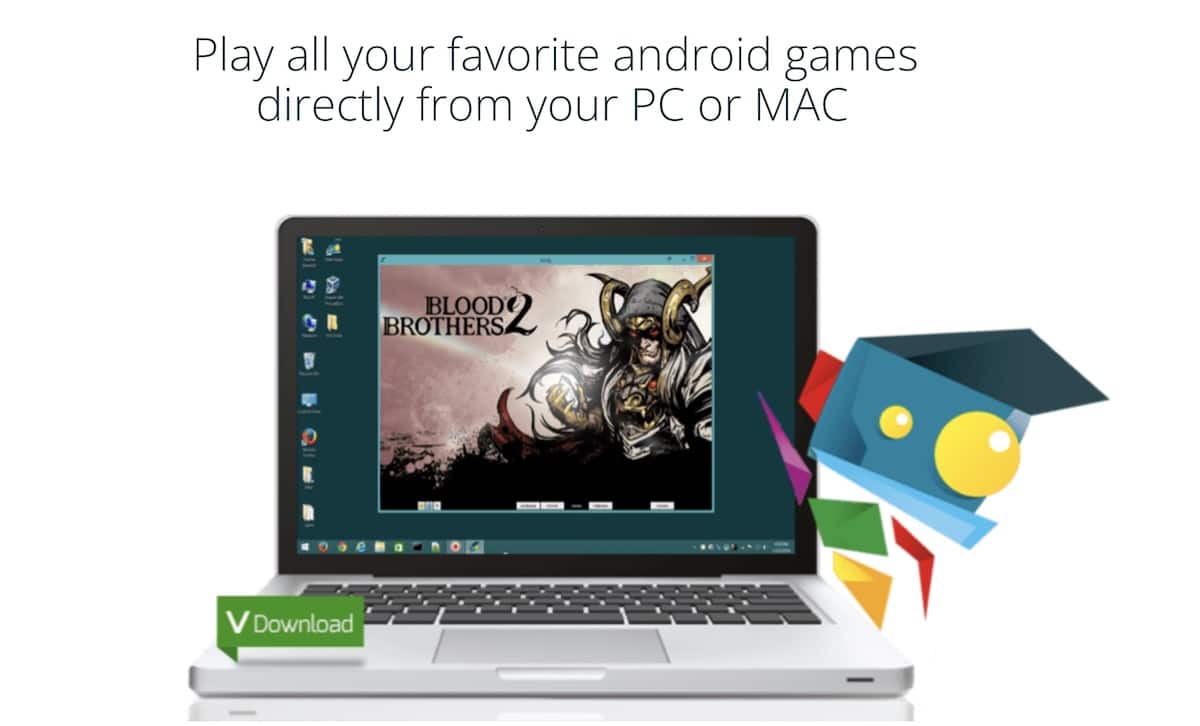
Nous avons affaire à un émulateur simple, mais puissant pour Windows et Mac. Vous pouvez utiliser AndY pour jouer à n’importe quel jeu mobile sur votre ordinateur ! L’application propose des fonctionnalités intéressantes pour une utilisation vraiment pratique et intuitive. Par exemple :
- Vous pouvez transformer votre téléphone en manette pour jouer sur votre PC
- Il y a la possibilité d’utiliser la webcam et le microphone de votre ordinateur
- Grace à AndY, vous pouvez aussi synchroniser et connecter tous vos appareils.
De cette manière, plus besoin de transférer la progression de vos jeux lorsque vous passez de votre PC à votre smartphone et vice-versa. Vous pouvez aussi transférer simplement des applications Android vers l’émulateur. AndY a été vraiment pensé pour vous faciliter la vie !
9. KO Player

KO Player est un émulateur Android 100 % gratuit s’adressant aux gamers passionnés. L’application propose une expérience de jeu fluide pour que vous puissiez profiter de vos titres mobiles sur PC ou Mac, sans décalage. Pour ce faire, ce dernier garantit une interface fluide et interactive, avec de nombreuses fonctionnalités pratiques et intéressantes pour les joueurs.
Avec celui-ci, vous pouvez ainsi utiliser votre manette ou les périphériques de votre ordinateur. L’émulateur vous permet également de mapper les claviers pour des parties encore plus immersives. KO Player embarque aussi une fonction pour enregistrer des vidéos sur votre écran que vous pourrez ensuite regarder plus tard.
Il est compatible avec 99 % des applications disponibles sur Play Store. C’est l’émulateur Android parfait pour jouer à Call of Duty et Subway Surfers sur PC. Pour l’installer, il faut au moins 2 Go de RAM + un processeur AMD ou Intel double cœur. KO Player fonctionne sur Android 4 ou plus.
10. AndroidStudio

On termine avec Android Studio qui n’est pas un émulateur à proprement parler, mais plutôt un « environnement de développement intégré » (IDE). Spécialement dédié aux développeurs, c’est la plateforme officielle de Google pour le développement d’applications Android.
Ce service propose une suite complète de fonctionnalités spécialement conçues pour le développement d’applications. Le panel comprend un émulateur intégré qui reproduit fidèlement l’interface de l’OS. Vous pourrez y développer, tester et exécuter vos applications comme si vous étiez sur téléphone ou tablette. Vous avez aussi l’occasion de déployer vos applications en toute simplicité.
L’émulateur Android Studio prend en charge différentes versions et résolutions d’Android. Il se caractérise toutefois par une prise en main complexe, ce n’est pas un outil pour les débutants.
🎮 Quel émulateur Android choisir pour les jeux rétrocompatibles ?
Toujours pour les joueurs passionnés, que diriez-vous de transformer votre smartphone ou votre PC en console portable ou de salon ? Grâce aux émulateurs de consoles, vous pouvez redécouvrir les jeux de votre enfance sur votre téléphone. Voici quatre excellents émulateurs Android pour les jeux rétrocompatibles :
- AetherSX2 pour jouer aux jeux PS2 sur votre smartphone (et ordinateur). Grâce à cet émulateur Android vous pourrez redécouvrir tous les opus emblématiques de la console tels que GTA San Andreas ou God of War II. Vous pourrez personnaliser les commandes tactiles et jouer avec toutes les manettes.
- PPSSPP pour transformer votre mobile Android en PSP ! Avec cet émulateur, vous pourrez jouer en résolutions HD, personnaliser les commandes tactiles et même transférer les sauvegardes de votre jeu sur votre PSP ! Il est aussi possible de connecter une manette Bluetooth pour une expérience encore plus immersive. L’émulateur fonctionne également sur PC Windows et MacOS.
- DraStic pour redécouvrir vos vieux jeux Nintendo. C’est un émulateur Android gratuit qui permet d’émuler les titres de la Nintendo DS : à vous les anciens Zelda et Pokémon ! L’application offre un large choix de fonctionnalités pratiques pour personnaliser les commandes et sauvegarder vos parties. Il est également disponible sur PC.
- On garde le meilleur pour la fin avec RetroArch ! Grâce à cet émulateur puissant et polyvalent, vous pourrez faire tourner des jeux Nintendo et PlayStation sur votre téléphone Android. Gratuite et sans publicités, l’application est compatible avec plein de manettes : USB, Bluetooth et même PS3. À cela il faut ajouter le paramétrage des commandes tactiles et la sauvegarde de vos parties. Vous pouvez aussi le télécharger sur PC ou Mac.
À lire aussi : cet émulateur PS3 pour Android propose ces belles nouveautés
🤔 Quelle configuration PC minimale pour faire tourner un émulateur Android ?
Chaque émulateur Android demande des configurations PC spécifiques. Tout dépend également des application que vous souhaitez exécuter sur votre ordinateur. Quoiqu’il en soit, il vous faut au moins 4 Go de ram pour faire tourner ce type de logiciel. Toutefois, si vous prévoyez de lancer plusieurs applications en même temps, prévoyez au moins 8 Go de mémoire vive.
Ensuite, votre ordinateur doit posséder au minimum 5 Go d’espace de stockage. Ici, le mieux est d’utiliser un disque SSD pour des temps de chargement plus rapide. Enfin, pensez à activer la virtualisation dans le BIOS de votre PC pour booster les performances de l’émulateur. Assurez-vous également que les pilotes de votre carte graphique sont à jour.
🔒 Les émulateurs Android sont-ils sécurisés pour mon ordinateur ?
Pour éviter tout risque de virus et logiciel malveillant, il est crucial de télécharger votre émulateur sur son site officiel. Cela vous permet d’éviter les versions modifiées qui pourraient installer des logiciels supplémentaires sur votre PC à votre insu pour vous espionner et/ou voler vos données. Avant de lancer le téléchargement, prenez vos précautions : assurez-vous que votre logiciel antivirus est à jour.
Ensuite, n’utilisez pas votre compte Google principal pour installer l’émulateur sur votre ordinateur. Parmi les émulateurs les plus sûrs, on a Android Studio, BlueStacks, NoxPlayer ou LDPlayer.
⚖️ Est-il illégal de jouer à des émulateurs ?
En soi-même, il n’est pas illégal d’utiliser un émulateur du moment que vous respectez quelques conditions. Normalement, vous devez posséder physiquement le jeu afin de pouvoir l’utiliser au format numérique. Cependant, il est obligatoire de respecter le Code de la propriété intellectuelle (article L.122-6-1 II). Si l’on doit résumer simplement, vous avez le droit d’installer un émulateur sur votre ordinateur ou votre smartphone, mais il est illégal de télécharger le ROM ou l’ISO d’un titre que vous ne possédez pas.
À lire aussi : notre sélection des meilleurs jeux gratuits pour Android











Un avis, une expérience, un désaccord ? La discussion est ouverte.