

Beaucoup d’internautes ne savent pas forcément comment ajouter des accents à des majuscules. Après tout, si le faire n’a rien d’obligatoire, il s’agit tout de même de faire preuve de professionnalisme, notamment dans un contexte d’études ou professionnel. Mais alors comment faire ? C’est très simple, on vous explique tout.


Écrire, par exemple, « A quelle heure » est une faute. En réalité, il faut écrire « À quelle heure« , avec la cédille, pour éviter l’erreur typographique. Mais nos claviers ne sont pas équipés de touches dédiées à ces caractères spéciaux pour mettre des majuscules avec accent. Il faut utiliser des combinaisons. Heureusement, avec l’habitude, on finit par les retenir.
Il existe plusieurs méthodes pour mettre des accents à nos majuscules. Il est possible d’utiliser un système de codes (ASCII) ou bien d’utiliser les raccourcis claviers. Bien évidemment, la méthode est légèrement différente selon que vous êtes sur Windows ou Mac. D’ailleurs, avec ce dernier système d’exploitation, il faut reconnaître que la démarche est très simple. Enfin, vous pouvez également copier/coller les lettres dont vous avez besoin dans notre article. Voici comment ajouter un accent sur une majuscule.
À lire aussi : voici comment passer son clavier de QWERTY à AZERTY
🤔 Comment ajouter des accents aux majuscules sur Windows ?
Plusieurs techniques existent pour ajouter les accents sur les majuscules, aussi bien dans Word, Excel, sur un navigateur ou sur les applications de messagerie. Les différentes façons reposent sur des raccourcis clavier, des codes ASCII ou encore la table de caractères Windows. Quant aux trémas et accents circonflexes, il existe aussi des combinaisons pour les minuscules qui fonctionnent sur les majuscules.
Utiliser les codes ASCII
Le code ASCII (American Standard Code for Information Interchange) est un standard informatique des années 1960. Il est toujours très utilisé de nos jours pour les caractères, dont les majuscules avec accent. Toutefois, cette méthode demande de se munir d’un pavé numérique sur le clavier. En général, il est intégré à ceux des PC de bureau. Si votre PC portable n’en a pas, il est possible d’acheter ce périphérique à part.
Voici comment faire : maintenez la touche Alt du clavier enfoncée, puis entrez la combinaison de chiffres sur le pavé numérique. Relâchez ensuite la touche Alt : la majuscule avec accent apparaît alors.
Majuscules avec accents aigus
- Á (Alt + 0193)
- É (Alt + 0201)
- Í (Alt + 0205)
- Ó (Alt + 0211)
- Ú (Alt + 0218)
- Ý (Alt + 0221)
Majuscules avec accents graves
- À = (Alt + 0192)
- È = (Alt + 0200)
- Ì = (Alt + 0204)
- Ò = (Alt + 0210)
- Ù = (Alt + 0217)
Majuscules avec accents circonflexes
- Â = (Alt + 0194)
- Ê = (Alt + 0202)
- Î =(Alt + 0206)
- Ô = (Alt + 0212)
- Û = (Alt + 0219)
Majuscules avec trémas
- Ä = (Alt + 0196)
- Ë = (Alt + 0203)
- Ï = (Alt + 0207)
- Ö = (Alt + 0214)
- Ü = (Alt + 0220)
- Ÿ = (Alt + 0159)
C cédille en majuscule
- Ç (C cédille) = Alt + 0199 ou Alt + 128
Lettres spéciales
- ΠРligature OE = (Alt + 0140)
- Æ – ligature AE = (Alt + 0198)
- Ø – O barré = (Alt + 0216)
Utiliser les raccourcis clavier
Il existe une autre option pour ajouter des accents à vos majuscules : les raccourcis clavier. La méthode repose sur l’utilisation des touches numériques situées en haut du clavier, et non le pavé numérique. Mais de nouveau, il faut utiliser ces combinaisons précises.
Raccourcis majuscules avec accents aigus
- Á = Ctrl + 4, puis Maj + A
- É = Ctrl + 4, puis Maj + E
- Í = Ctrl + 4, puis Maj + I
- Ó = Ctrl + 4, puis Maj + O
- Ú = Ctrl + 4, puis Maj + U
- Ý = Ctrl + 4, puis Maj + Y
Raccourcis majuscules avec accents graves
- À = Ctrl + 7, puis Maj + A
- È = Ctrl + 7, puis Maj + E
- Ì = Ctrl + 7, puis Maj + I
- Ò = Ctrl + 7, puis Maj + O
- Ù = Ctrl + 7, puis Maj + U
Raccourcis majuscules avec accents circonflexes
- Â = Ctrl + 9, puis Maj + A
- Ê = Ctrl + 9, puis Maj + E
- Î = Ctrl + 9, puis Maj + I
- Ô = Ctrl + 9, puis Maj + O
- Û = Ctrl + 9, puis Maj + U
Raccourcis majuscules avec trémas
- Ä = Ctrl + 8, puis Maj + A
- Ë = Ctrl + 8, puis Maj + E
- Ï = Ctrl + 8, puis Maj + I
- Ö = Ctrl + 8, puis Maj + O
- Ü = Ctrl + 8, puis Maj + U
- Ÿ = Ctrl + 8, puis Maj + Y
Utiliser la table de caractères de Windows
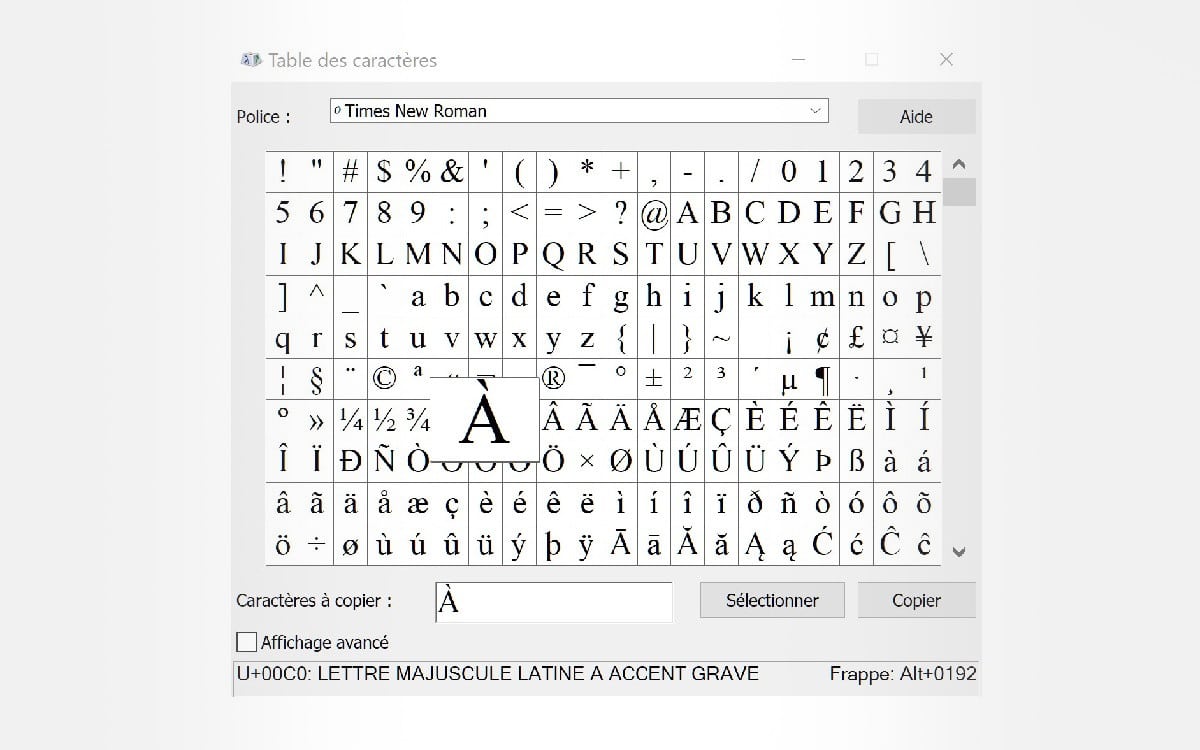
Sinon, il reste la table de caractères de Windows, qui est une méthode plus visuelle et permet aussi d’ajouter des accents à vos majuscules. Voici les étapes à suivre :
- Ouvrez la barre de recherche Windows en appuyant sur Windows + S
- Recherchez « table des caractères » ou « charmap »
- Cliquez sur l’application « Table des caractères » qui s’affiche
- Dans la fenêtre qui s’ouvre, sélectionnez le caractère de votre choix, puis cliquez sur Copier
- Collez ensuite le caractère dans votre texte
À lire aussi : voici comment faire une capture d’écran sur PC
💻 Comment ajouter des accents aux majuscules sur Maj ?
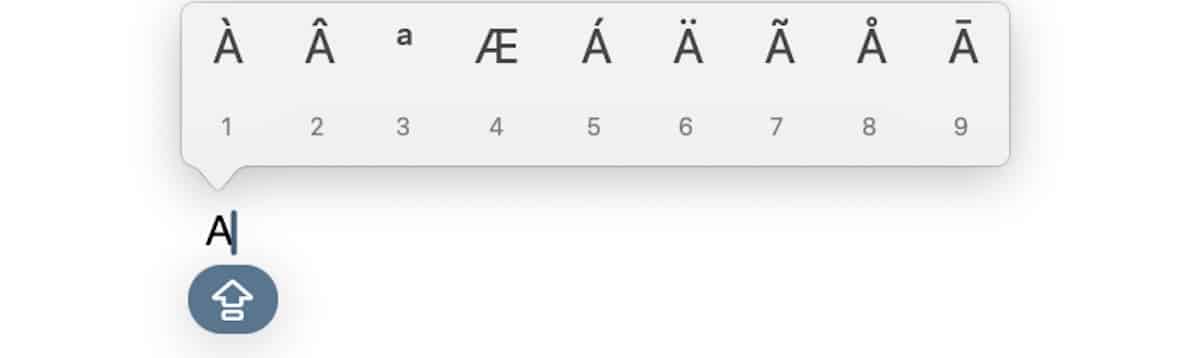
Si vous utilisez un Mac, ajouter des accents à vos majuscules est plus simple. Il suffit de maintenir la touche Maj, d’appuyer longuement sur la lettre voulue puis les accents apparaissent dans une fenêtre contextuelle. Pour ce faire, vous devez vérifiez que votre clavier est bien en mode ABC-AZERTY. Si ce n’est pas le cas, voici la démarche à suivre (MacOS Sequoia 15.2).
- Rendez-vous dans le « menu Pomme » en haut à gauche de votre écran.
- Cliquez sur « Réglages système » puis dans la barre de recherche entrez « clavier ».
- Dans la partie « Méthodes de saisie », vérifiez que vous êtes en français avec le clavier en AZERTY.
Si ce n’est pas le cas, cliquez en bas à gauche pour ajouter la bonne option.
Toutes ces méthodes vous permettront de commencer vos phrases sans faute typographique dans de nombreux contextes, notamment professionnels. Il s’agit d’une simple habitude à prendre et, comme nous, mettre des majuscules avec des accents relèvera du réflexe et vous pourrez le faire sans regarder le clavier.
À lire aussi : notre comparatif dédié aux meilleurs correcteurs d’orthographe












Un avis, une expérience, un désaccord ? La discussion est ouverte.