

Pour utiliser Snapchat la nuit et réduire la fatigue visuelle, utiliser le dark mode est essentiel. D’ailleurs, ce dernier permet même d’économiser un peu de batterie. Voici comment activer le mode sombre de Snapchat sur Android et iPhone.

Le mode sombre transforme l’interface de Snapchat pour la rendre plus agréable. C’est notamment le cas la nuit où il est presque obligatoire de l’utiliser. Cela évite que l’écran soit trop lumineux et va grandement réduire la fatigue visuelle. De même, dans une moindre mesure, cela permet aussi d’économiser un petit peu la batterie de votre téléphone. En bref, il ne présente que des avantages. Quoi qu’il en soit, un thème nuit est directement intégré dans l’application. Voici comment activer le mode sombre de Snapchat.
Comment activer le mode sombre de Snapchat sur Android et iOS ?
La méthode est la même que vous utilisiez un smartphone Android ou un iPhone.
- Ouvrez l’application Snapchat
- Appuyez sur votre photo de profil
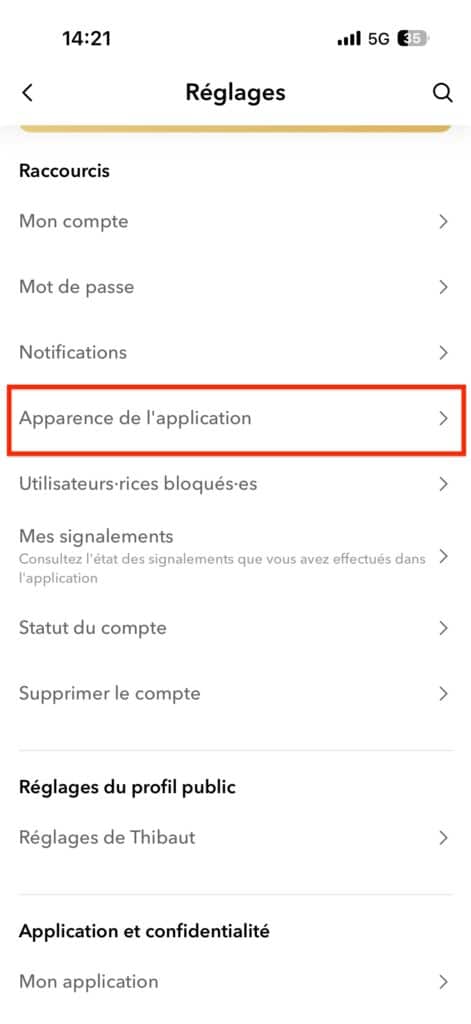
- Allez dans « Réglages » (icône en haut à droite)
- Sélectionnez « Apparence de l’application »
- Vous pouvez choisir entre
- « Thème sombre » : ce dernier est actif en permanence.
- « Identique à celle du système » : le passage entre mode clair et nuit se fait automatiquement en fonction des paramètres de votre appareil.
- Validez en appuyant sur « Appliquer le thème ».

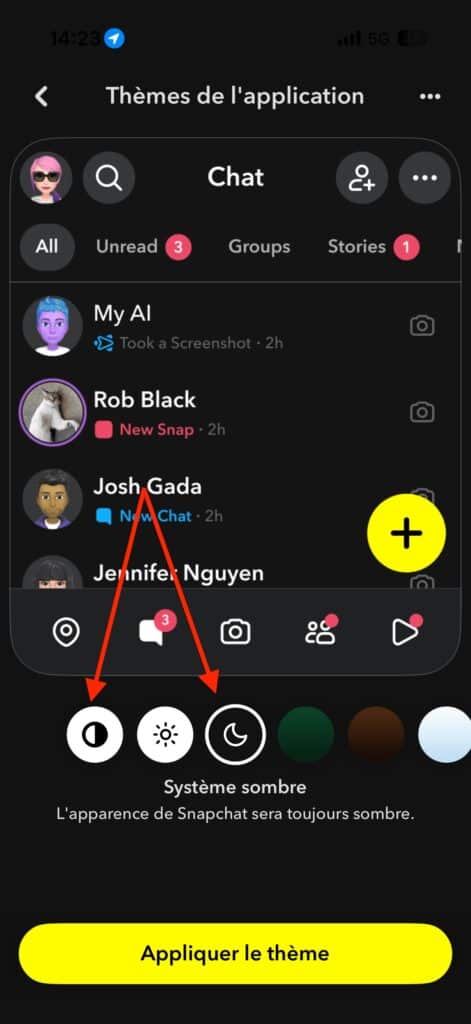
Notons qu’à l’inverse d’autres réseaux sociaux, Snapchat vous offre un grand choix dans les thèmes. Il y en a plus d’une dizaine de disponibles et certains sont d’excellentes alternatives au mode sombre.
Pourquoi est-ce que je ne vois pas l’option ?
Si le mode sombre n’est pas proposé, il est possible que votre application ne soit pas à jour. Sinon, il faut savoir que cette fonctionnalité est arrivée tardivement sur les iPhone et encore plus tard sur Android. Il est donc possible que la version sous laquelle fonctionne votre appareil ne soit pas compatible avec l’option.















Un avis, une expérience, un désaccord ? La discussion est ouverte.