

Apple permet désormais de générer des images grâce à l’IA via Apple Intelligence. La marque à la pomme a directement intégré une application pour cet usage. Dans ce tutoriel, nous allons vous expliquer comment créer facilement des images IA sur iPhone.

Avec l’arrivée d’Apple Intelligence, de nombreuses fonctionnalités en lien avec l’IA sont maintenant proposées sur les iPhone. Parmi les plus intéressantes, nous retrouvons la génération d’images. Cette fonction permet de créer des images à partir d’un petit prompt ou bien de personnaliser et d’éditer des photos existantes. Comme toujours avec Apple, tout est fait pour être simple et intuitif. C’est pourquoi nous retrouvons une application dédiée à cet usage : Playground. Bien évidemment, tous les appareils ne sont pas compatibles et uniquement certains iPhone et iPad vont vous permettre de créer des images avec Apple Intelligence. Voici comment faire.
À lire aussi : voici comment intégrer ChatGPT à Apple Intelligence
Comment créer ou modifier une image avec Apple Intelligence sur iPhone
Avant toute chose, il est conseillé d’installer la dernière version d’iOS 26 en date pour profiter de toutes les fonctionnalités. Pour le reste, vérifiez aussi qu’Apple Intelligence est bien activé.
Activer Apple Intelligence sur iPhone
- Ouvrez l’application « Réglages »
- Allez dans la section « Apple Intelligence et Siri »
- Cochez la case « Apple Intelligence ».
Créer une image
- Ouvrez l’application « Playground » (installée nativement sur les iPhone compatibles)
- Dans la barre « Décrire une image », entrez un prompt
- Validez, puis patientez quelques secondes.
- Si l’image ne vous convient pas, vous pouvez l’adapter depuis le menu « Style ».
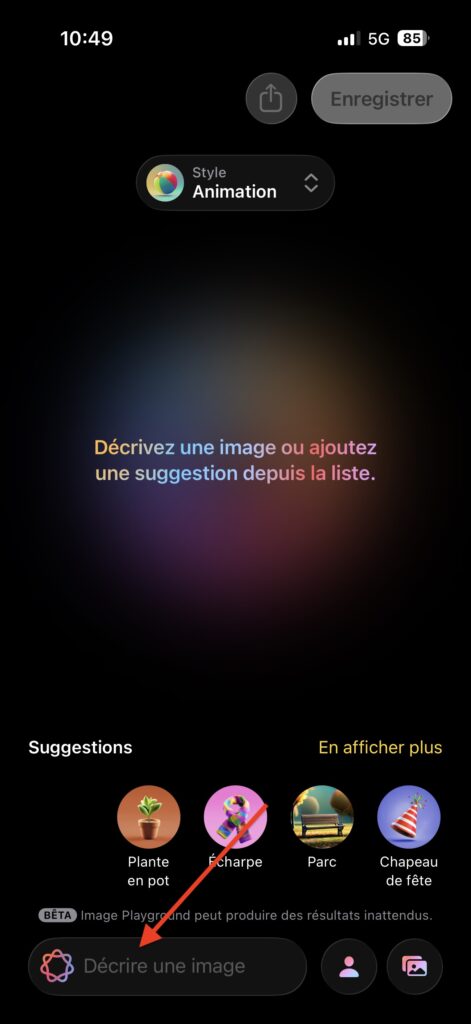
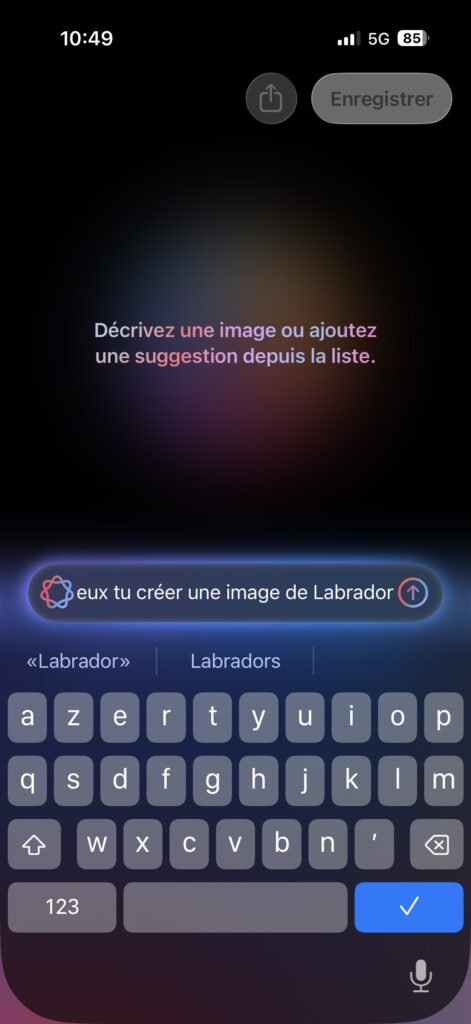
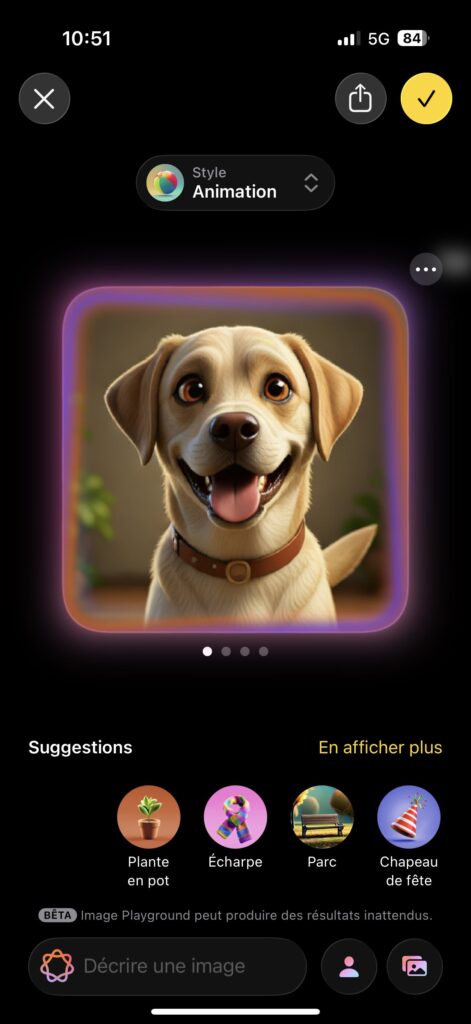
À savoir : il ne faut pas hésiter à donner de nombreux détails pour obtenir l’image souhaitée. En effet, en tapant simplement « Génère une image de chien », le résultat peut être décevant. Il faut donner le maximum de précision.
Modifier une image
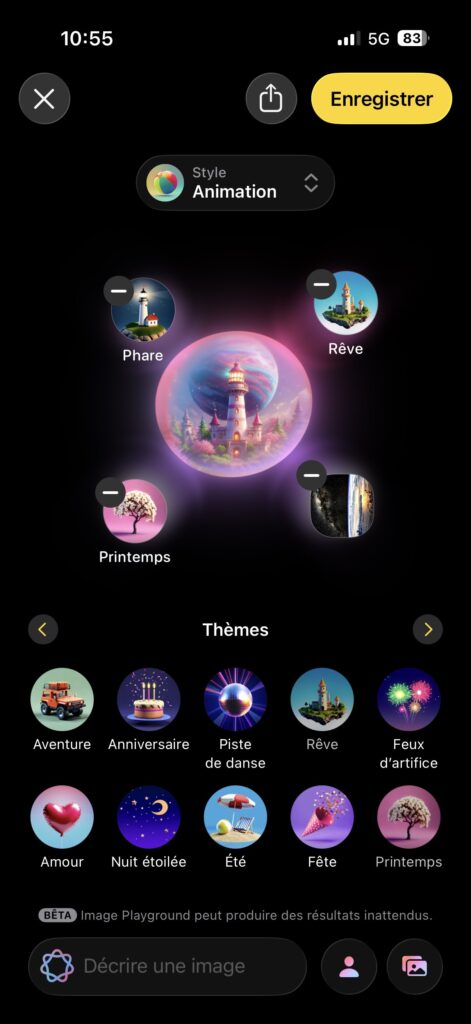
- Pour modifier une image, cliquez sur l’une des icônes en bas à droite
- Sélectionnez « Choisir une photo » ou « prendre une photo »
- Vous pouvez changer de styles, fusionner des éléments, etc.
- Il est aussi possible de demander des changements depuis la barre de saisi
- Le mieux ici reste de tester les différents outils intégrés à l’application pour tester.
Comment sauvegarder une image IA sur iPhone ?
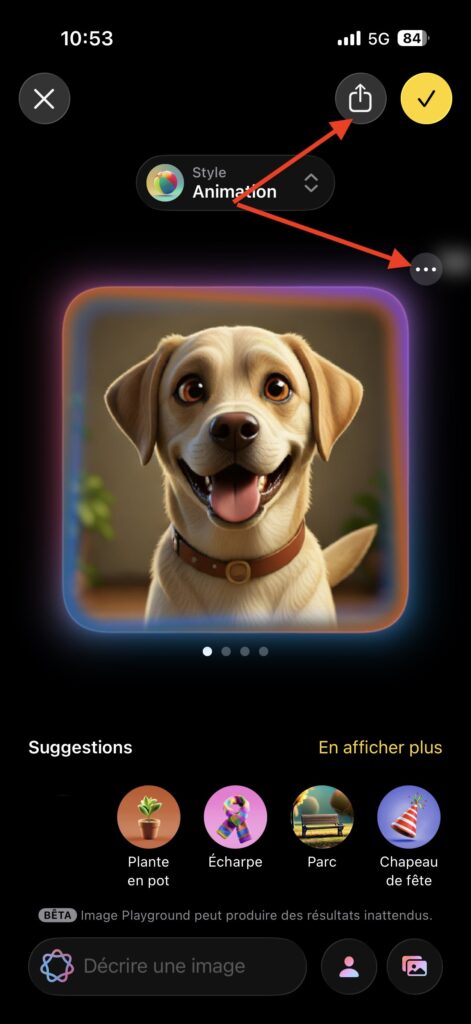
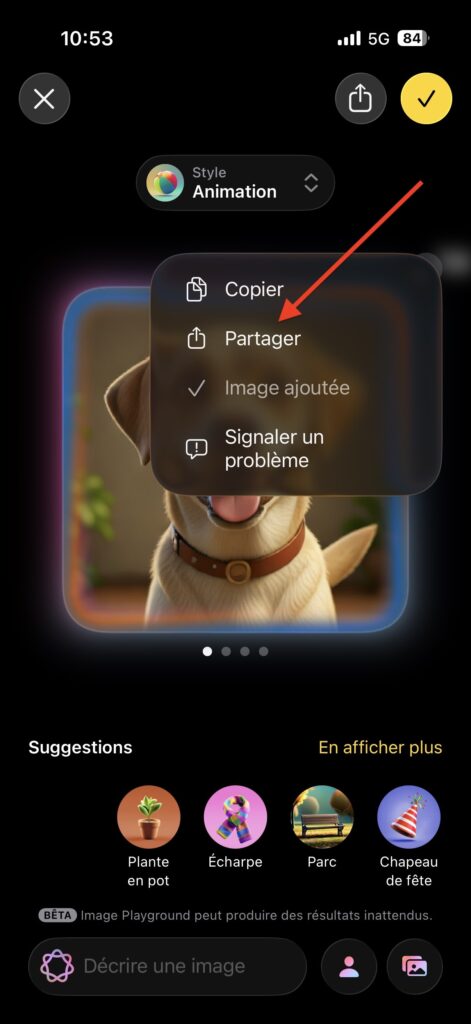
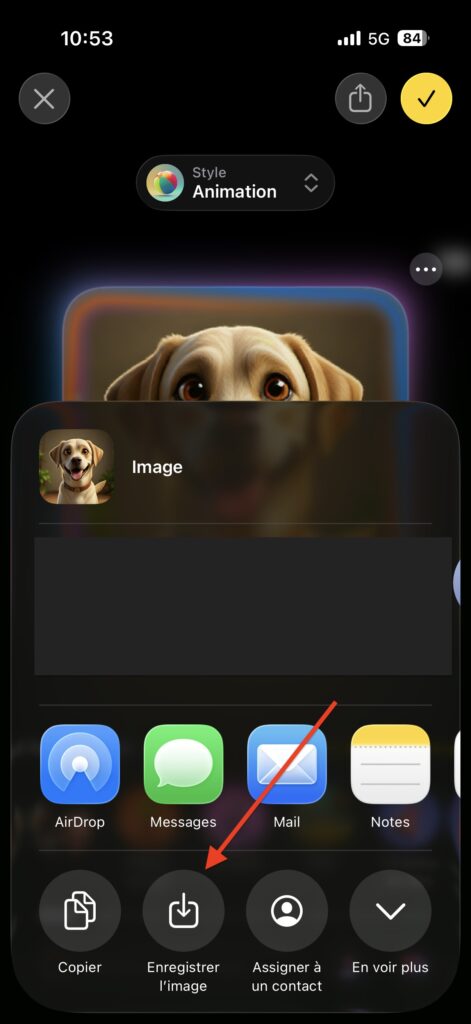
Une fois votre image générée par Apple Intelligence ou modifiée par l’IA, il est possible de l’enregistrer. Pour ce faire, appuyez sur l’icône de partage (ou les trois points) et sélectionnez « Enregistrer l’image » pour l’ajouter à votre photothèque. Pour uniquement conserver l’image dans l’application Playground, il suffit d’appuyer sur « Enregistrer » en haut à droite. Sinon, vous pouvez la partager via AirDrop, SMS, e-mail, etc.
À savoir : la fonction Playground est directement intégrée à l’application Messages. Il suffit d’appuyer sur « + » et de choisir « Image Playground ».
Quels iPhone permettent de créer des images avec Apple Intelligence ?
Actuellement, tous les iPhone 17 et 16, peu importe la version, intègrent Apple Intelligence et permettent de générer des images. Cela comprend également les iPhone 17e et iPhone 16e. Sinon, vous pouvez aussi utiliser Playground avec les iPhone Air et les iPhone 15 Pro/Pro Max. De nombreux iPad intègrent aussi cette fonctionnalité. Dernièrement, il est conseillé d’avoir un appareil sous iOS 26 pour profiter des dernières fonctionnalités.







Un avis, une expérience, un désaccord ? La discussion est ouverte.