

Vous souhaitez recevoir des alertes météo directement sur votre iPhone en cas d’orage, de pluie ou de conditions extrêmes ? Apple propose une fonctionnalité qui permet d’être averti rapidement. Voici comment activer les alertes météo sur iPhone.

Avec un iPhone, il est possible de recevoir des alertes météo. Avec cette option, vous allez directement recevoir une notification en cas de phénomènes dangereux imminents. Cela peut être une tempête, un orage, de fortes précipitations, etc. C’est quelque chose qui peut s’avérer très utile au quotidien en cas de déplacement à l’extérieur ou pour ne pas être surpris par des crues soudaines. À l’ère du réchauffement climatique, c’est un véritable plus. Apple intègre cette fonction directement à son application native : Météo. Dans ce tutoriel, nous allons vous expliquer comment activer les alertes météo sur votre iPhone.
Comment activer les alertes météo sur iPhone ?
Étape 1 : activer la localisation
- Ouvrez l’application « Réglages »
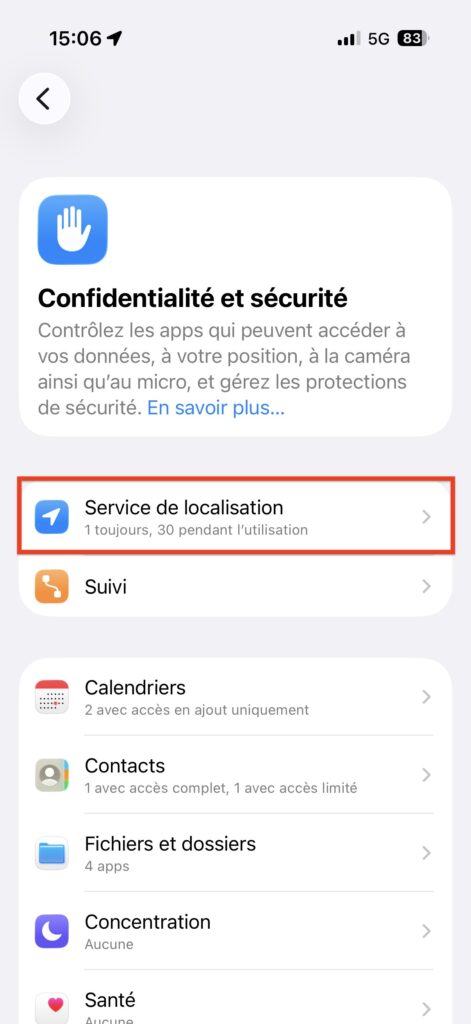
- Allez dans « Confidentialité et sécurité »
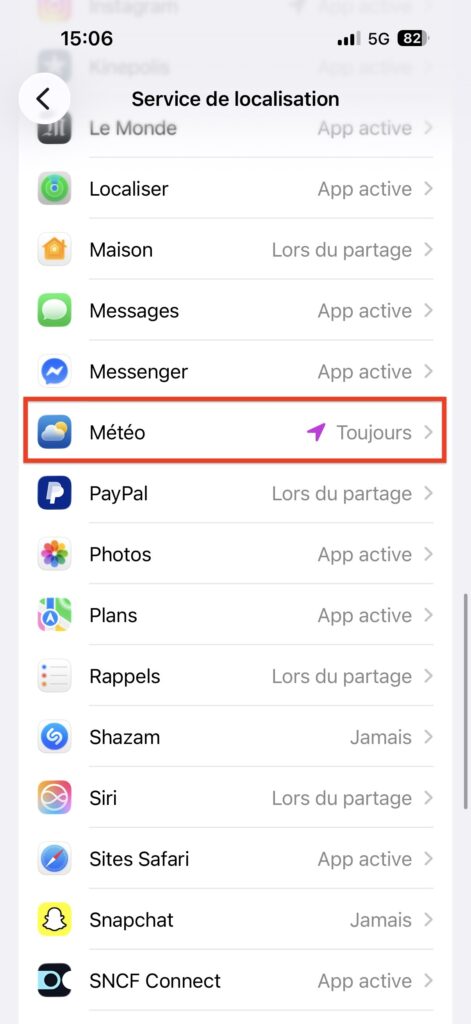
- Appuyez sur « Services de localisation » et entrez dans la section « Météo »
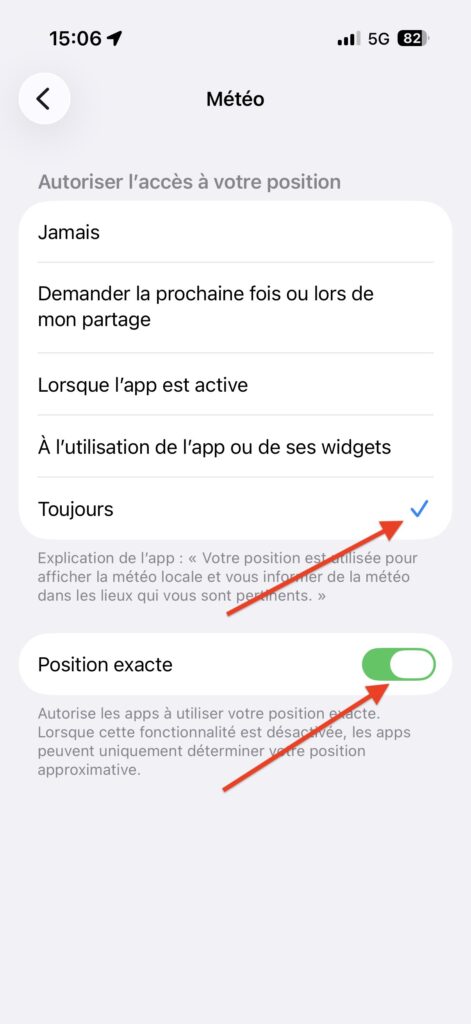
- Cochez la case « Position exacte » ET sélectionnez l’option « Toujours » dans « Autoriser l’accès à votre position ».
Étape 2 : activer les alertes dans l’application
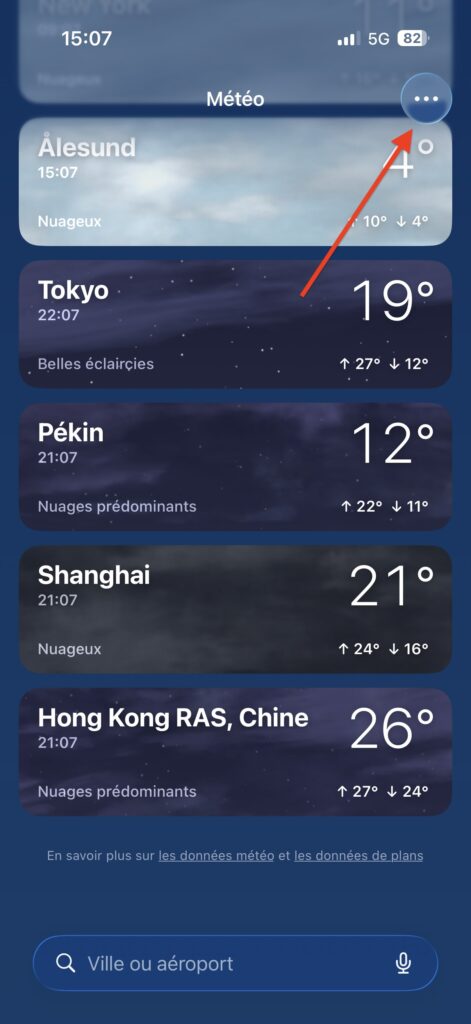
- Lancez l’application « Météo »
- Appuyez sur les trois points en haut à droite
- Sélectionnez l’option « Notifications »
- Appuyez sur « Continuer »
- Normalement, un message « Météo souhaite vous envoyer des alertes critiques » va apparaître
- Choisissez l’option « Autoriser »
- Enfin, vous allez pouvoir choisir les lieux avec lesquels l’application doit vous envoyer des notifications.
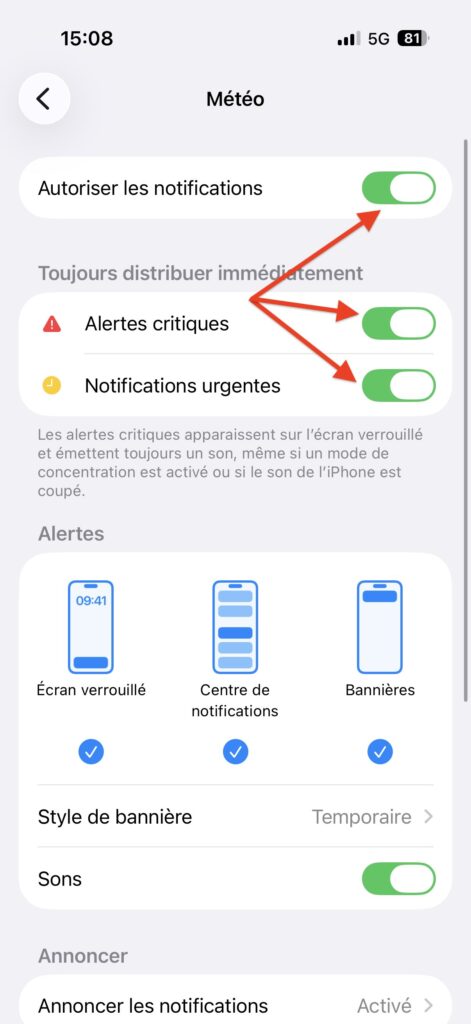
Apple indique bien : « Les alertes critiques apparaissent sur l’écran verrouillé et émettent toujours un son, même si un mode de concentration est activé ou si le son de l’iPhone est coupé. »
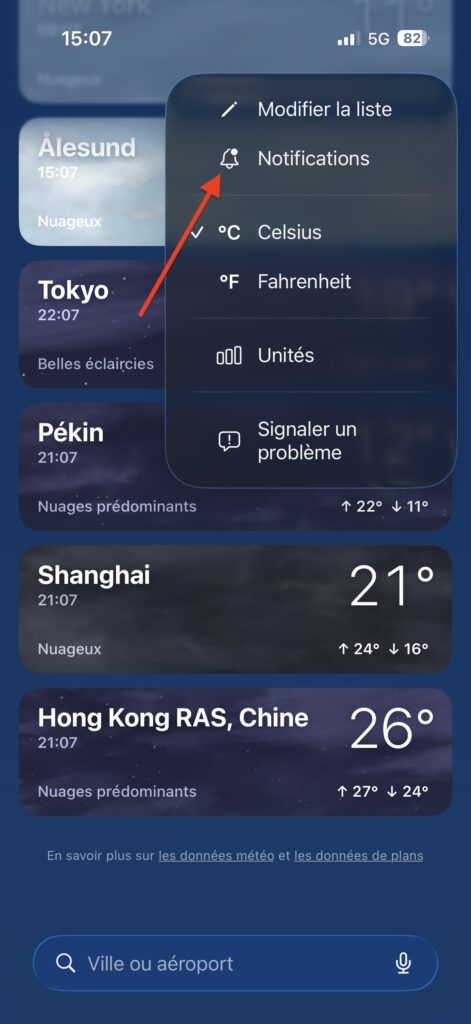
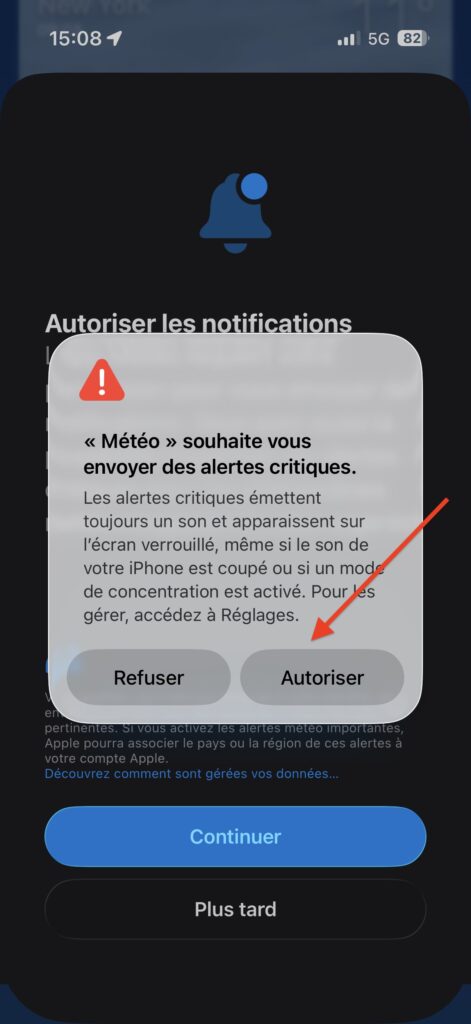
Étape 3 : activer les notifications
Si vous n’avez pas appuyé sur « Confirmer » quand le message sur les alertes est apparu ou que ce dernier n’est pas apparu, il est toujours possible d’activer l’option
- Retournez dans l’app « Réglages »
- Rendez-vous dans « Notifications », puis « Météo »
- Chez les cases « Alertes critiques » et « Notifications urgentes ».
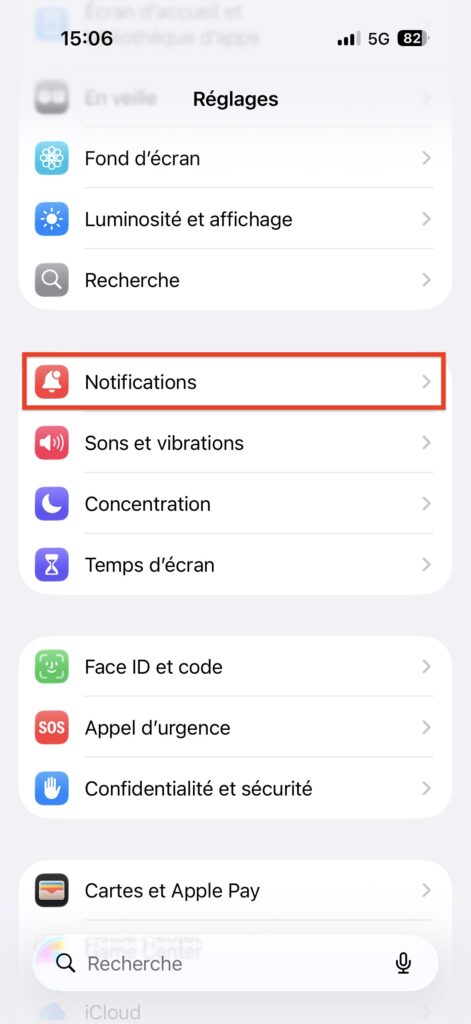
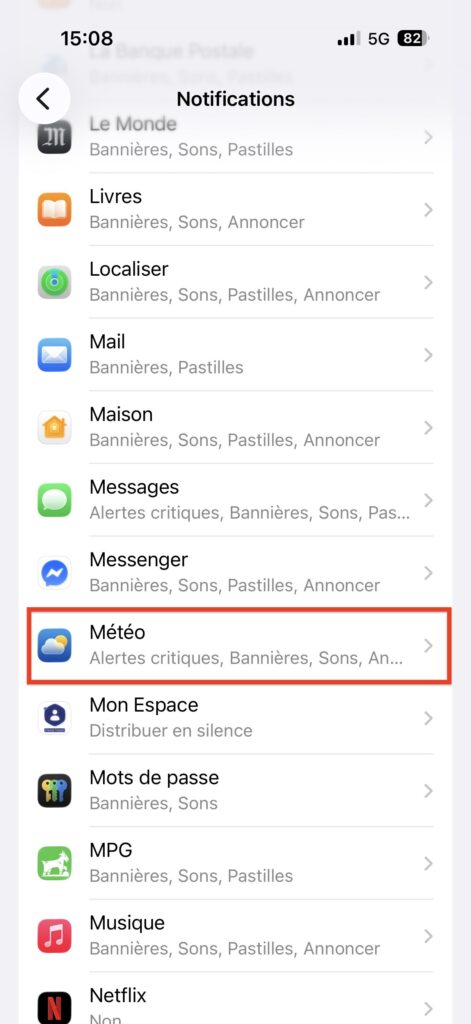
Pourquoi est-ce que je ne reçois pas les alertes météo sur iPhone ?
Il y a plusieurs explications possibles si les notifications n’apparaissent pas. Tout d’abord, les utilisateurs ont tendance à oublier de sélectionner l’option « Toujours » dans « Autoriser l’accès à votre position ». Si ce réglage n’est pas coché, vous n’allez pas recevoir les alertes météo. Ensuite, vérifiez bien que vous n’avez pas désactivé par accident la localisation. Faites la même chose pour les notifications. Dernièrement, si vous n’avez pas accès à un réseau Wi-Fi ou que la connexion aux données mobiles est trop mauvaise, cela peut empêcher la réception des notifications.
Quelles alertes météo peut-on recevoir sur iPhone ?
Les alertes météo sur iPhone permettent de recevoir des notifications quelques minutes avant un orage ou de fortes pluies. De même, les alertes critiques doivent vous prévenir des vents forts, des épisodes de canicules, des crues et de la majorité des phénomènes dangereux. Notons tout de même que le système n’est pas toujours fiable à 100 %.















Un avis, une expérience, un désaccord ? La discussion est ouverte.