

AirDrop est la fonctionnalité qui permet d’échanger rapidement des fichiers ou des photos entre deux appareils Apple en sans fil. Cette dernière est intégrée aux iPhone, iPad et Mac. Voici comment l’activer ou la désactiver.

Si vous voulez rapidement échanger une photo avec un ami qui a lui aussi un iPhone, rien de tel que la fonction AirDrop. Cette dernière permet aussi de rapidement envoyer des fichiers ou autres documents entre votre iPad et votre MacBook. Cette option est intégrée nativement dans tous les appareils Apple. Vous n’avez pas besoin d’utiliser une application tierce. Dans ce tutoriel, nous allons vous expliquer comment bien utiliser AirDrop.
Comment activer et utiliser AirDrop depuis un iPhone ou un iPad ?
Cette méthode fonctionne avec tous les appareils sous iOS et iPadOS.
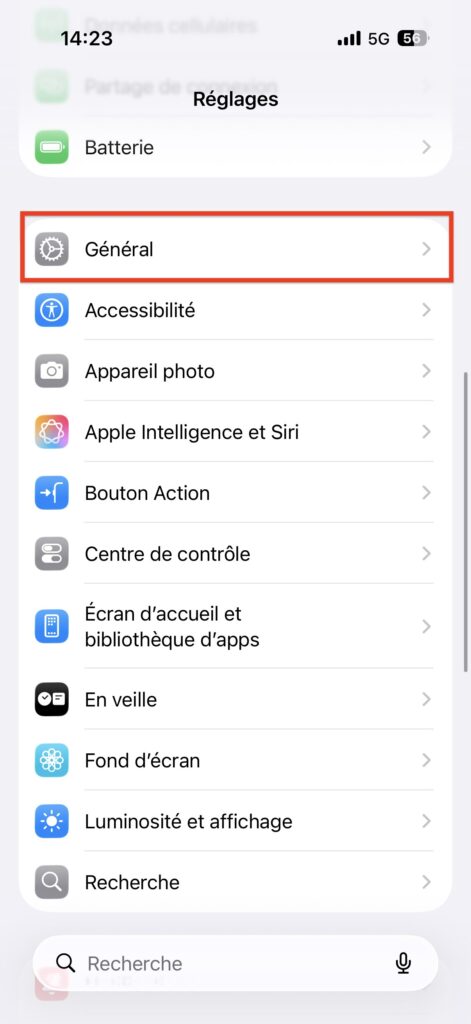
- Ouvrez l’application « Réglages »
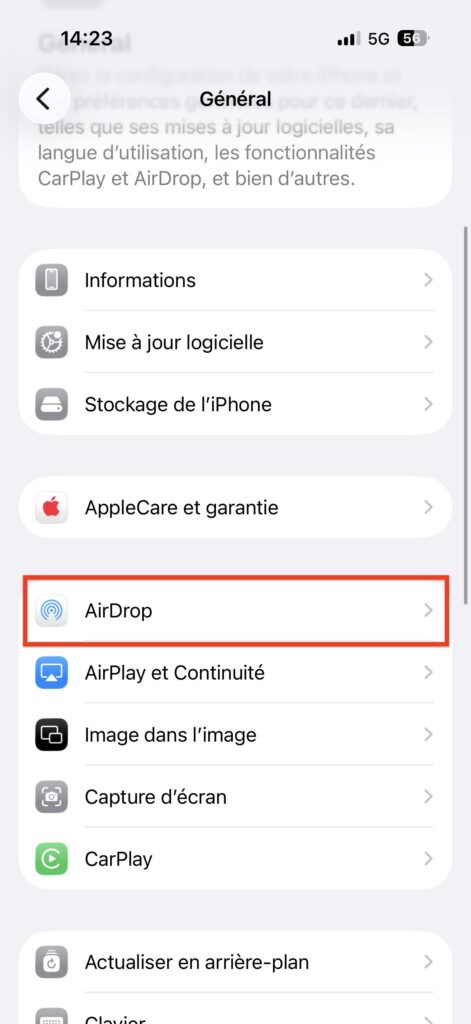
- Allez dans « Général », puis « AirDrop »
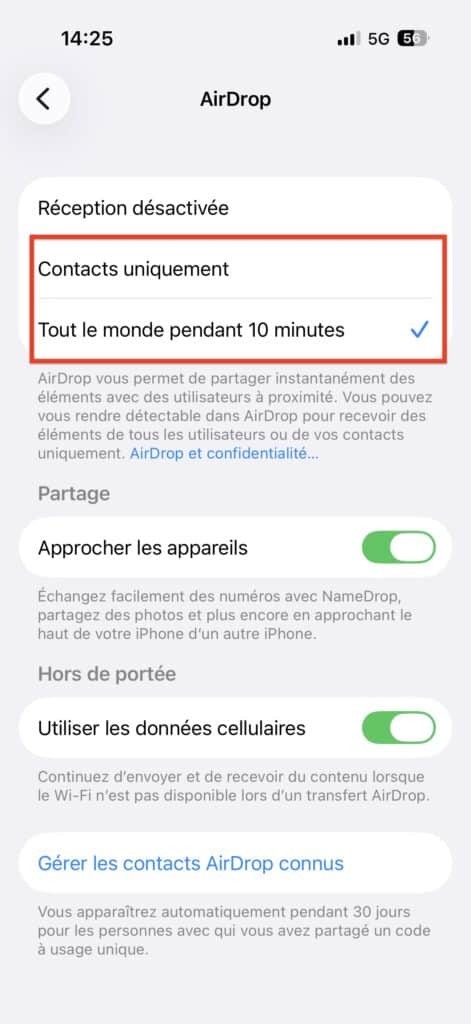
- Choisissez l’option « Tout le monde pendant 10 minutes » ou « Contacts uniquement ».
La seconde méthode pour activer AirDrop consiste à accéder à votre panneau de contrôle et à appuyer sur l’icône à droite du mode avion.
Utiliser AirDrop
Maintenant que vous avez activé AirDrop, voici comment envoyer un fichier. Dans le cadre de ce tutoriel, nous allons échanger une photo. Cependant, la démarche est la même avec la majorité des applications.
- Rendez-vous dans « Photos »
- En bas à gauche, appuyez sur l’icône de partage
- Sélectionnez AirDrop
- Choisissez l’appareil vers lequel envoyer l’image
- Cette dernière est alors envoyée en quelques secondes.
Important : pour qu’AirDrop fonctionne, il faut obligatoirement activer le Wi-Fi et le Bluetooth de votre appareil.
Comment activer et utiliser AirDrop depuis un Mac ?
Cette démarche est la même que vous utilisiez un MacBook Air, un MacBook Pro ou un iMac.
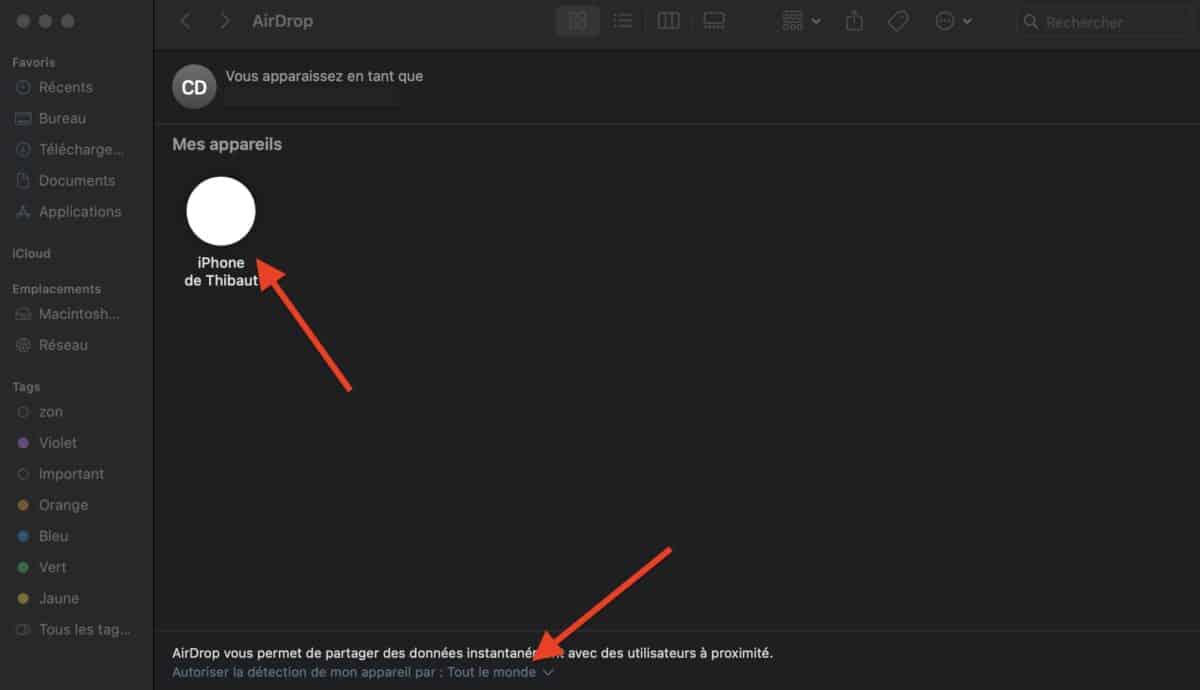
- Ouvrez le Finder (le plus simple est d’utiliser le raccourci « CMD + F » depuis le bureau)
- Dans la barre de recherche, en haut à droite, tapez « AirDrop »
- L’application va vous être proposée, doublez cliquez dessus
- Dans la barre en bas, vous pouvez choisir entre « Tout le monde » et « Contact uniquement »
- Pour échanger un fichier, vous avez deux solutions
- Glissez le document sur l’icône de la personne dans AirDrop
- Faire un clic droit sur le fichier, sélectionner « Partager », puis « AirDrop ».
Comment désactiver AirDrop ?
La méthode est presque identique entre smartphone, tablette et ordinateur Apple.
- iPhone ou iPad : allez dans la section « AirDrop » des paramètres et choisissez « Réception désactivée ».
- Mac : dans l’application AirDrop, sélectionnez l’option « Personne ».
Que signifient les différents modes AirDrop ?
Peu importe l’appareil que vous utilisez, vous avez le choix entre trois options.
- Réception désactivée : personne ne peut vous envoyer de fichiers.
- Contact uniquement : seules les personnes enregistrées dans vos contacts peuvent vous envoyer des fichiers.
- Tout le monde : toute personne avec un appareil Apple peut vous envoyer un fichier.
Pour des raisons de sécurité, nous conseillons vivement de ne pas utiliser l’option « Tout le monde » dans les lieux publics.
AirDrop ne fonctionne pas ? Voici quoi vérifier
Si vous n’arrivez pas à utiliser AirDrop, vérifiez bien que le Wi-Fi et le Bluetooth soient bien activés. De même, si vous êtes en mode avion, cette option ne fonctionne pas. Sachez aussi que les deux appareils doivent être le plus proche possible. En effet, la portée d’AirDrop est assez limitée (en général quelques mètres). Dernièrement, il faut savoir que les deux personnes doivent déverrouiller leur smartphone ou leur tablette pour être certaines que l’échange va bien fonctionner.













Un avis, une expérience, un désaccord ? La discussion est ouverte.