

Pour gagner du temps et maintenir une bonne image professionnelle, il est important de signer ses mails. Il existe de nombreux outils qui permettent de créer des signatures. Mais le plus simple et le plus rapide reste de passer par l’outil natif de Microsoft Outlook.

Ajouter une signature à la fin de ses messages est important dans l’univers professionnel. Mais cela offre également un gain de temps si vous n’avez pas à taper vous-même et à ajouter le logo de votre entreprise à la fin de votre e-mail. Heureusement, Microsoft intègre un éditeur de signature directement sur Outlook. La démarche est franchement simple et les possibilités suffisantes pour la majorité des utilisateurs. Dans ce tutoriel rapide, nous allons vous indiquer comment créer une signature sur Outlook.
À lire aussi : voici comment créer une signature sur Gmail
Comment créer une signature sur Microsoft Outlook
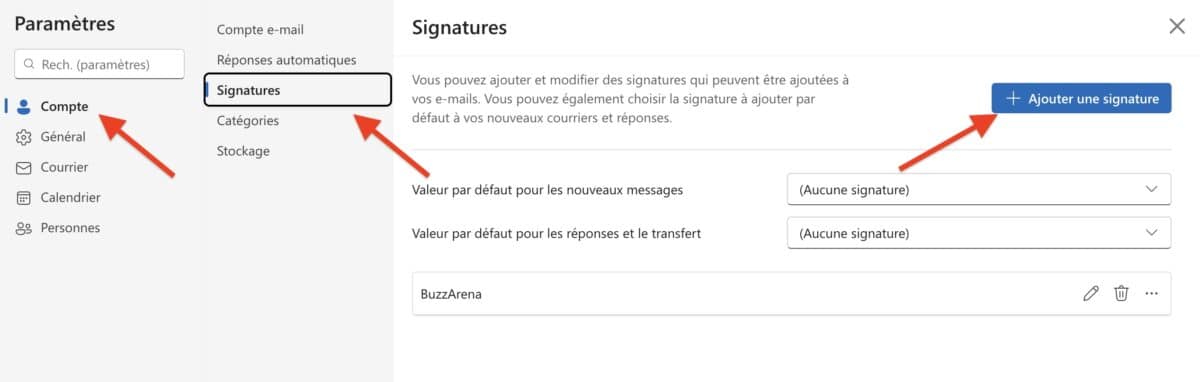
- Ouvrez les « Paramètres »
- Allez dans « Compte », puis « Signatures »
- Cliquez sur « Ajouter une signature »
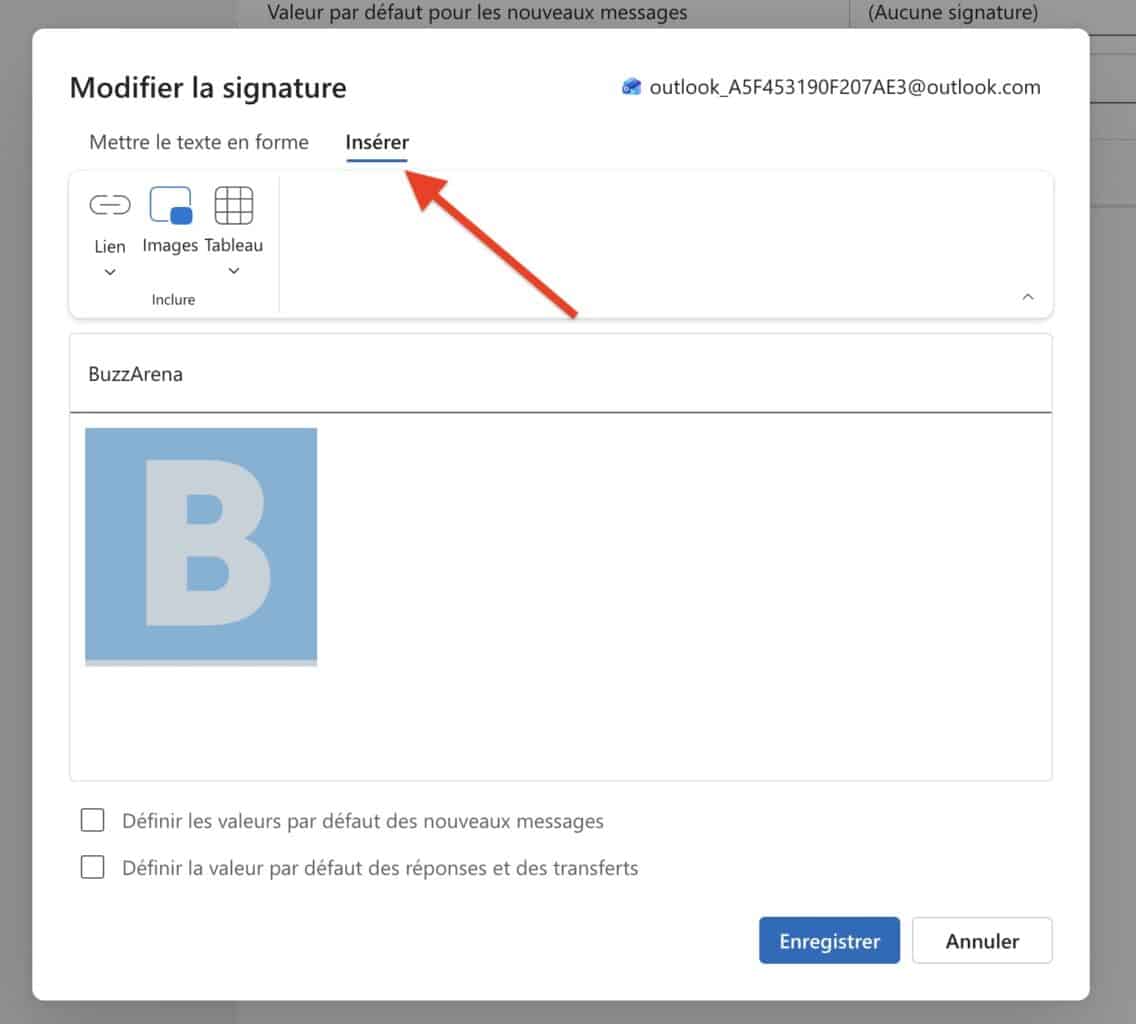
- Insérer le texte et vos images
- Vous pouvez choisir entre plusieurs polices, différentes tailles, couleurs, etc.
- Une fois tout rempli, validez en cliquant sur « Enregistrer »
- Pour modifier votre signature, cliquez sur l’icône en forme de crayon.
Comment ajouter une image à ma signature Outlook ?
Vous pouvez ajouter une image à votre signature Outlook (généralement une image). Pour ce faire, vous devez :
- Aller dans l’éditeur de signatures
- Cliquez sur « Insérer »
- Vous avez le choix entre des images et les liens. Il est même possible d’intégrer un tableau à éditer.
- Vous pouvez ensuite ajuster la taille de l’image en cliquant dessus et en ajustant depuis les coins.
Il est conseillé de choisir des images de petite taille pour éviter que vos e-mails soient trop lourds.
Comment intégrer automatiquement ma signature dans mes e-mails ?
Dans la partie « Signature », vous devez activer deux options pour que votre signature apparaisse automatiquement dans vos mails.
- « Valeur par défaut des nouveaux messages » : choisissez le nom de votre signature pour qu’elle apparaisse à chaque nouveau message.
- « Valeur par défaut pour les réponses et les transferts » : même chose, mais pour l’activer, quand vous répondez à un message.
Dans le doute, nous conseillons de cocher les deux cases.
Peut-on avoir plusieurs signatures sur Outlook ?
Oui, vous pouvez créer plusieurs signatures Outlook. Cependant, il faut prendre garde à ne pas se tromper lorsque vous écrivez vos mails. Dans le doute, vous pouvez désactiver la fonction qui insère automatiquement cette dernière. Pour faire la démarche manuellement, dans un nouveau message, vous devez aller dans « Insérer », puis « Signature » et faire votre choix.














Un avis, une expérience, un désaccord ? La discussion est ouverte.