

Face à la multiplication des feux de forêt en France, une fonctionnalité Google Maps est devenue particulièrement intéressante. En effet, l’application GPS propose une option qui permet de visualiser en direct les feux actifs et d’afficher les zones concernées. Voici comment l’activer depuis un smartphone (Android ou iOS) ou depuis un ordinateur.

Les incendies de forêt se multiplient chaque été et touchent une grande partie de la France. De nombreux Français sont lourdement impactés par ces derniers. C’est un phénomène qui évolue toujours très rapidement et il est donc difficile de suivre son évolution. Pour aider ses utilisateurs, Google Maps a intégré une fonction permettant de suivre en direct les feux de forêt. Il s’agit d’un calque à appliquer depuis l’application pour Android et iOS. L’option est aussi active depuis la version web. Quoi qu’il en soit, cette fonctionnalité repose sur des données satellites et des informations régulièrement mises à jour. Si vous souhaitez suivre la situation près de chez vous ou préparer un trajet, dans ce tutoriel, nous vous expliquons comment activer le suivi des incendies sur Google Maps.
Comment afficher les feux de forêt sur Google Maps ?
Smartphone (Android et iOS)
La démarche est exactement la même que vous utilisiez l’application pour smartphone Android ou pour iPhone.
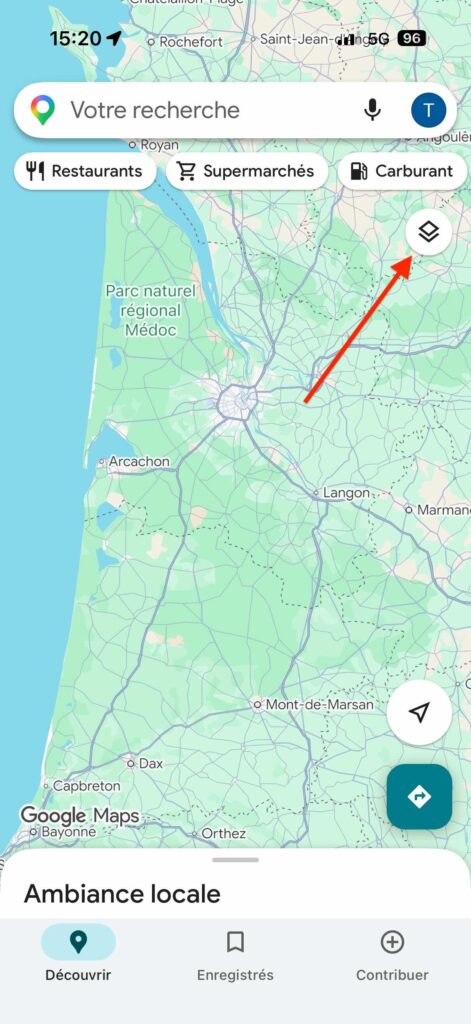
- Ouvrez Google Maps
- Appuyez sur le symbole avec deux cartes sur la droite de l’écran
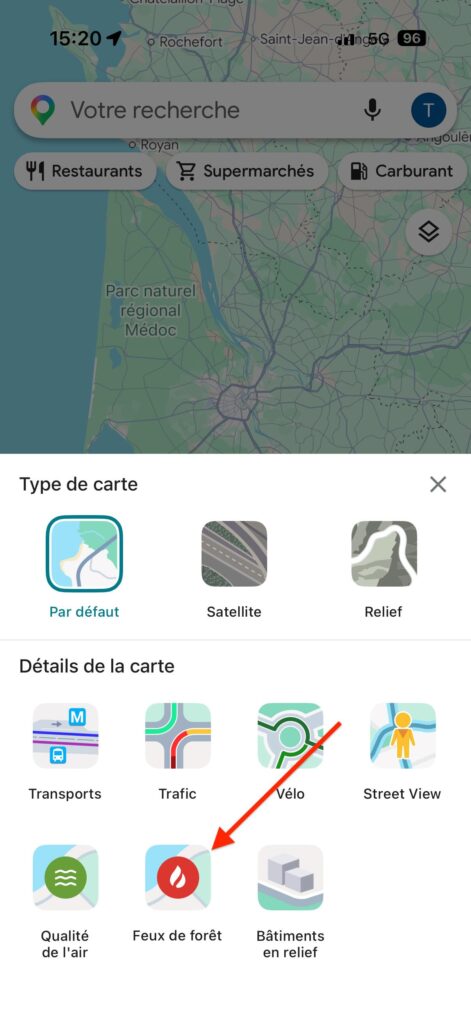
- Sélectionnez l’option « Feux de forêt »
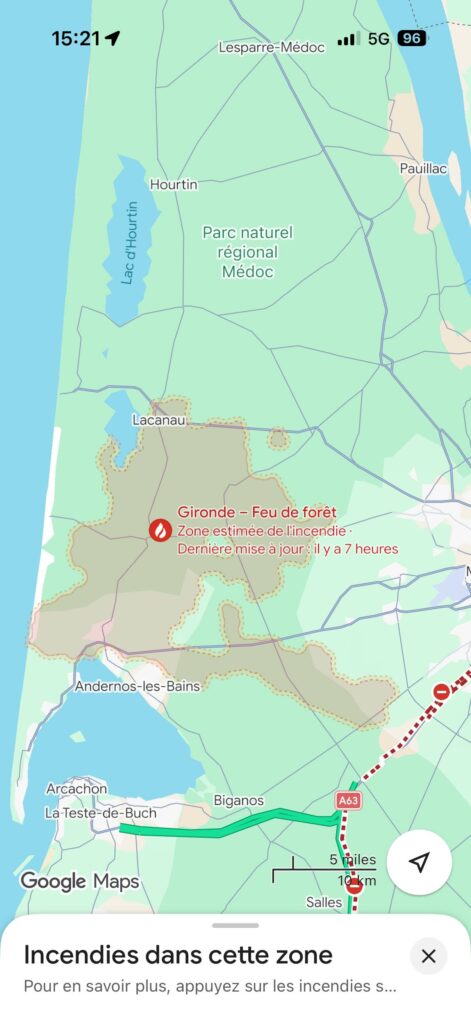
- De petits symboles en forme de flamme vont apparaître
- Il vous suffit de zoomer pour obtenir une vision d’ensemble de l’incendie
- Vous pouvez aussi appuyer sur l’icône pour obtenir des informations supplémentaires (actualité, numéro des services d’urgence, etc.).
Ordinateur
- Allez sur le service dédié (cliquez ici pour y accéder)
- Glissez le curseur de la souris sur la partie « Claques »
- Cliquez sur « Plus »
- Il ne vous reste plus qu’à choisir « Feux de forêt ».
Limites à connaître : dans certaines situations, les mises à jour peuvent mettre du temps à apparaître. En effet, il arrive qu’il faille plusieurs heures à Google Maps pour mettre à jour les données en lien avec les feux de forêt.
Que signifient les couleurs et les icônes affichées sur la carte ?
Comme vous pouvez le constater, on retrouve deux codes couleurs au niveau des zones touchées par les incendies. Voici ce que ces derniers signifient.
- Rouge : indique une zone dans laquelle les feux sont actifs.
- Jaune : zone où la présence d’un feu actif n’est pas certaine.















Un avis, une expérience, un désaccord ? La discussion est ouverte.