

Vous souhaitez remettre votre Mac à zéro pour le vendre ou le réparer ? C’est tout à fait possible, mais la méthode varie selon le modèle du MacBook ou la version de macOS. Nous allons vous donner les étapes à suivre pour réinitialiser un Mac.

Réinitialiser un Mac permet d’effacer toutes les données enregistrées et de revenir à un état similaire à celui de la sortie d’usine. Plusieurs raisons peuvent vous pousser à faire cela. La principale est la vente. En effet, si vous revendez votre MacBook, il est important d’effacer tous les éléments enregistrés dans ce dernier. Mais un problème technique ou bien l’envie de repartir avec un système propre peuvent également être un facteur.
Au fil du temps, Apple a simplifié la procédure, surtout avec les ordinateurs disposant d’une puce maison. Toutefois, dans le cas des modèles avec des processeurs Intel, les choses sont plus compliquées. De même, la démarche va varier en fonction de la version de macOS que vous utilisez. Quoi qu’il en soit, nous allons vous expliquer comment réinitialiser votre Mac.
Comment réinitialiser un Mac ?
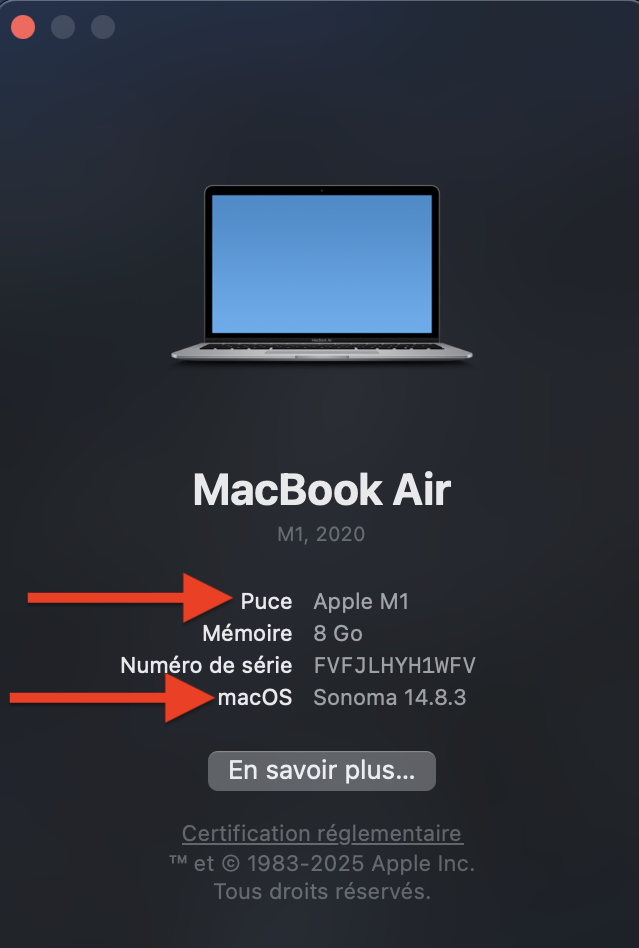
Avant de commencer, il faut que vous connaissiez la puce qui équipe votre Mac, ainsi que votre version de macOS. Voici comment faire.
Connaître la version de la puce et du système d’exploitation d’un Mac
- Cliquez sur la pomme en haut à gauche de l’écran
- Sélectionnez « À propos du Mac »
- Dans la fenêtre qui apparaît, il va être indiqué la puce équipée ainsi que la version de macOS.
Important : après la vérification, il est vivement conseillé de se déconnecter de ses différents comptes Apple (iCloud, iMessage, etc.).
Réinitialiser un Mac avec puce M ou puce T2 Security
Pour faire simple, cette partie est dédiée aux MacBook récents. Cependant, les étapes sont différentes en fonction de votre version de macOS.
macOS Ventura 13 ou version ultérieure
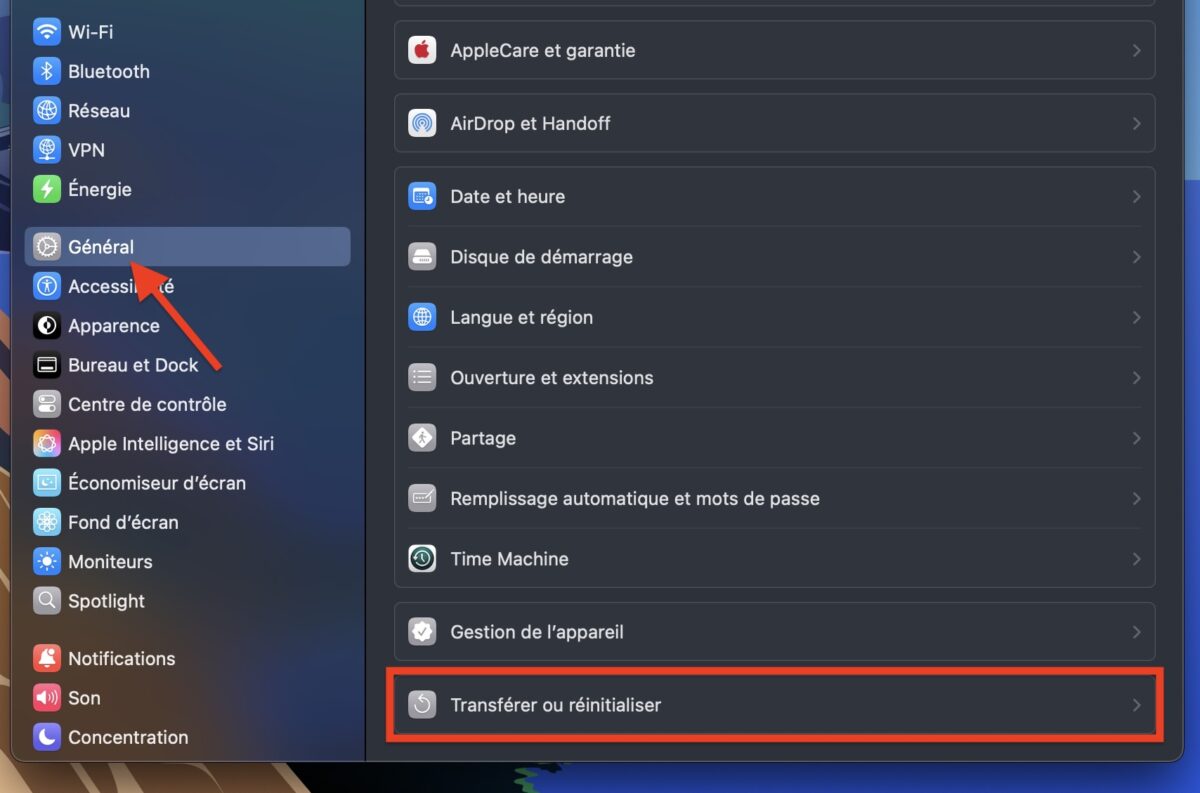
- Cliquez sur le menu Pomme et allez dans « Réglages système »
- Rendez-vous dans la section « Transférer ou réinitialiser »
- Sélectionnez « Effacer contenu et réglages »
- Entrez votre mot de passe et suivez les indications.
macOS Monterey 12
- Allez dans les menus et sélectionnez « Préférences système »
- Cliquez sur « Préférences système » dans la barre des menus
- Choisissez « Effacer contenu et réglages »
Réinitialiser un Mac sans puce M et sans puce T2 Security
Disons-le tout de suite, dans ce cas de figure, la démarche est beaucoup plus laborieuse.
- Redémarrez votre Mac et appuyez immédiatement sur les touches « Command (CMD) + R »
- Attendez que l’ordinateur se rallume et entrez votre mot de passe
- Cliquez sur « Utilitaire de disque », puis sur « Continuer »
- Sélectionnez votre disque dur et entrez un nom (ce dernier n’a pas d’importance)
- Assurez-vous d’avoir sélectionné « APFS » dans la section « Format »
- Quittez « Utilitaire de disque »
- Cliquez sur « Réinitialiser macOS »
- En comptant les différents chargements, l’ensemble va vous prendre plusieurs dizaines de minutes.
Faut-il sauvegarder ses données avant de réinitialiser un Mac ?
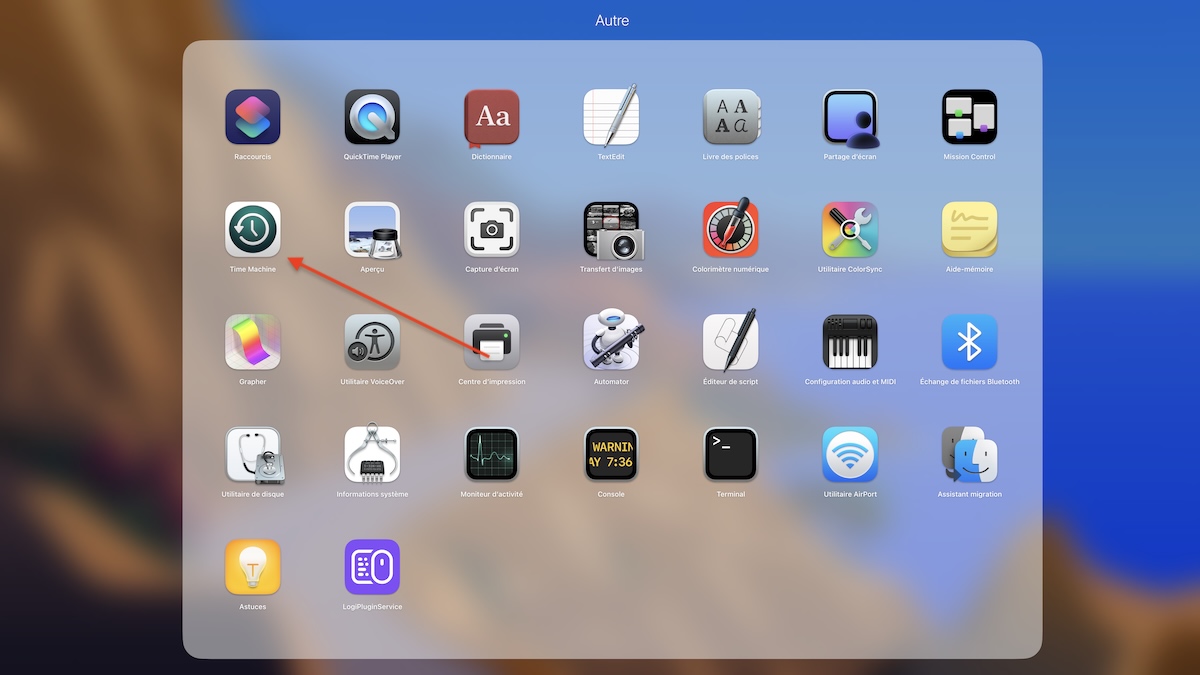
Oui, il est vivement conseillé de sauvegarder les données de votre Mac, même si ces dernières ont déjà migré vers un autre appareil. Pour ce faire, vous allez avoir besoin d’un disque dur externe. Ensuite, branchez ce dernier à votre MacBook. Ouvrez l’application Time Machine et suivez les indications à l’écran.
Quelle différence entre réinitialiser et restaurer un Mac ?
Si vous réinitialisez un Mac, toutes les données enregistrées vont être effacées. Pour faire simple, il va être dans le même état de système qu’au moment de sa sortie d’usine. Restaurer un Mac est le strict opposé. En effet, cette manipulation doit permettre de récupérer une sauvegarde.














Un avis, une expérience, un désaccord ? La discussion est ouverte.