

La refonte de Safari intégrée à iOS 26 change radicalement la gestion des onglets. Et disons-le honnêtement, ce n’est pas pour le mieux. Le système est beaucoup moins intuitif. Dans ce tutoriel, nous allons vous expliquer comment bien l’utiliser, mais surtout, comment récupérer l’interface dont vous disposez sous iOS 18.

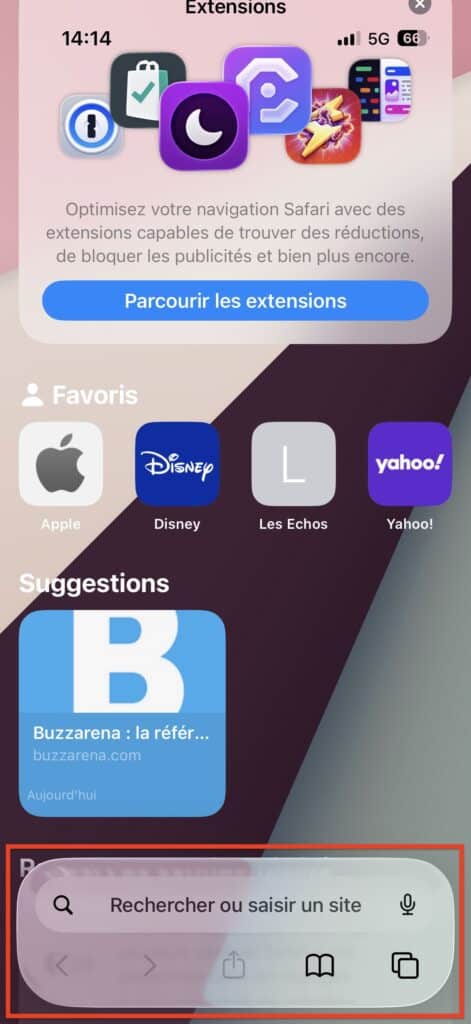
La mise à jour iOS 26 a apporté un grand nombre de changements au sein de nos iPhone et de nos iPad. Le plus connu est la nouvelle présentation Liquid Glass que les utilisateurs apprécient peu. Mais il y a eu un changement plus discret et tout aussi gênant du côté de Safari. Les boutons ont changé et l’on ne trouve plus la touche pour gérer, supprimer ou faire défiler ses onglets. La nouvelle méthode est, pour le moins, contre-intuitive. Si vous le souhaitez, nous allons vous expliquer comment utiliser cette nouvelle interface. Mais surtout, nous allons vous donner la démarche à suivre pour obtenir l’ancienne interface des onglets Safari sous iOS 26.
Comment fermer et gérer ses onglets Safari sous iOS 26 ?
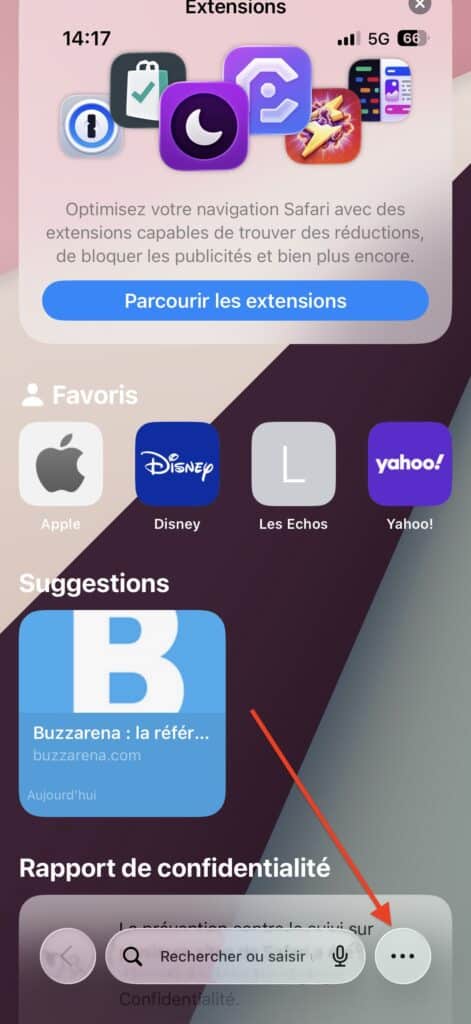
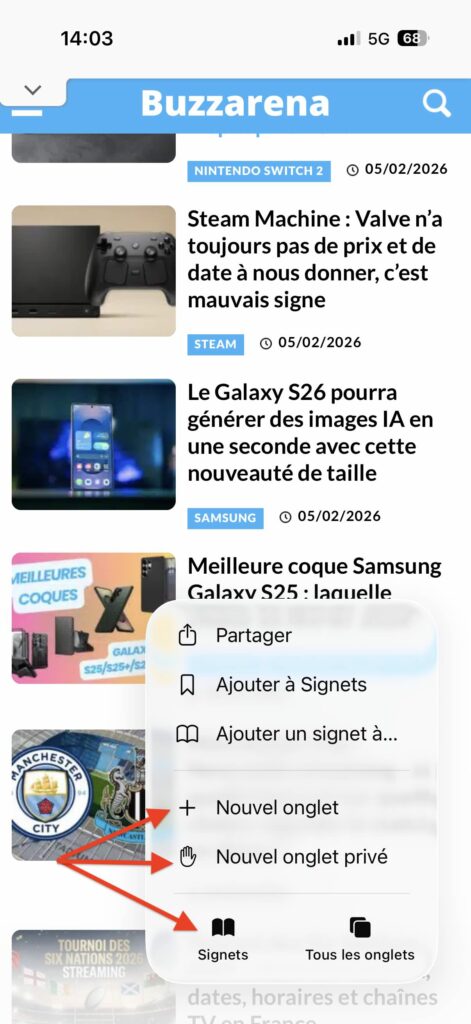
- Pour ouvrir un nouvel onglet, appuyez sur les trois points en bas à droite et appuyez sur « Nouvel onglet ».
- Pour gérer vos onglets ouverts, sélectionnez « Tous les onglets » ou glissez votre doigt du bas vers le haut en partant de la barre d’adresse. Dernière solution, utilisez deux doigts pour pincer l’écran.
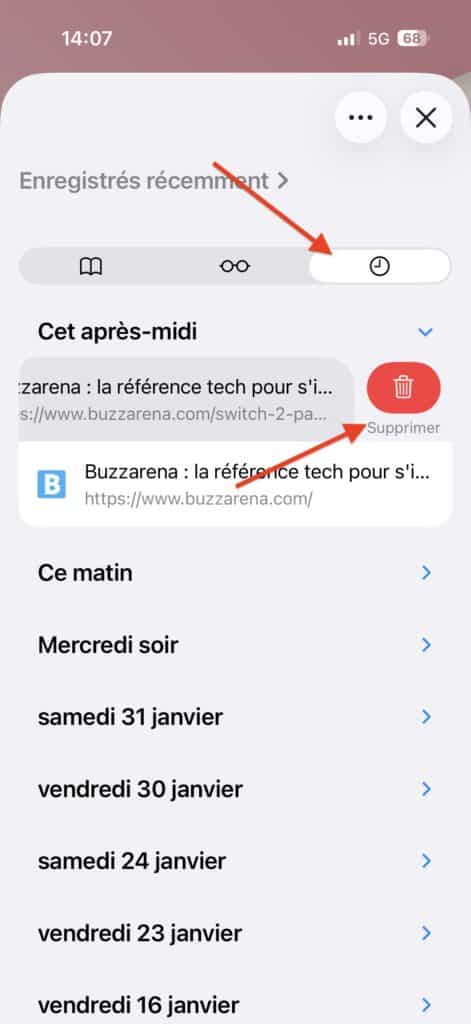
- Afin de consulter ou supprimer l’historique, vous êtes obligés de vous rendre dans « Signets » et de vous rendre dans la partie symbolisée par une petite horloge. Pour effacer un élément, faites glisser le lien vers la gauche.
- Pour fermer une page Safari, il faut appuyer sur « Tous les onglets », puis sur la croix en haut à gauche des pages concernées.
Comment obtenir l’ancienne interface de Safari dans iOS 26 ?
En bref, on a déjà fait des interfaces plus efficaces que celle d’iOS 26. Heureusement, il est possible de récupérer la présentation que vous aviez dans iOS 18 ou une version ultérieure. Voici la démarche à suivre.
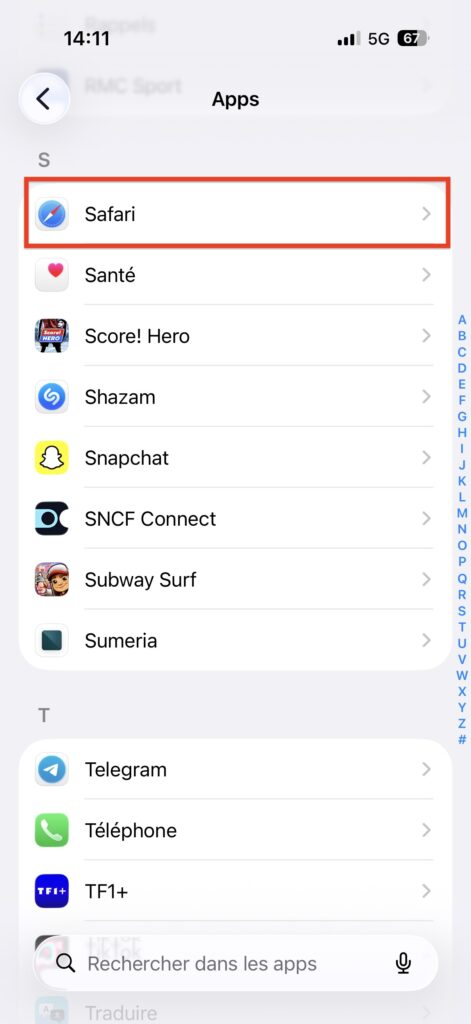
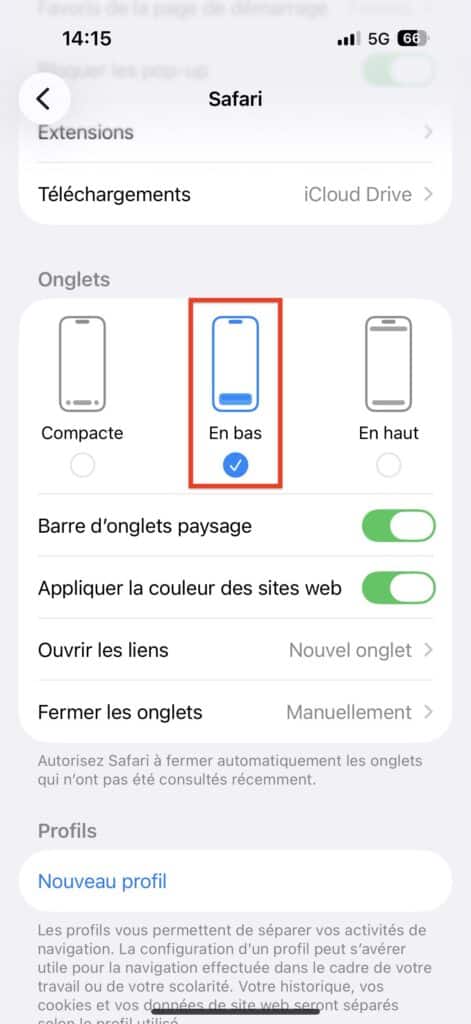
- Ouvrez l’application « Réglages »
- Allez dans « Apps », puis dans « Safari »
- Dans la partie « Onglets », cochez la case « Compact »
- Retournez dans Safari pour vérifier le changement
De notre avis, la meilleure solution pour utiliser Safari est de configurer votre iPhone avec l’ancienne interface.














Un avis, une expérience, un désaccord ? La discussion est ouverte.