

YouTube enregistre automatiquement toutes les vidéos que vous regardez. Mais ce n’est pas tout, votre historique de recherche est également sauvegardé. Si vous souhaitez protéger votre vie privée, il peut être utile de faire le ménage. Voici comment effacer votre historique YouTube depuis l’application mobile ou un navigateur web.
- Comment supprimer son historique YouTube sur smartphone ? (Android et iOS)
- Comment effacer l’historique YouTube sur ordinateur ?
- Comment supprimer l’historique de visionnage ET de recherche YouTube ?
- Peut-on supprimer une seule vidéo de l’historique YouTube ?
- Supprimer l’historique YouTube influence-t-il les recommandations ?
- L’historique est-il supprimé sur tous les appareils ?
- Est-il possible de supprimer automatiquement l’historique YouTube ?

Toutes les vidéos que l’on regarde sur YouTube sont enregistrées dans l’historique de la plateforme. En effet, elles sont conservées en mémoire afin d’adapter les recommandations. Donc si vous en avez marre que les mêmes contenus soient proposés, il est bon d’effacer son historique. Autre chose à savoir, tout ceci est également vrai pour vos recherches. C’est pourquoi dans ce tutoriel, nous allons vous expliquer comment supprimer votre historique de visionnage YouTube depuis un smartphone ou un PC. De même, nous allons vous donner la solution pour effacer vos anciennes recherches, mais aussi comment éviter que l’historique ne se constitue automatiquement.
À lire aussi : voici comment modifier la qualité vidéo par défaut de YouTube
Comment supprimer son historique YouTube sur smartphone ? (Android et iOS)
La méthode est identique que vous passiez par un smartphone Android ou un iPhone.
- Ouvrez l’application
- Appuyez sur votre photo de profil
- À droite de « Historique », sélectionnez « Tout afficher »
- Appuyez sur les trois points en haut à gauche
- Choisissez « Effacer tout l’historique des vidéos regardées »
Comment effacer l’historique YouTube sur ordinateur ?
Sur PC, la solution est la même que vous passiez par Google Chrome, Safari, Firefox, etc.
- Ouvrez une page YouTube
- Dans le menu à gauche, sélectionnez « Historique »
- Sur la droite, cliquez sur « Effacer tout l’historique des vidéos regardées »

Comment supprimer l’historique de visionnage ET de recherche YouTube ?
YouTube sauvegarde également votre historique de recherche, indépendamment de votre moteur de recherche. Le cas le plus flagrant est avec l’application mobile.
Smartphone (Android et iPhone)
- Appuyez sur votre photo de profil
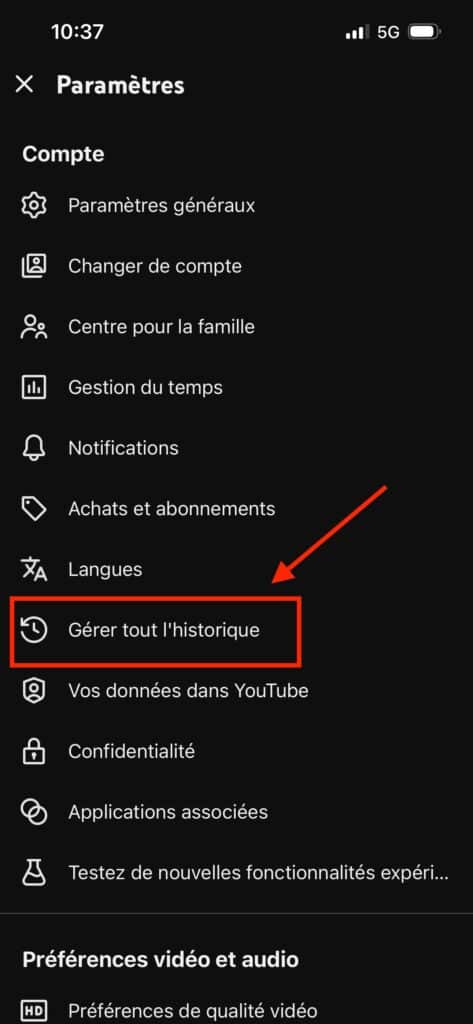
- Allez dans « Paramètres » (rouage en haut à gauche)
- Sélectionnez « Gérer tout l’historique »
- Choisissez « Supprimer », puis « Supprimer toute l’activité »


PC
- Dans le menu à gauche, sélectionnez « Historique »
- Cliquez sur « Gérer tout l’historique »
- Une nouvelle page va s’ouvrir
- Depuis le menu déroulant « Supprimer », choisissez « Supprimer tout l’historique »

Peut-on supprimer une seule vidéo de l’historique YouTube ?
Oui, vous pouvez supprimer uniquement une vidéo de votre historique YouTube. Une solution idéale si vous souhaitez effacer un unique contenu. Pour ce faire, vous devez vous rendre dans votre historique YouTube (voir étapes dans la première partie). Ensuite, cliquez ou appuyez sur les trois petits points verticaux en haut à gauche de la vidéo concernée. Il ne vous reste plus qu’à sélectionner « Supprimer de l’historique des vidéos concernées ». La méthode est quasiment identique que vous utilisiez votre téléphone ou votre ordinateur.

Supprimer l’historique YouTube influence-t-il les recommandations ?
Oui, supprimer votre historique va influencer les recommandations YouTube. L’algorithme de la plateforme utilise ce dernier pour vous proposer des contenus censés vous intéresser. En le supprimant, les recommandations vont devenir plus générales. Cela est également vrai si vous suspendez votre historique YouTube.
Dans le détail, Google indique : « Si vos recommandations incluent des sujets qui ne vous intéressent pas, supprimer de votre historique une requête associée peut réduire les chances de recevoir des recommandations similaires. ».
À lire aussi : voici comment supprimer son historique Google Chrome
L’historique est-il supprimé sur tous les appareils ?
Oui, votre historique YouTube étant lié à votre compte YouTube, la suppression de celui-ci entraîne sa disparition sur tous vos appareils. À titre d’exemple, en réalisant la manipulation depuis votre smartphone, vous allez effacer l’historique YouTube de votre tablette, PC, Smart TV, etc.
Est-il possible de supprimer automatiquement l’historique YouTube ?
Il y a bien une fonction de suppression automatique de l’historique sur YouTube. Cependant, cette dernière a ses limites. Les contenus sont effacés automatiquement tous les 3, 18 ou 18 mois. Pour faire simple, si vous venez de regarder une vidéo, elle va rester dans votre historique pendant plusieurs semaines.
C’est pourquoi nous vous conseillons de désactiver l’historique YouTube. Mais attention, cela va fortement impacter la personnalisation de votre expérience sur la plateforme.
Smartphone (Android et iPhone)
- Appuyez sur votre photo de profil
- Allez dans « Paramètres » (rouage en haut à gauche)
- Sélectionnez « Gérer tout l’historique »
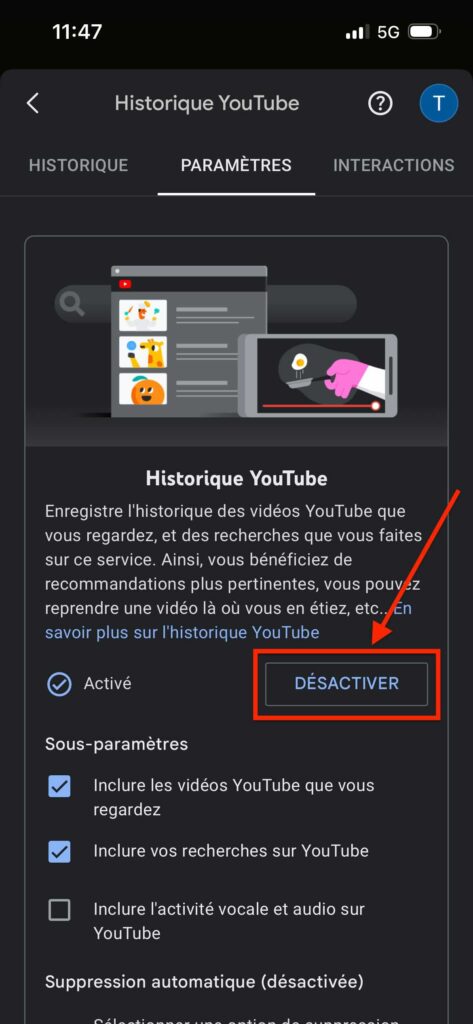
- Allez dans « L’historique de YouTube est enregistré »
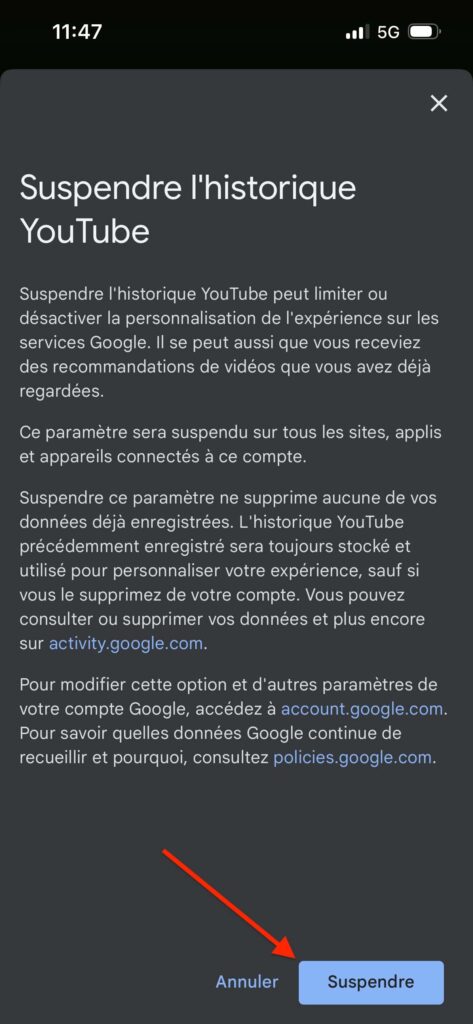
- Puis appuyez sur « Désactiver » et « Suspendre »

PC
- Dans le menu à gauche, sélectionnez « Historique »
- Cliquez sur « Gérer tout l’historique »
- Allez dans « L’historique de YouTube est enregistré »
- Puis cliquez sur « Désactiver » et « Suspendre »
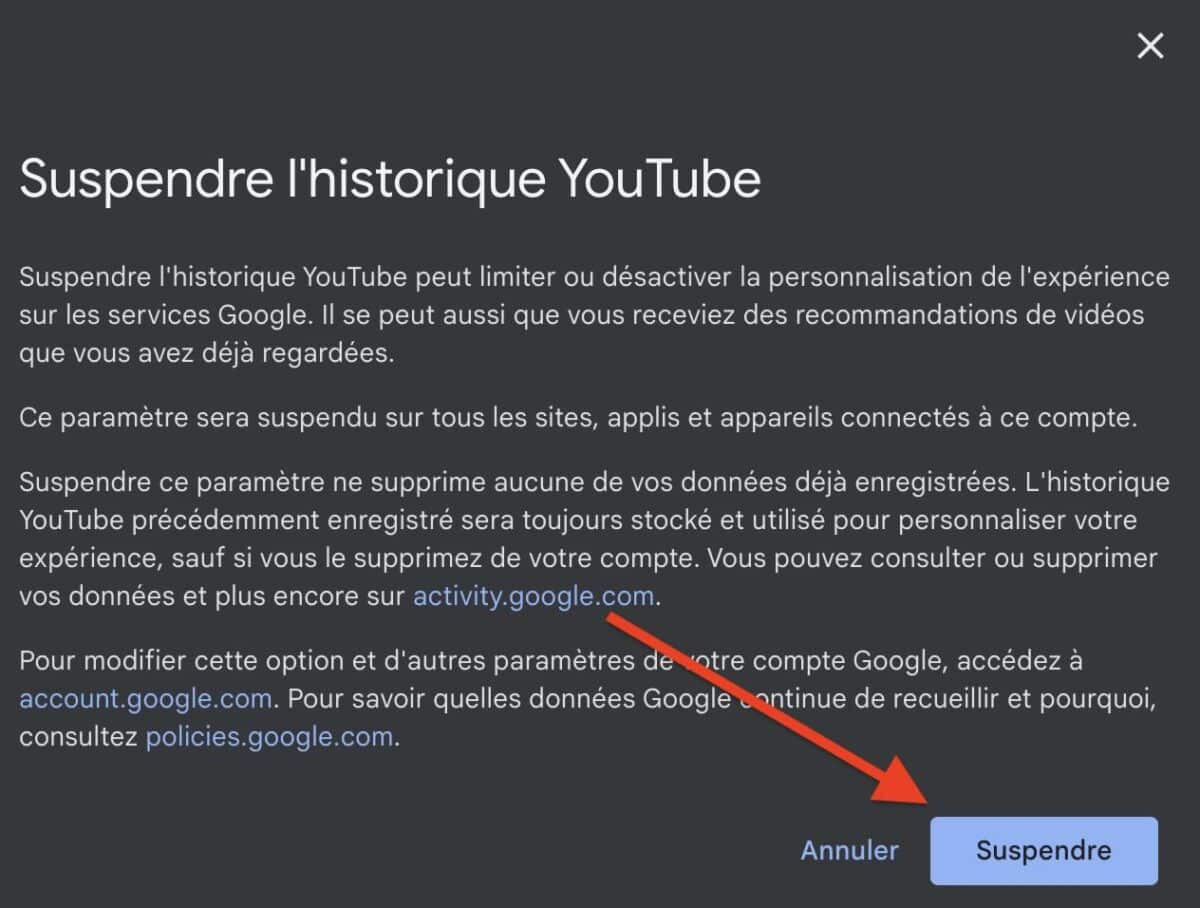
À savoir : si votre historique n’est désormais plus enregistré, votre ancien est toujours conservé. N’oubliez pas de le supprimer également.















Un avis, une expérience, un désaccord ? La discussion est ouverte.