

Même si une vidéo est en anglais, YouTube offre la possibilité d’activer les sous-titres en français. Cela même si le créateur de contenu n’en a pas ajouté. Mais encore faut-il connaître la méthode d’activation. Dans ce tutoriel, nous vous expliquons comment activer en quelques secondes les sous-titres automatiques YouTube (ordinateur et smartphone).
- Comment activer les sous-titres automatiques sur l’application YouTube ? (Android et iOS)
- Comment activer les sous-titres automatiques YouTube depuis un ordinateur ?
- Les sous-titres automatiques YouTube sont-ils fiables ?
- Peut-on activer les sous-titres automatiques par défaut ?
- Pourquoi les sous-titres automatiques ne s’affichent pas ?

Si l’on a des difficultés à comprendre une vidéo en langue étrangère, les sous-titres peuvent permettre une meilleure compréhension. YouTube propose un système de sous-titres automatiques. Ce dernier fonctionne avec de nombreuses langues, du français en passant par l’anglais ou l’espagnol. Une solution utile pour regarder des contenus divers, mais aussi pour travailler ses langues. La fonction est désormais disponible avec la majorité des contenus. Voici les étapes à suivre pour utiliser les sous-titres automatiques sur YouTube. Nous allons vous donner les méthodes pour activer l’option depuis un smartphone ou un ordinateur.
À lire aussi : voici comment utiliser le mode sombre de YouTube
Comment activer les sous-titres automatiques sur l’application YouTube ? (Android et iOS)
La démarche est la même que vous passiez par Android ou que vous utilisiez un iPhone
- Ouvrez l’application
- Lancez une vidéo
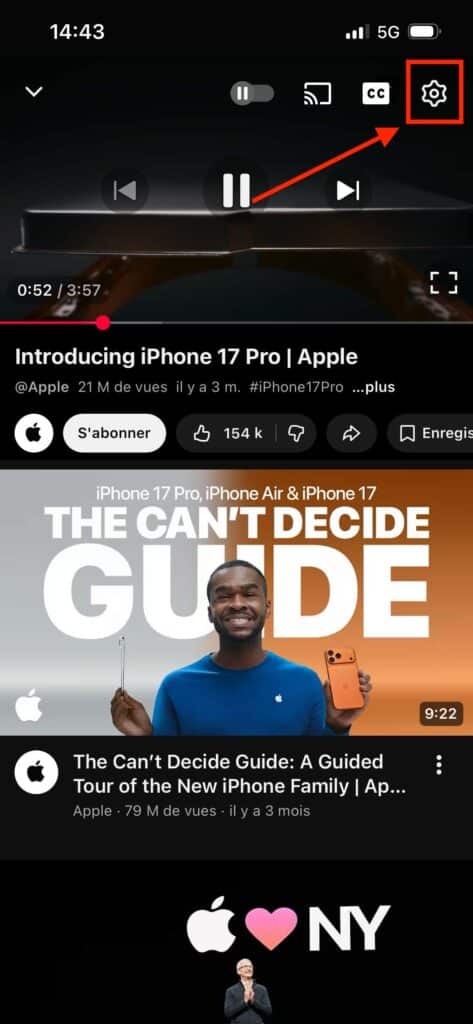
- Cliquez sur le symbole de rouage en haut à droite
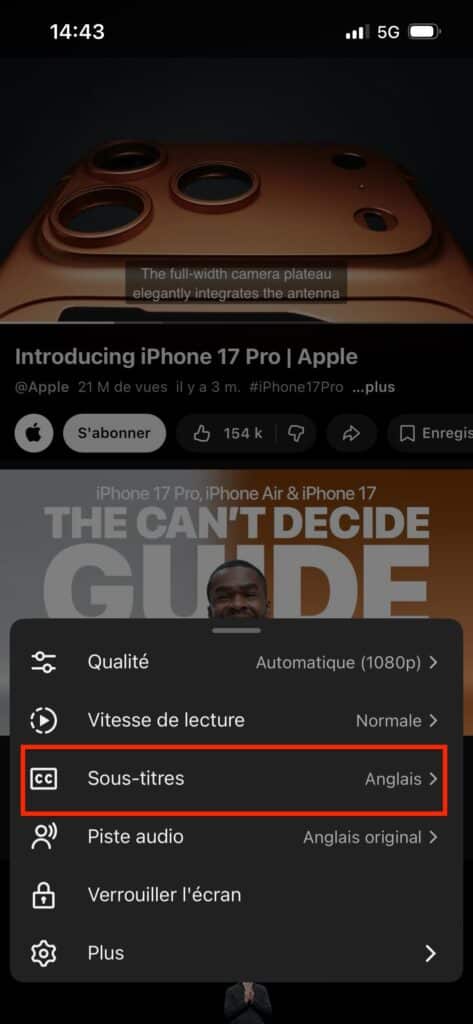
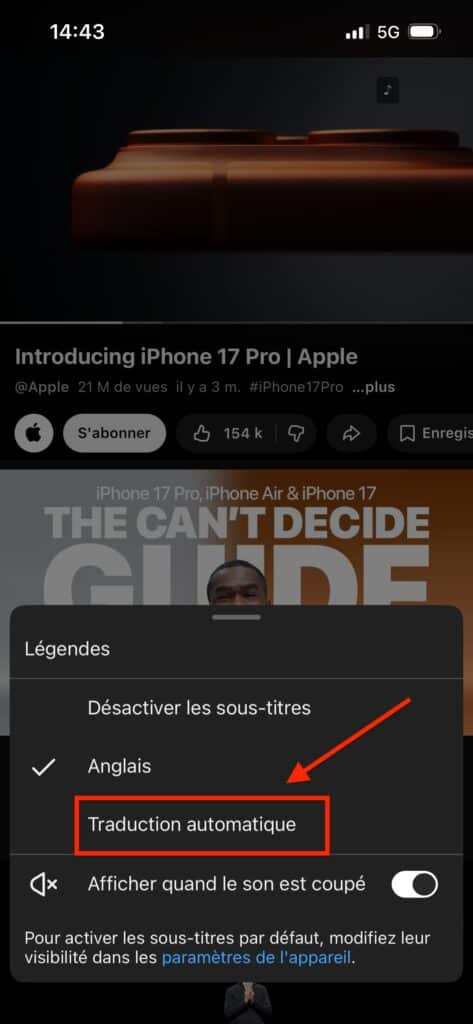
- Allez dans « Sous-titres » et sélectionnez « Traduction automatique »
- Il ne vous reste plus qu’à choisir la langue souhaitée (parfois uniquement l’anglais).
Comment activer les sous-titres automatiques YouTube depuis un ordinateur ?
Si vous passez par un PC, la démarche est à peu de choses près identique. Elle est valable avec tous les navigateurs, dont Google Chrome.
- Lancez YouTube, puis une vidéo
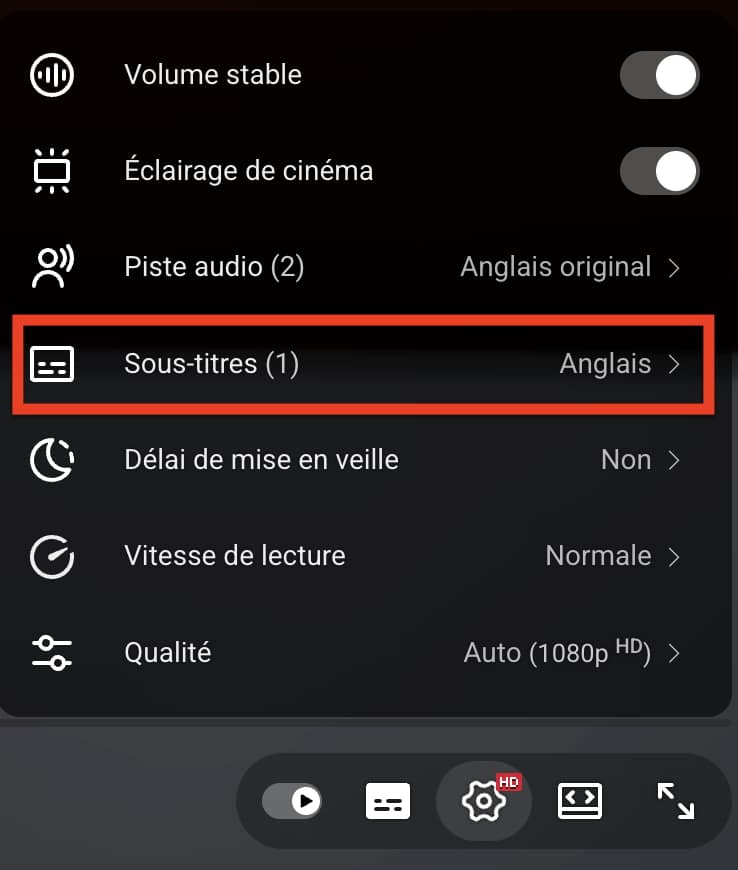
- En bas à droite du contenu, cliquez sur le symbole rouage
- Choisissez « Sous-titres », et ensuite « traduire automatiquement »
- Sélectionnez la langue souhaitée si possible.
Les sous-titres automatiques YouTube sont-ils fiables ?
Le système de sous-titres automatiques de YouTube est globalement fiable. Les traductions ne sont pas justes à 100 %, mais nous n’avons généralement pas de problèmes de traduction. Le résultat va varier selon la qualité audio de l’enregistrement, l’accent du locuteur ou bien la langue utilisée. De même, l’option est souvent en difficulté avec les lieux ou bien les noms de personnes. En bref, il y a des erreurs, mais elles n’entachent pas la compréhension.
Peut-on activer les sous-titres automatiques par défaut ?
Pas envie d’activer manuellement les sous-titres automatiques de YouTube pour chaque vidéo ? Rassurez-vous, il est possible d’automatiser le système. Par contre, la démarche est un peu particulière avec iOS.
PC
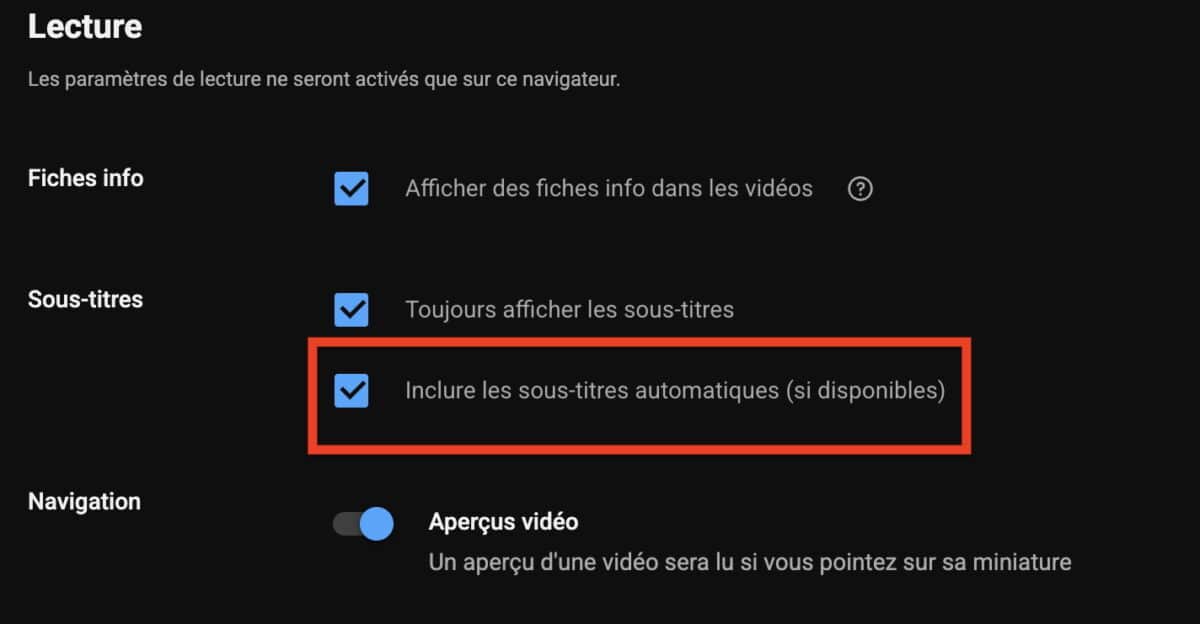
- Cliquez sur votre photo de profil
- Allez dans « Paramètres », et « Lecture et performances »
- Cochez la case « Inclure les sous-titres automatiques »
Android
- Ouvrez l’application et appuyez sur votre photo de profil
- Rendez-vous dans « Paramètres », puis dans « Sous-titres »
- Appuyez sur « Afficher les sous-tires »
iPhone
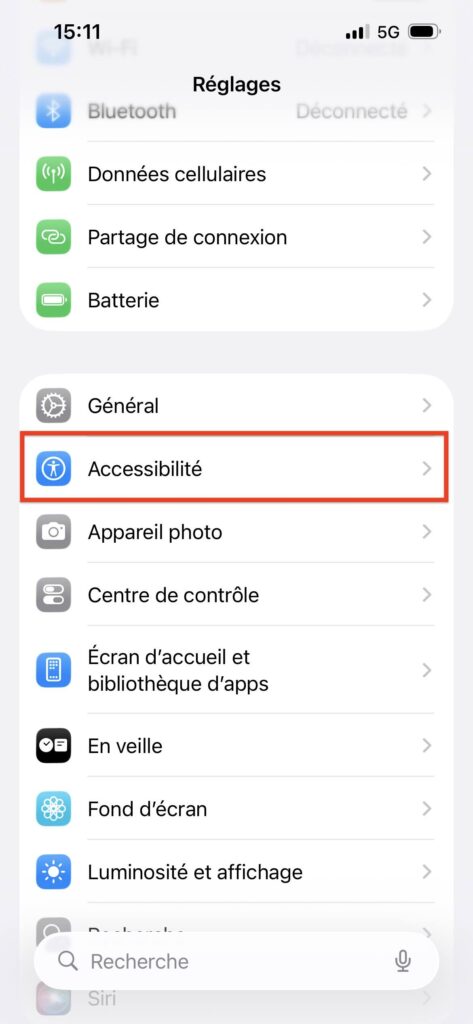
- Allez dans l’application « Réglages » de votre téléphone
- Sélectionnez « Accessibilité »
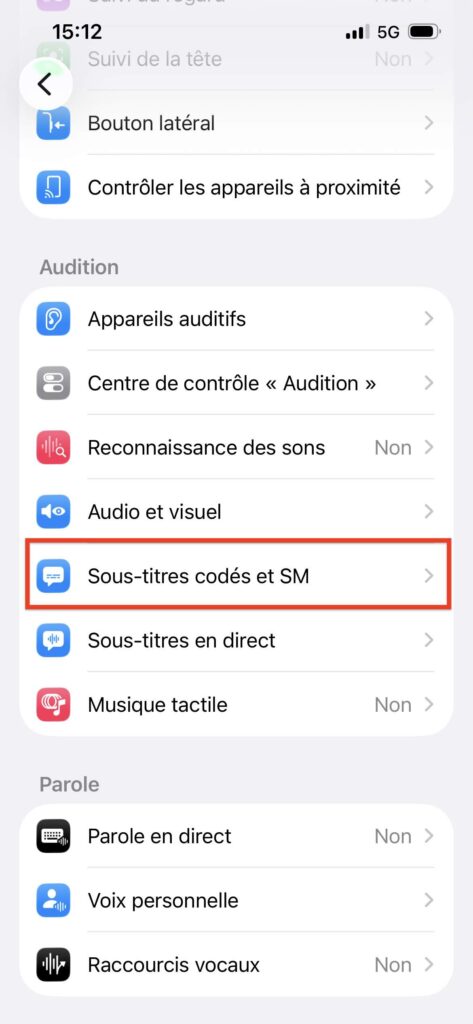
- Dans la partie « Audition », choisissez « Sous-titres codés et SM »
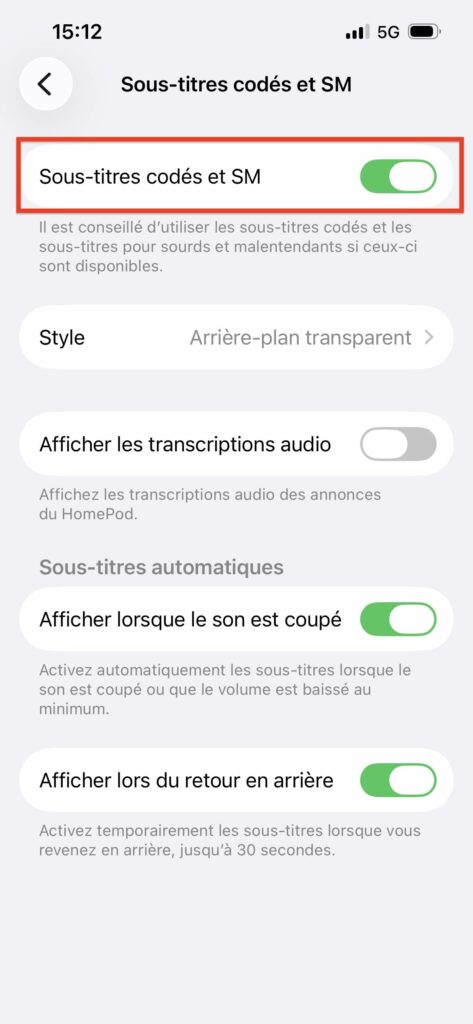
- Activez l’option « Sous-titres codés et SM »
Pourquoi les sous-titres automatiques ne s’affichent pas ?
Il existe plusieurs raisons pour lesquelles vous ne pourrez pas afficher les sous-titres automatiques sur YouTube. Certaines vidéos ne proposent simplement pas cette fonctionnalité. Cela peut s’expliquer par différents facteurs, dont un audio de mauvaise qualité. Parfois, YouTube ne vous donne pas le choix dans la langue. Vous devez vous contenter de sous-titres dans la langue du contenu.













Un avis, une expérience, un désaccord ? La discussion est ouverte.