

Vous voulez garder vos photos privées sur iPhone ? C’est possible, Apple met à disposition une fonctionnalité qui permet de cacher ses photographies. Pas besoin d’installer une application tierce pour en profiter. De plus, la démarche est facile et il est possible de sécuriser ses images avec un mot de passe. Voici comment masquer et retrouver vos photos avec un iPhone.

La confidentialité est un élément essentiel de notre vie quotidienne. Elle est également très importante avec nos smartphones. Que ce soit pour protéger des photos personnelles, des captures d’écrans sensibles ou des images de travail, il peut être important de masquer ses photographies sur son iPhone. Heureusement, la firme de Cupertino propose une fonction native accessible, peu importe la version d’iOS.
Cette dernière est directement intégrée à l’application Photos de votre téléphone. Elle permet de masquer vos images, mais aussi de les protéger avec un mot de passe ou le Face ID. Dans ce guide, nous allons vous expliquer la démarche en vous donnant les étapes à suivre. De même, nous allons vous donner la méthode pour retrouver ensuite vos images. Voici comment cacher et sécuriser vos photos sur votre iPhone.
À lire aussi : voici comment changer le code PIN de la carte SIM sur iPhone
🙈 Comment masquer une photo sur iPhone (application Photos) ?
Il est très facile de masquer des photos sur un iPhone. Voici notre tutoriel détaillé.
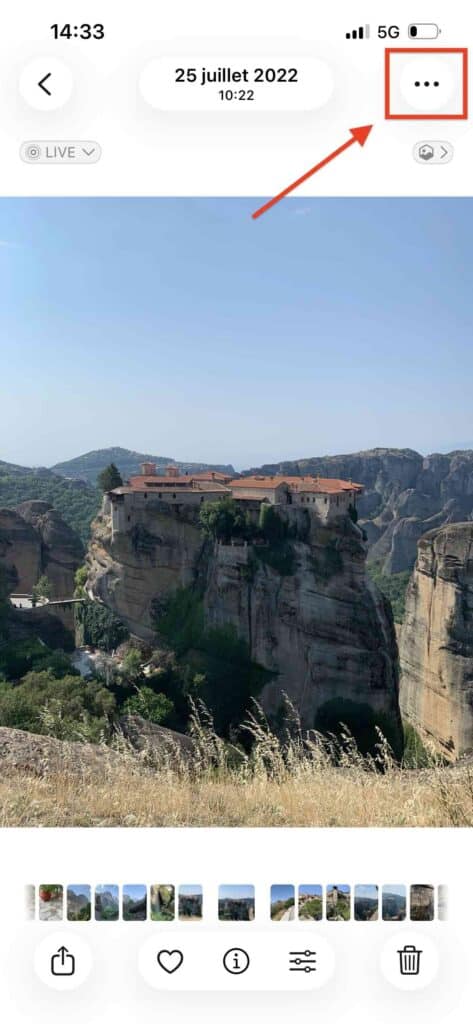
- Lancez l’application « Photos »
- Sélectionnez la photo ou la vidéo à masquer
- Appuyez sur le bouton « Plus » (trois petits points en haut à gauche)
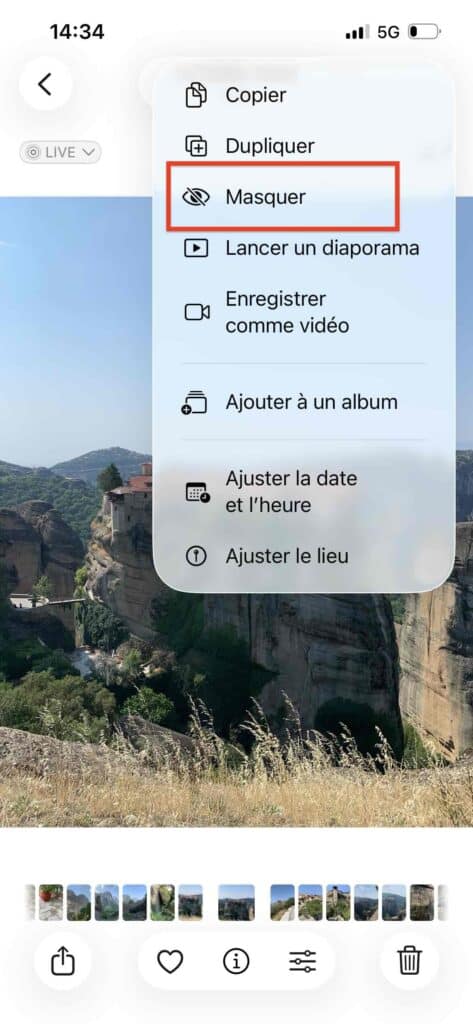
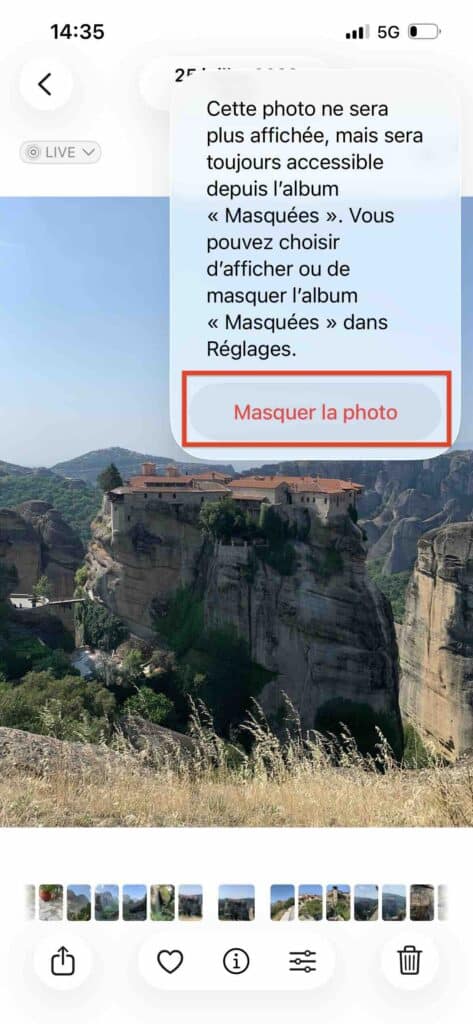
- Sélectionnez « Masquer » puis confirmer en appuyant sur « Masquer la photo »
📱 Comment retrouver mes photos masquées sur iPhone ?
Maintenant que votre photo est masquée, elle se retrouve dans un album dédié. Voici comment retrouver une image cachée dans votre iPhone.
- Ouvrez l’application « Photos »
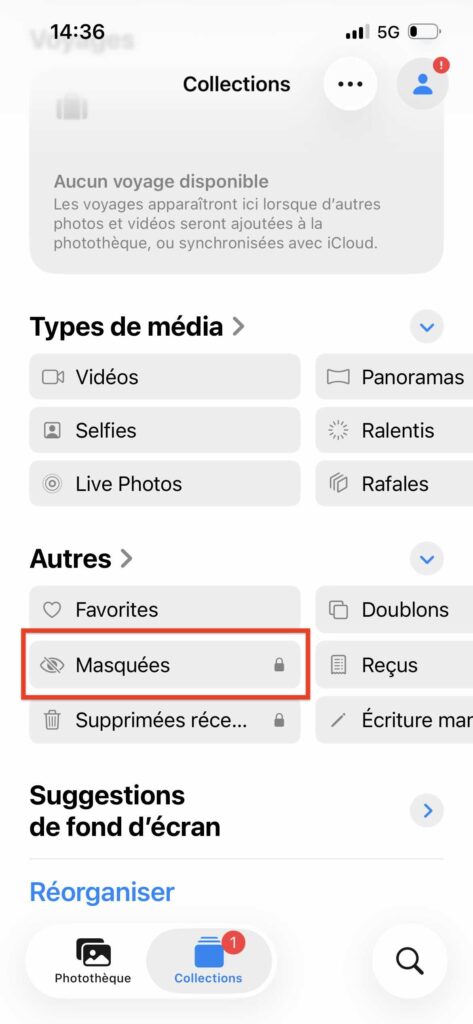
- Tout en bas, sélectionnez « Collections » (ou « Albums » selon la version d’iOS)
- Scrollez et en bas, dans la partie « Autres », choisissez « Masquées »
- Si vous avez configuré un mot de passe ou le Face ID, suivez la démarche indiquée à l’écran.
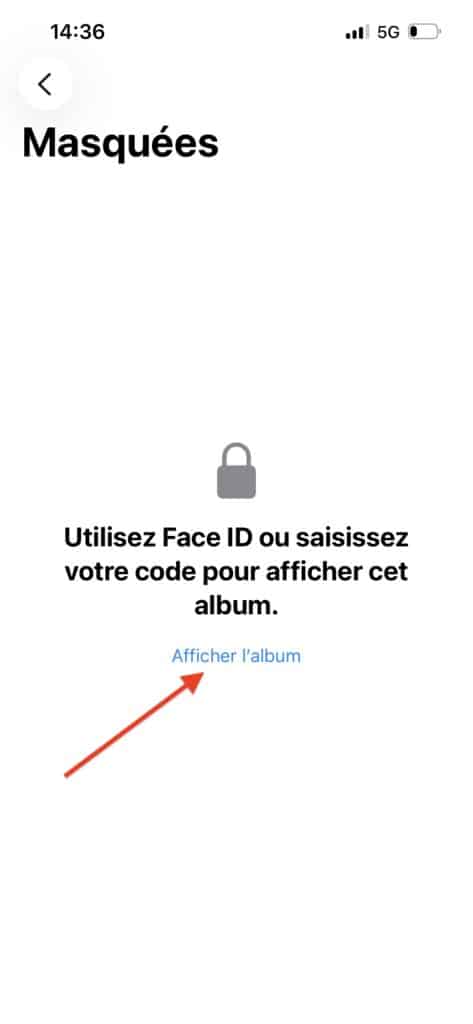
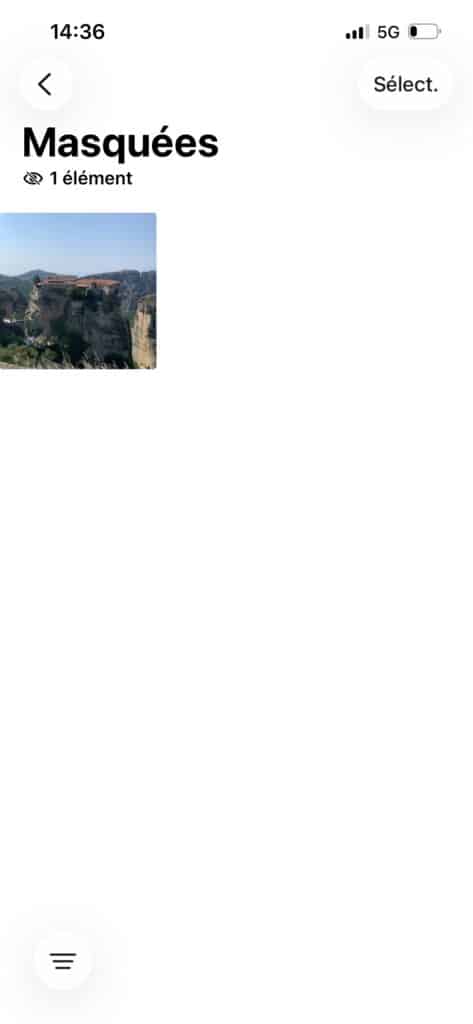
Si vous voulez simplement consulter l’image, la démarche s’arrête ici. Mais si vous voulez replacer cette dernière dans votre photothèque, il va falloir aller plus loin.
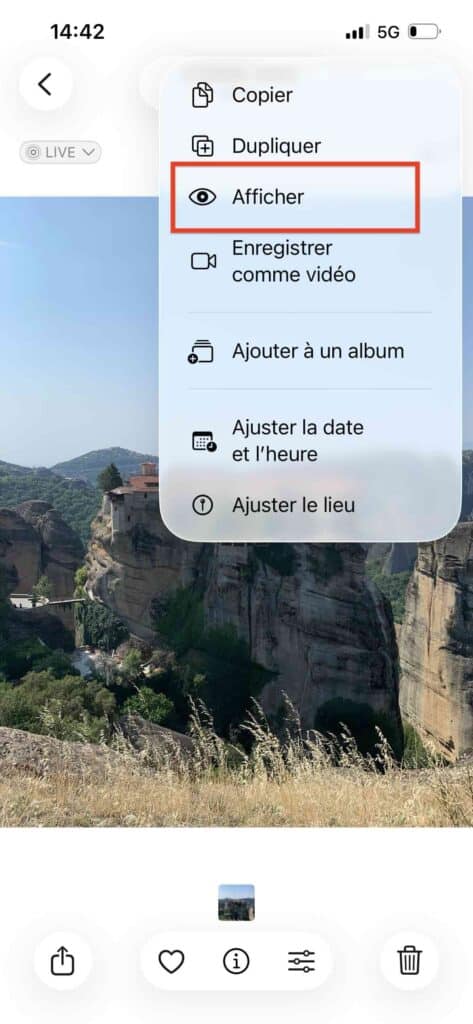
- Sélectionnez l’image
- Cliquez en haut à droite sur le menu « Plus » (trois petits points en haut à gauche)
- Puis appuyez sur « Afficher »
- La photo est de nouveau accessible depuis votre photothèque
🔐 Comment protéger la photo cachée avec un mot de passe ou Face ID ?
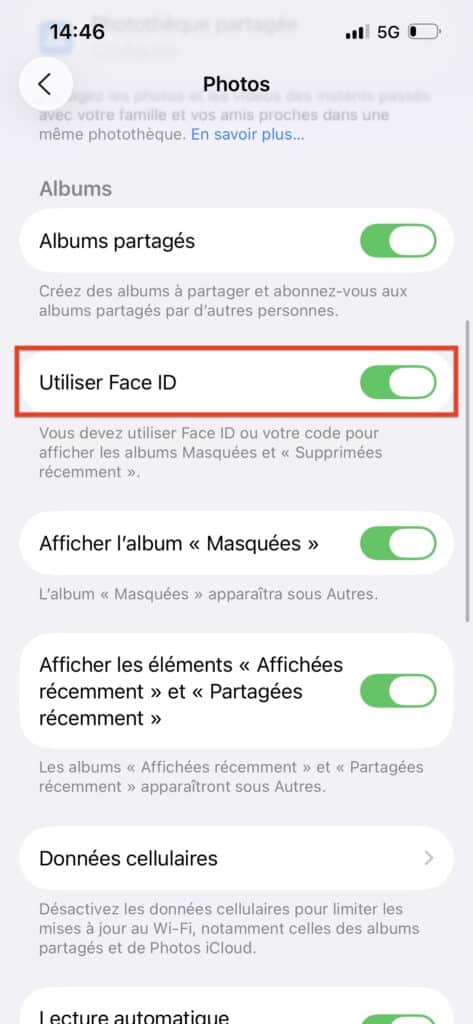
Il est possible de configurer un mot de passe ou d’utiliser le Face ID pour accéder aux photos masquées. Voici la démarche à suivre.
- Rendez-vous dans « Réglages »
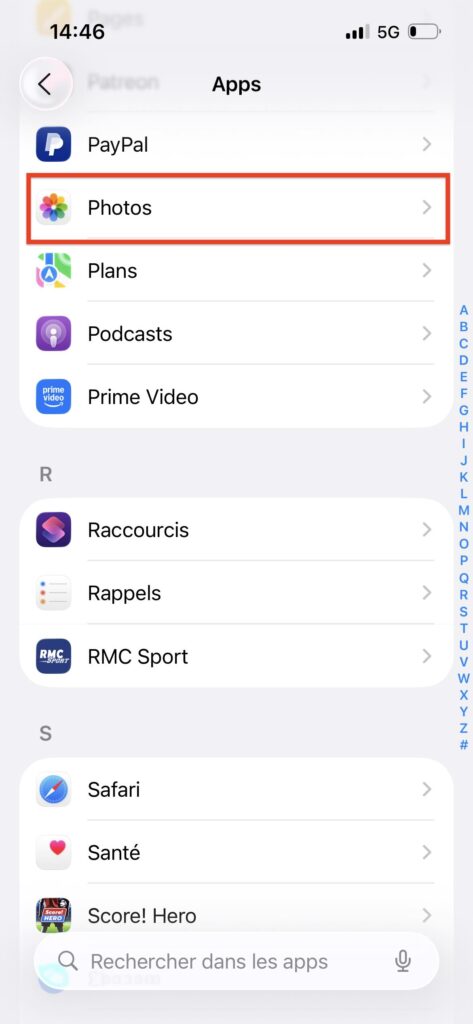
- Allez dans la section « Apps »
- Descendez et appuyez sur « Photos »
- Activez la fonction « Utiliser Face ID »
Une fois la fonction activée, elle vous sera demandée pour accéder aux contenus cachés, mais aussi aux photos supprimées.
















Un avis, une expérience, un désaccord ? La discussion est ouverte.