

Le mode sombre est une fonction incontournable pour les utilisateurs de réseaux sociaux. Il offre un plus grand confort d’utilisation la nuit tombée et va moins fatiguer les yeux. De même, c’est un bon moyen pour économiser la batterie de son téléphone. Que vous soyez sur smartphone ou PC, nous allons vous expliquer pas à pas comment activer le mode sombre sur Facebook.

Comme toutes les applications de réseaux sociaux, Facebook propose désormais un mode sombre. Que vous soyez sur mobile ou ordinateur, il est possible d’utiliser cette fonctionnalité. Cette dernière change l’esthétisme et apporte plusieurs avantages. Tout d’abord, le confort visuel s’en trouve amélioré. C’est principalement le cas le soir et dans les environnements les moins éclairées.
Et n’oublions pas qu’en plus de reposer vos yeux, cela permet de préserver la batterie de nos appareils. Mais encore, faut-il savoir comment l’utiliser. Dans ce tutoriel, nous allons vous montrer comment activer le mode sombre de Facebook. Ce guide va vous montrer les étapes à suivre, que vous soyez sur smartphone (Android et iPhone), ou sur votre ordinateur (PC ou Mac).
À lire aussi : voici comment activer le mode sombre sur iPhone
📱 Comment activer le mode sombre de Facebook depuis l’application smartphone (Android et iOS) ?
Pour activer le mode sombre depuis l’application smartphone, la démarche est simple. Notons aussi que les étapes sont identiques pour Android et iOS. Voici comment faire.
- Lancez l’application
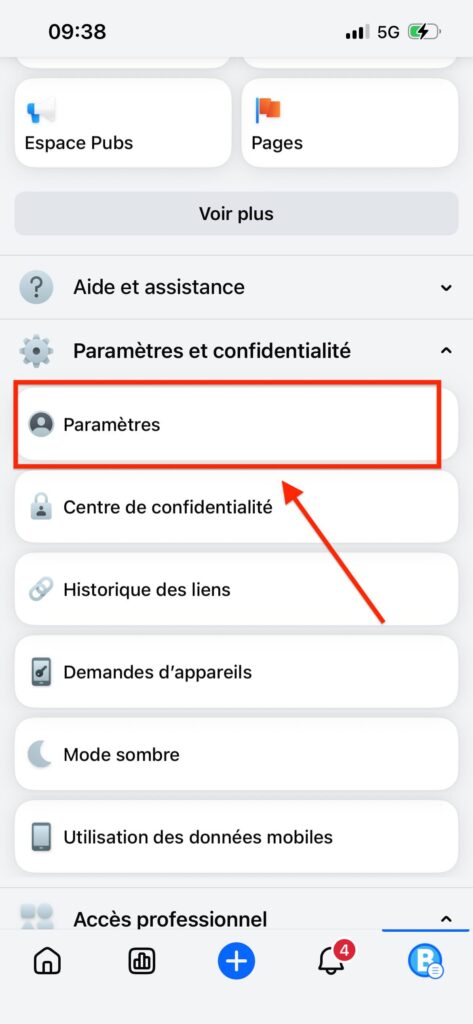
- Appuyez sur l’onglet « Menu » en bas à droite
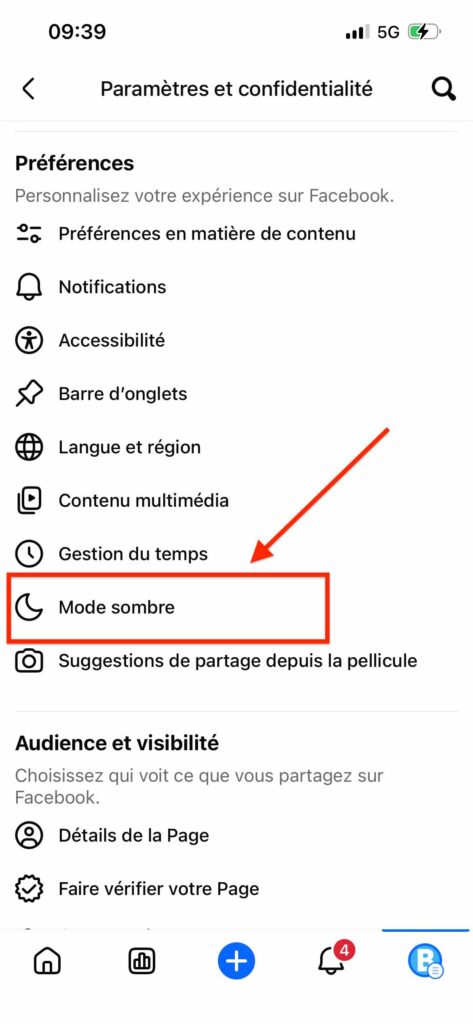
- Rendez-vous dans « Paramètres et confidentialité », puis dans « Paramètres »
- Choisissez « Mode sombre »
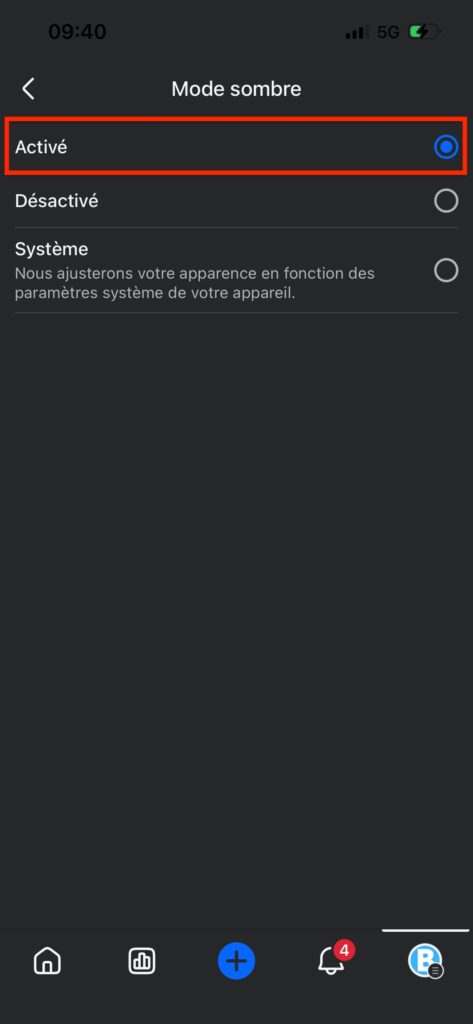
- Deux solutions s’offrent à vous
- Activé : le mode sombre va être activé en permanence
- Système : le mode sombre va s’activer automatiquement en se basant sur les paramètres de votre téléphone. Si vous avez configuré des tranches horaires (jour/nuit) sur votre smartphone, le mode va se lancer en fonction du moment. Si vous définissez le mode sombre à 21h, Facebook va passer en mode sombre à ce moment précis.
À lire aussi : voici comment activer le mode sombre sur Instagram
💻 Comment activer le mode sombre de Facebook depuis un ordinateur (Windows et macOS) ?
Sur ordinateur, vous devez vous rendre sur un navigateur web. La démarche est identique pour les appareils sous Windows ou macOS. De même, elle fonctionne si vous utilisez Google Chrome, Safari, Firefox, etc.
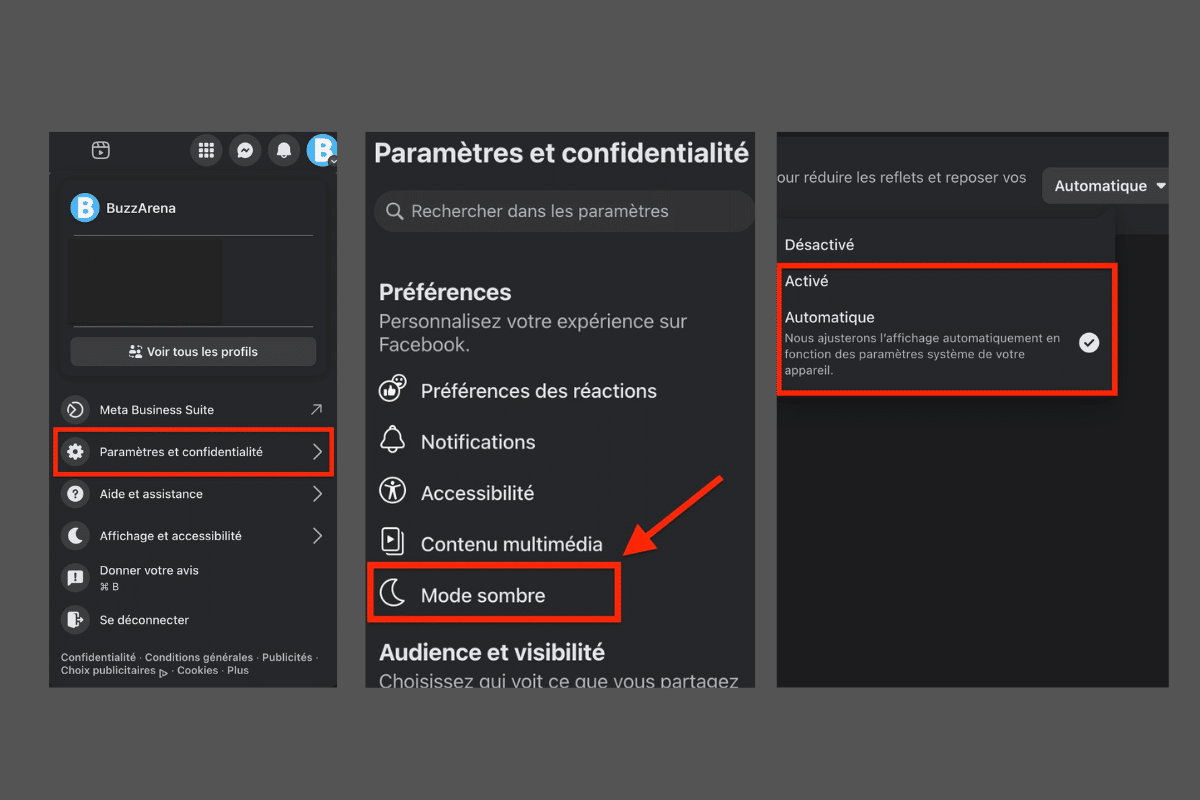
- Sur Facebook, cliquez sur votre photo de profil en haut à droite
- Sélectionnez « Paramètres et confidentialité » et ensuite « Paramètres »
- Choisissez « Mode sombre » dans le menu à droite
- Une nouvelle fois, vous avez le choix entre :
- Activé : le mode sombre est présent en permanence
- Automatique : même chose qu’avec les smartphones
🥱 Pourquoi activer le mode sombre sur Facebook ?
On peut se demander pourquoi le mode sombre est devenu une fonctionnalité autant demandée. Plusieurs raisons expliquent cela, et elles sont valables pour Facebook et d’autres sites.
- Réduction de la fatigue visuelle : c’est le principal avantage du monde sombre sur Facebook. Il limite l’exposition à la lumière bleue générée par nos écrans. C’est d’autant plus vrai la nuit où cela va préserver vos yeux.
- Économie d’énergie pour un smartphone : vous pouvez prolonger (légèrement) l’autonomie de votre mobile avec cette fonction. Dans cette configuration, votre appareil consomme moins d’énergie.
- Confort de nuit : c’est basique, le thème de base de Facebook éblouit la nuit et dans les environnements obscurs. En bref, il rend l’utilisation plus agréable.
- Changement de design de l’interface : il faut reconnaître que le mode nuit offre généralement un esthétisme plus moderne et élégant à nos différentes applications. D’ailleurs, de nombreuses personnes utilisent uniquement celui-ci. Les photos et les contenus ressortent mieux avec le fond noir.
Ce type de fonctions est disponible avec d’autres applications.
À lire aussi :
- Récupérer mon compte Facebook sans mot de passe ni mail
- Comment traduire des messages Messenger en français ?
- Comment supprimer mon compte Facebook ?
- Comment télécharger facilement une vidéo Facebook ?
- Comment traduire une publication Facebook en français ?
- Comment savoir si l’on a été bloqué sur Facebook ?
- Comment cacher sa liste d’amis ?
- Comment désactiver les notifications de groupe ?















Un avis, une expérience, un désaccord ? La discussion est ouverte.