

Votre téléphone sonne et, comme toujours, c’est la même mélodie générique. Pourquoi ne pas la remplacer par une musique qui vous ressemble le plus ? Avec Android, il est possible de personnaliser votre sonnerie en quelques étapes. Que vous choisissiez un morceau culte, un enregistrement personnel ou une musique téléchargée, plusieurs méthodes existent. Dans ce dossier, on vous montre comment modifier la sonnerie de votre smartphone.
- 🤖 Changer la sonnerie via les paramètres Android
- 💻 Ajouter une sonnerie en important un fichier MP3
- 📱 Changer la sonnerie de votre smartphone avec une application dédiée
- 📒 Attribuer une sonnerie à un contact spécial
- 📲 Étendre la personnalisation des sonneries aux applications de messagerie
- 🔔 Comment mettre une sonnerie personnalisée pour les SMS ?
- 🎶 Comment mettre une musique en sonnerie sur un smartphone Samsung ?
- 🤔 Puis-je utiliser une musique de Spotify ou YouTube en sonnerie ?

Votre smartphone Android se met à sonner. Par réflexe, vous vérifiez votre poche, mais ce n’est pas le vôtre. Autour de vous, d’autres font le même geste, piégés par une sonnerie trop générique. Et si votre téléphone se démarquait enfin avec un son qui vous correspond vraiment ? Après tout, vous personnalisez déjà votre fond d’écran, vos icônes, vos widgets… Et pourquoi s’arrêter là ?
Changer de sonnerie sur Android est bien plus simple qu’il n’y paraît. Avec quelques réglages, vous pouvez associer la musique de votre choix à vos appels. Un refrain entraînant, un extrait culte de film ou même un enregistrement personnel, tout est possible. Il suffit de connaître les bonnes astuces pour transformer n’importe quel fichier audio en sonnerie.
À lire aussi : notre 10 des applications à installer sur un nouveau smartphone Android
🤖 Changer la sonnerie via les paramètres Android
Modifier la sonnerie de son smartphone Android est aussi simple que changer une sonnerie intégrée. La différence ? C’est vous qui choisissez le son, et ce, directement depuis les paramètres. Il est donc inutile d’installer quoi que ce soit. Il suffit de suivre les étapes ci-dessous :
- Accédez aux paramètres de votre smartphone et ouvrez la section « Sons et vibrations » (ou Son et notifications selon votre modèle)
- Appuyez sur « Sonnerie du téléphone » pour afficher la liste des sonneries disponibles
- Ajoutez une sonnerie personnalisée en sélectionnant « Ajouter depuis un fichier » ou en appuyant sur l’icône « + »
- Parcourez votre stockage interne, sélectionnez votre fichier audio, puis validez votre choix.
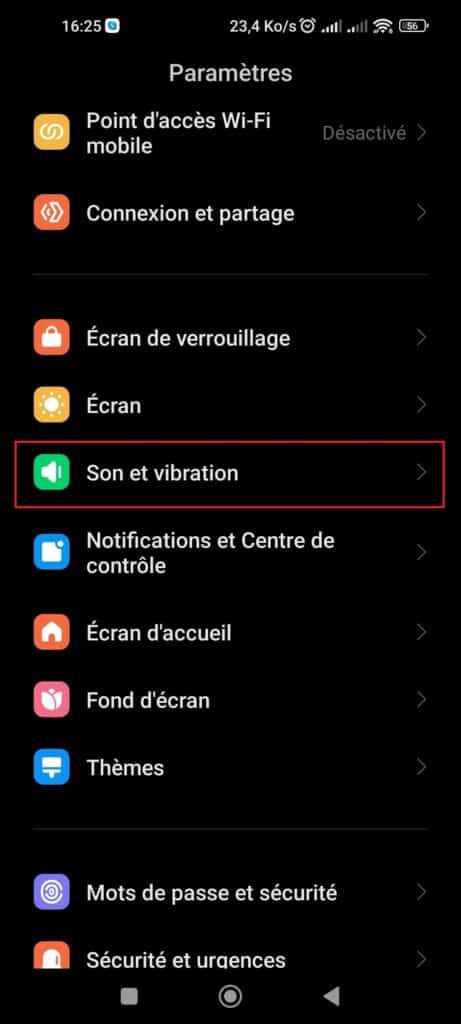
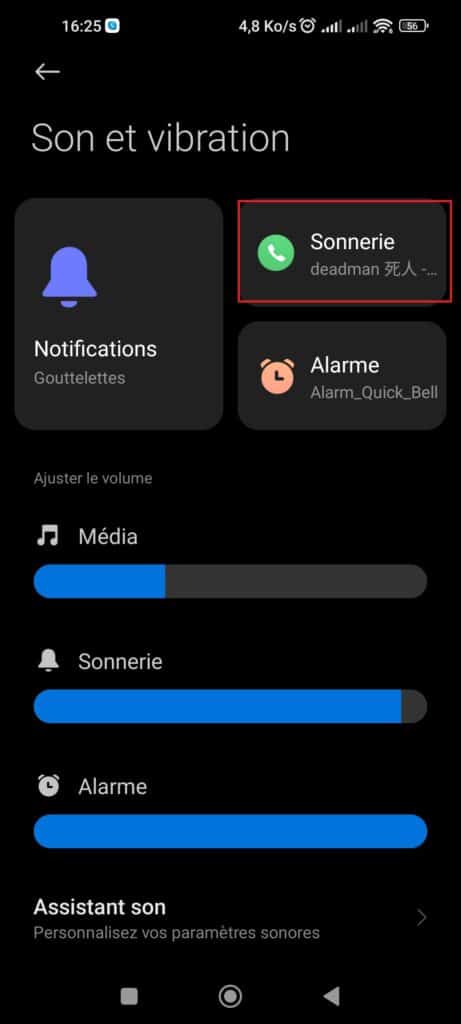
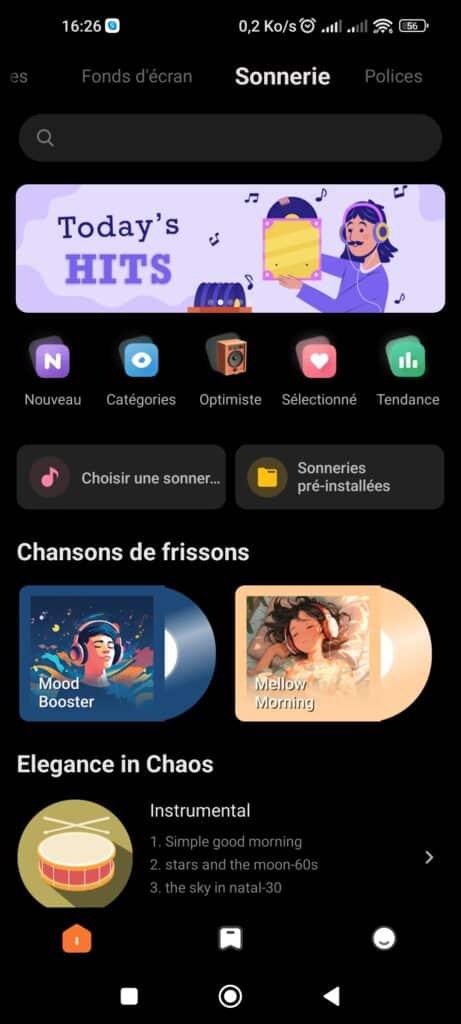
Une fois ces étapes réalisées, la sonnerie choisie sera appliquée aux appels entrants. Toutefois, avant de vous lancer, voici quelques éléments à vérifier :
- Android prend en charge MP3, WAV, AAC et OGG. Si votre musique n’apparaît pas dans la liste des sonneries, elle est probablement dans un format incompatible. Convertissez-la en MP3 pour qu’Android la reconnaisse.
- Android limite la sonnerie à 30 secondes et lit uniquement le début du fichier. Si vous voulez un passage précis, découpez-le avant de l’importer.
Cette méthode est la plus rapide et convient à ceux qui veulent un changement simple et efficace. Si jamais vous souhaitez aller plus loin, il existe des alternatives qu’on va explorer.
💻 Ajouter une sonnerie en important un fichier MP3
La première méthode peut ne pas fonctionner si votre fichier audio est inaccessible ou n’apparaît pas dans la liste des sonneries. Une alternative simple consiste à importer directement le fichier MP3 dans le dossier où Android stocke ses sonneries. Cette solution est particulièrement utile pour une musique téléchargée en ligne, un fichier reçu par message ou transféré via Bluetooth ou Xender.
Pour ajouter votre fichier dans le bon dossier, vous pouvez passer par un ordinateur.
- Connectez votre smartphone à un PC à l’aide d’un câble USB
- Déverrouillez l’écran et sélectionnez Transfert de fichiers si une notification apparaît
- Ouvrez l’explorateur de fichiers sur votre PC et accédez au stockage interne du téléphone
- Naviguez jusqu’au dossier « Ringtones », puis glissez-déposez votre fichier MP3 à cet endroit.
Une fois le transfert terminé, votre musique devrait apparaître dans la liste des sonneries disponibles.

Si votre fichier se trouve déjà dans votre stockage, vous pouvez le déplacer manuellement sans passer par un ordinateur. Pour cela :
- Ouvrez un gestionnaire de fichiers, comme l’application native d’Android ou un outil tiers comme « Files by Google »
- Recherchez votre musique dans Téléchargements, Musique ou le dossier où elle a été enregistrée
- Sélectionnez le fichier et choisissez Déplacer ou Copier/Sélectionnez le fichier, puis choisissez l’option « Déplacer » ou « Copier »
- Collez-le dans le dossier « Ringtones » pour qu’Android le prenne en compte.
Pour vérifier que le fichier est bien reconnu :
- Allez dans les paramètres
- Ouvrez Sons et vibrations > Sonnerie du téléphone
- Et assurez-vous que votre musique apparaît dans la liste.
Dans la plupart des cas, Android met automatiquement à jour la liste des fichiers et votre nouvelle sonnerie s’appliquera. Cependant, si le fichier n’apparaît toujours pas, un redémarrage du téléphone permet souvent de résoudre le problème.
Cette méthode fonctionne sur tous les smartphones Android. Comme pour la première méthode, elle joue toujours la sonnerie depuis le début du fichier, sans possibilité de sélectionner un passage précis. Si vous souhaitez utiliser un extrait spécifique, vous devrez le modifier avant de l’attribuer comme sonnerie. Pour cela, il existe des applications qui permettent d’éditer et de personnaliser vos sonneries avant de les attribuer à vos appels. Voyons comment les utiliser.
📱 Changer la sonnerie de votre smartphone avec une application dédiée
Utiliser une chanson comme sonnerie, c’est bien. Pouvoir choisir un passage précis, c’est encore mieux. Plutôt que d’entendre les premières secondes d’un morceau, pourquoi ne pas sélectionner directement le refrain, un riff de guitare, un dialogue culte ou un son unique ?
Android ne permet pas ce réglage en natif, mais heureusement, il existe des applications dédiées qui facilitent la personnalisation des sonneries. Sur le Play Store, plusieurs outils gratuits offrent une interface intuitive pour découper un fichier audio en quelques secondes. Parmi les plus populaires, on retrouve :
- RingDroid : simple et efficace pour créer des sonneries personnalisées
- Ringtone Maker : permet d’ajuster la durée et d’ajouter des effets sonores
- Zedge : propose des millions de sonneries prêtes à l’emploi et personnalisables.
Avec ces applications, plus besoin de logiciels compliqués sur PC, tout se fait directement sur votre smartphone. Prenons le cas de Ringtone Maker :
- Téléchargez et installez l’application, puis ouvrez-la. Elle détecte automatiquement toutes les musiques stockées sur votre appareil
- Sélectionnez la chanson à éditer et ouvrez l’éditeur audio. Une représentation visuelle en forme d’onde apparaît, permettant d’identifier facilement les différentes parties du morceau
- Définissez le début et la fin de votre extrait en déplaçant les curseurs. Écoutez en boucle pour ajuster la coupe au millimètre près
- Enregistrez l’extrait et définissez-le comme sonnerie en un clic, ou en passant par les paramètres du téléphone.
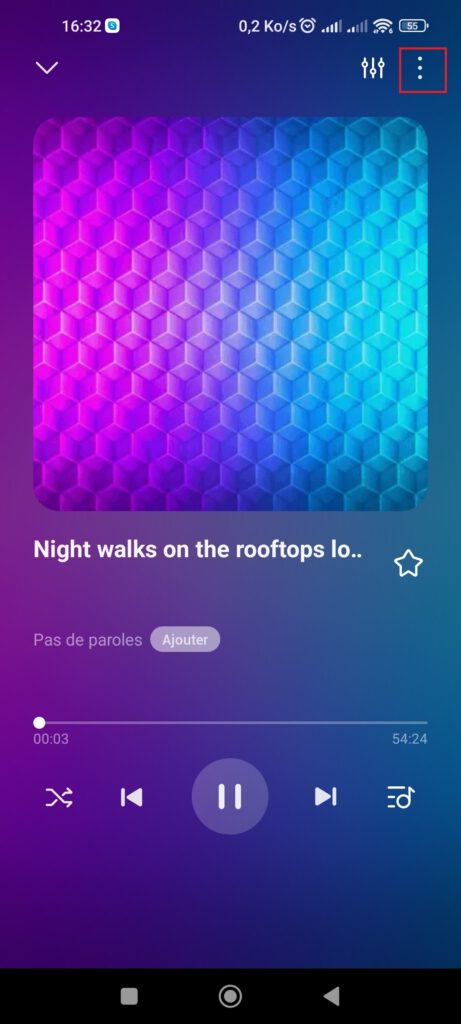
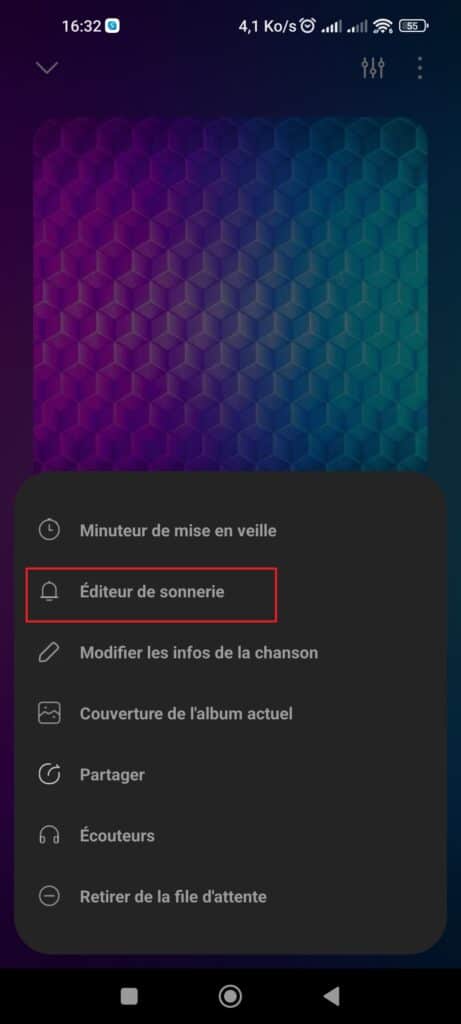
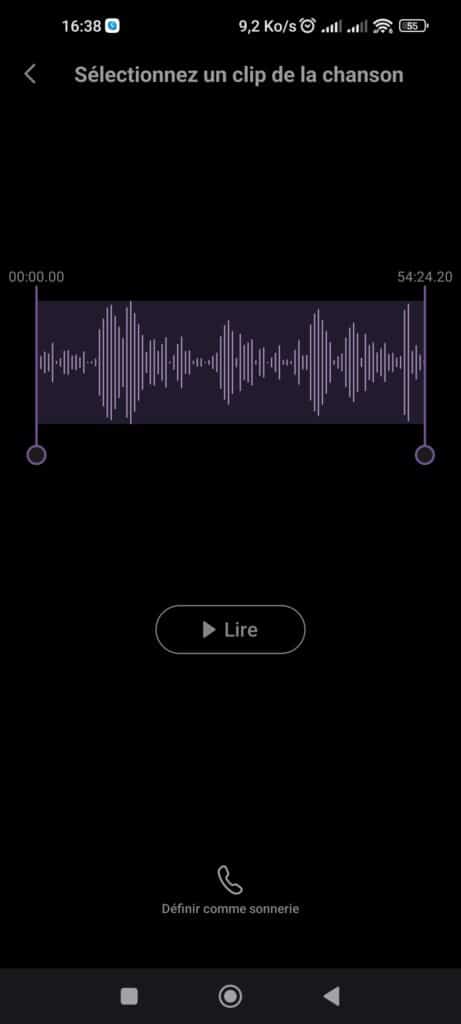
Cette méthode est idéale pour ceux qui veulent une sonnerie parfaitement adaptée à leurs goûts, sans se limiter au début d’un morceau. En plus, vous pouvez attribuer des sonneries différentes à chaque contact, histoire d’identifier vos appels en un instant.
Toutefois, il y a quelques éléments à prendre en compte :
- Certaines applications gratuites affichent des publicités, et quelques fonctionnalités avancées peuvent être payantes
- Tous les formats audio ne sont pas compatibles. Si un fichier ne s’affiche pas, il faudra peut-être le convertir en MP3.
📒 Attribuer une sonnerie à un contact spécial
Recevoir un appel et savoir immédiatement qui est à l’autre bout du fil sans même regarder l’écran, c’est possible. Vous avez sûrement des contacts que vous appelez plus souvent que d’autres. Des proches dont vous attendez les nouvelles avec impatience, ou des appels professionnels que vous ne devez surtout pas manquer. Pourquoi ne pas leur attribuer une sonnerie unique ?
Cette fonctionnalité est intégrée à Android et vous permet de personnaliser la sonnerie de certains contacts en quelques secondes. Plus besoin de sortir votre téléphone chaque fois qu’il sonne, une simple mélodie suffira à vous indiquer s’il s’agit d’un appel important ou non.
Pour l’activer,
- Ouvrez l’application « Contacts » et sélectionnez le contact auquel vous souhaitez attribuer une sonnerie spéciale
- Appuyez sur « Modifier » (ou « Détails » selon votre modèle),
- Faites défiler les options jusqu’à « Sonnerie » et appuyez dessus
- Sélectionnez une sonnerie parmi celles proposées ou ajoutez un fichier audio personnalisé en naviguant dans votre stockage interne
- Validez votre sélection, et la nouvelle sonnerie sera désormais associée uniquement à ce contact.
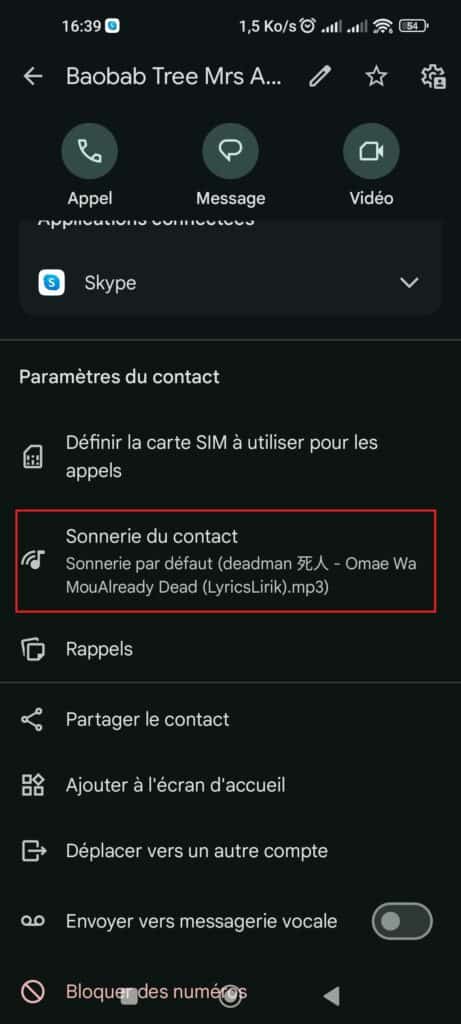
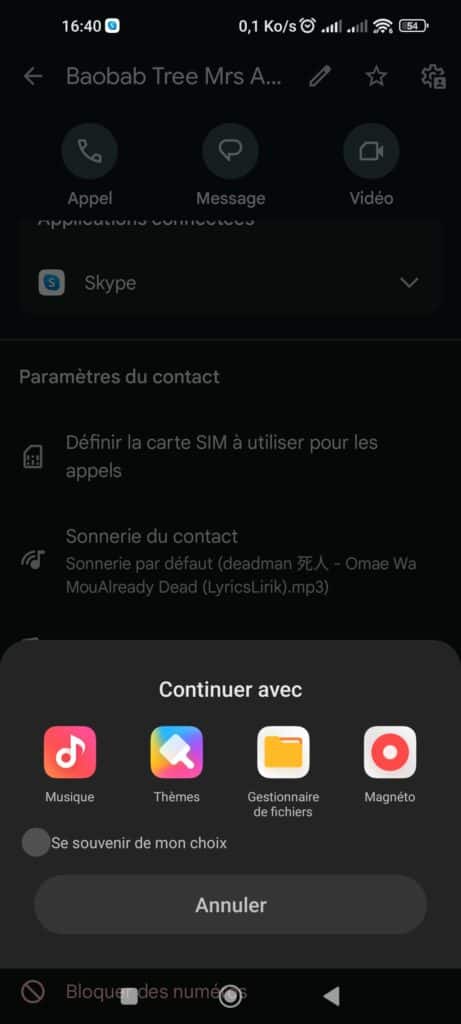
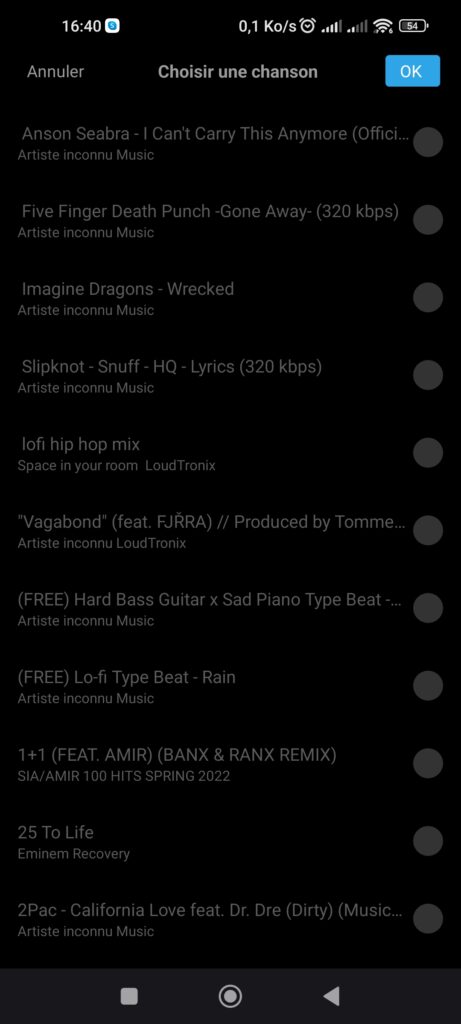
Dès que cette personne vous appellera, vous reconnaîtrez immédiatement sa sonnerie sans vérifier l’écran. Cette méthode facilite la gestion des appels et évite d’interrompre inutilement vos activités. Sur certains smartphones, il est également possible de définir un schéma de vibration personnalisé. Une option pratique lorsque le téléphone est en mode silencieux.
📲 Étendre la personnalisation des sonneries aux applications de messagerie
Vos appels classiques et ceux de vos contacts favoris ont désormais leur propre sonnerie. Il reste un dernier détail à régler : les notifications des applications de messagerie. Et si une application illustre bien ce problème, c’est Messenger, où tout le monde entend exactement la même sonnerie.
Au bureau, dans les transports ou même chez vous, impossible de savoir si une notification vient de votre téléphone ou de celui de quelqu’un d’autre. Ce fameux ding résonne partout, et combien de fois avez-vous regardé votre écran pour rien ? Heureusement, vous pouvez personnaliser ces sons et éviter toute confusion en ajustant les paramètres de chaque application.
Personnaliser la sonnerie des notifications sur WhatsApp
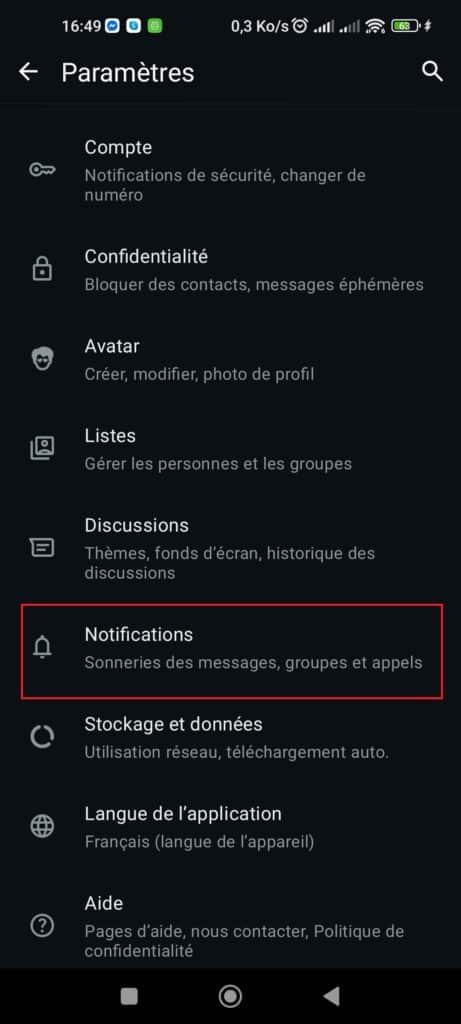
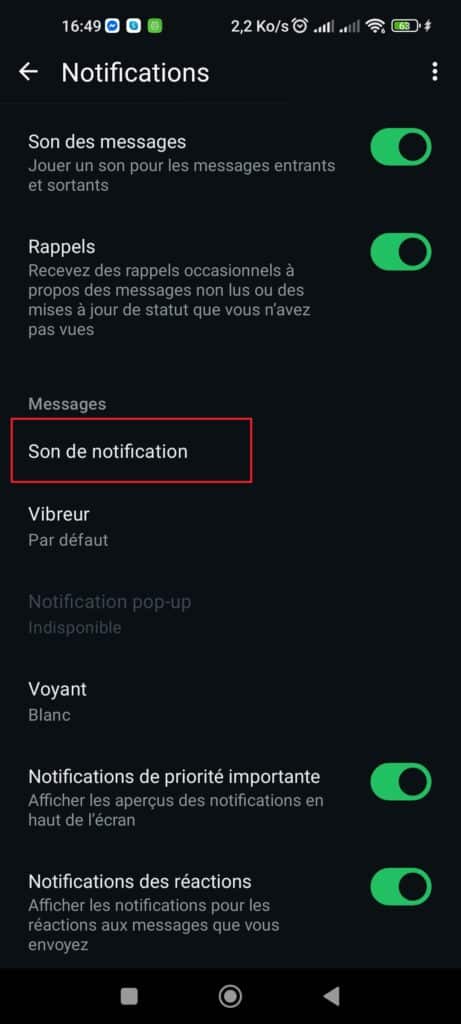
- Ouvrez Paramètres > Notifications
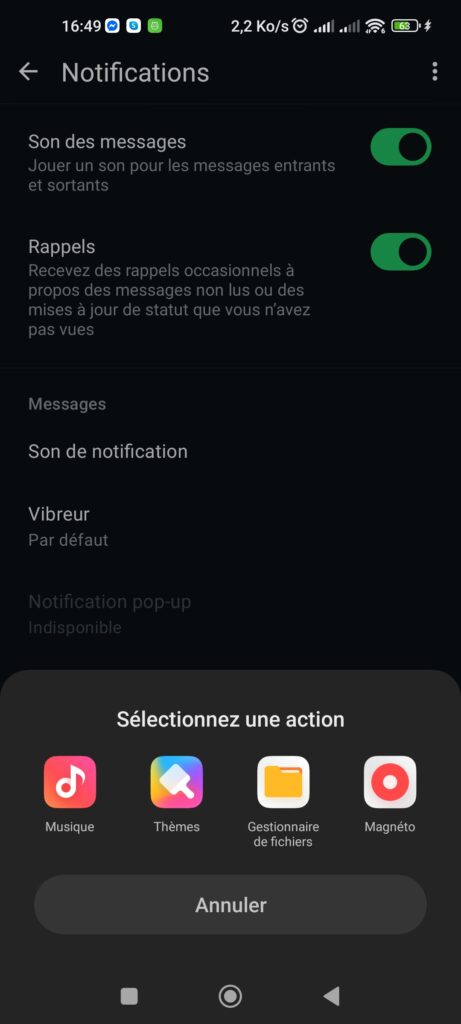
- Modifiez la sonnerie d’appel et le son des messages
- Pour un contact précis, ouvrez sa conversation et activez Notifications personnalisées.
Modifier la sonnerie des messages et appels sur Messenger
- Accédez à Paramètres > Notifications et sons
- Sélectionnez Sonnerie des messages et choisissez un son personnalisé
- Modifiez également la sonnerie des appels si nécessaire.
Personnaliser les notifications et appels sur Telegram
- Ouvrez Paramètres > Notifications et sons
- Sélectionnez Sonnerie personnalisée pour les messages.
🔔 Comment mettre une sonnerie personnalisée pour les SMS ?
Android permet également de modifier le son des notifications de messages texte (SMS), indépendamment des appels.
- Pour cela, ouvrez l’application Messages
- Puis accédez aux Paramètres et sélectionnez Notifications.
- Dans la section Son de notification, vous pouvez choisir une sonnerie différente afin de distinguer vos SMS des autres notifications de votre téléphone.
🎶 Comment mettre une musique en sonnerie sur un smartphone Samsung ?
Les smartphones Samsung offrent une méthode simple et rapide pour personnaliser la sonnerie sans avoir besoin de gestionnaire de fichiers. Pour modifier la sonnerie, il faut :
- Accédez aux paramètres, puis ouvrez la section Sons et vibrations avant de sélectionner Sonnerie.
- Un bouton « + » en haut à droite permet d’ajouter un fichier audio enregistré sur votre appareil.
- Vous pouvez alors choisir une musique parmi celles disponibles ou parcourir vos dossiers pour en sélectionner une autre.
- Une fois votre choix validé, la musique deviendra la sonnerie.
Sur les modèles récents, il est aussi possible de passer par l’application Musique Samsung, en sélectionnant un morceau et en appuyant sur Définir comme sonnerie.
🤔 Puis-je utiliser une musique de Spotify ou YouTube en sonnerie ?
Non, Android ne permet pas d’utiliser directement des musiques en streaming comme sonnerie. Pour attribuer une chanson issue de Spotify ou YouTube, il est nécessaire de télécharger le fichier audio et de le convertir en MP3 avant de l’ajouter à votre téléphone. Une fois le fichier enregistré localement, vous pourrez le sélectionner dans les paramètres de sonnerie de votre appareil.
Nos autres tutoriels autour d’Android
- Comment scanner un document sur son smartphone Android ?
- Comment enregistrer l’écran de mon smartphone Android ?
- Comment appeler en numéro masqué sur Android ?
- Comment récupérer un SMS supprimé sur Android ?
- Comment changer ou supprimer le code PIN de mon smartphone Android ?
- Comment transférer les données d’un smartphone Android vers un nouveau ?
- Comment transférer mes SMS et MMS sur mon nouveau smartphone Android ?
- Comment partager sa connexion Internet avec un smartphone Android ?
- Comment installer une ROM Custom sur un smartphone Android ?















Un avis, une expérience, un désaccord ? La discussion est ouverte.