

À un moment donné, on doit tous changer de smartphone. Batterie qui ne tient plus, écran fissuré, envie d’un modèle plus récent, peu importe la raison, une question revient : comment transférer ses données sans rien perdre ? Entre les applications à réinstaller, les contacts à retrouver et les réglages à refaire, l’opération peut vite virer au cauchemar. Heureusement, il existe des solutions simples et pratiques qu’on vous dévoile dans ce tutoriel dédié aux téléphones Android.
- 🤖 Transférer vos paramètres, applications, et données avec Google Drive
- 📱 Transférer vos données grâce à des applications de la marque
- 👉 Transférer vos données manuellement
- 🛜 Transférer vos données avec un câble USB ou via Wi-Fi
- 🤔 Que faire si je change aussi de compte Google ?
- 🕹️ Peut-on transférer les applications avec leurs données ?
- 🧐 Existe-t-il des applications tierces pour transférer ses données ?

Changer de smartphone, c’est toujours un moment excitant. Toutefois, avant d’en profiter, encore faut-il réussir à récupérer toutes vos données. On parle ici de vos photos, contacts, applications, messages, réglages et même de votre fond d’écran. On comprend que personne n’a vraiment envie de tout reconfigurer à la main.
La bonne nouvelle, c’est que vous avez plusieurs solutions pour tout transférer en quelques minutes vers votre nouveau téléphone Android. Certaines passent par Google Drive, d’autres utilisent les outils des fabricants, et il est même possible de tout copier avec un simple câble USB ou via le Wi-Fi. Dans cet article, on vous présente les meilleures options pour récupérer vos données en quelques étapes et profiter de votre nouvel appareil Android.
À lire aussi : notre 10 des applications à installer sur un nouveau smartphone Android
🤖 Transférer vos paramètres, applications, et données avec Google Drive
Changer de smartphone ne signifie pas repartir de zéro. Google Drive est l’une des solutions les plus pratiques pour récupérer vos applications, paramètres et fichiers. Intégrée nativement à Android, elle ne nécessite aucune installation et vous permet de restaurer vos données en quelques étapes.
Grâce à la sauvegarde automatique de Google One, votre ancien téléphone enregistre régulièrement une copie de vos données sur le cloud. Pendant que vous configurez votre nouveau téléphone, il suffit de restaurer cette sauvegarde pour retrouver l’essentiel de votre ancien appareil. Encore faut-il que la sauvegarde soit bien activée avant de vous lancer. Pour ce faire,
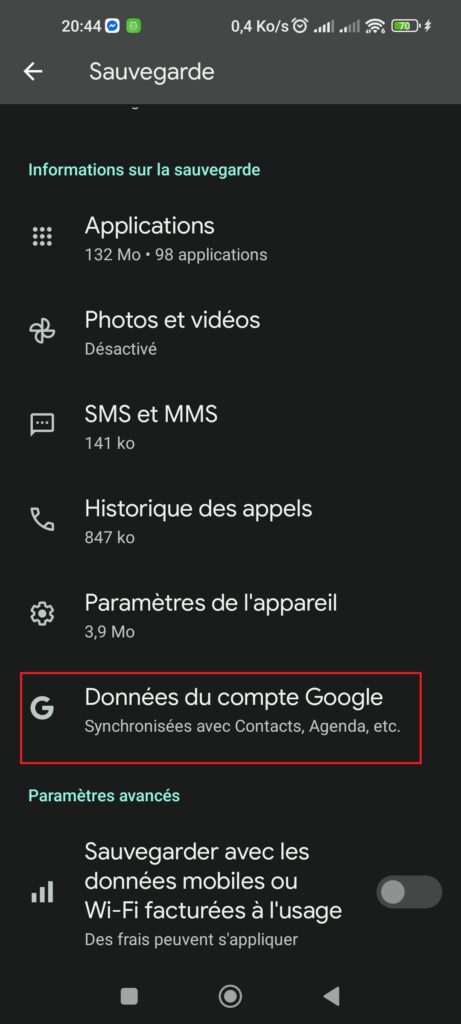
- Ouvrez les paramètres de votre téléphone et allez dans Google > Sauvegarde
- Activez Sauvegarder sur Google Drive, si ce n’est pas déjà fait
- Appuyez sur Sauvegarder maintenant pour créer une copie récente de vos données
- Activez Google Photos pour sauvegarder vos photos et vidéos, car elles ne sont pas incluses par défaut.
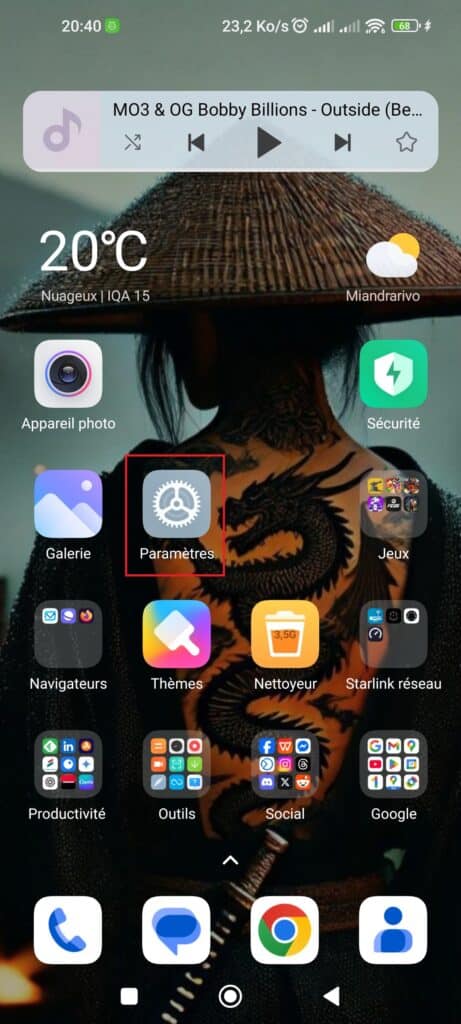
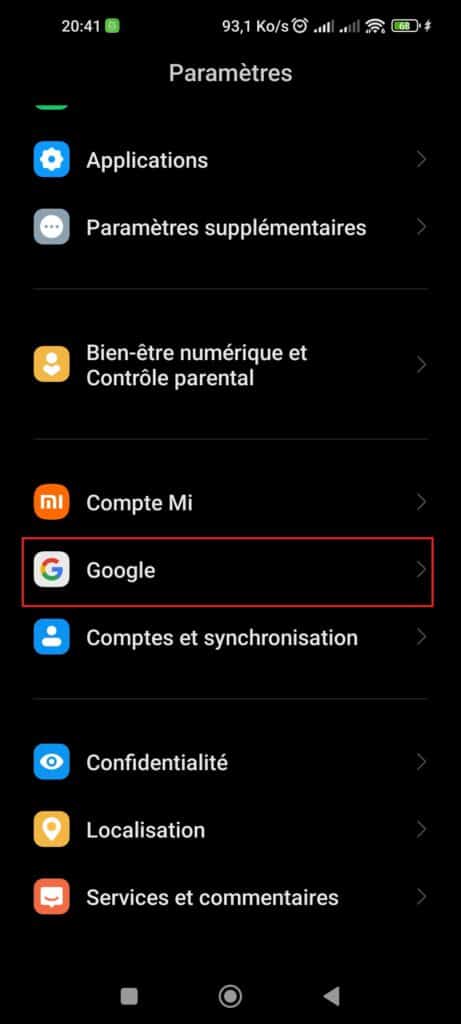
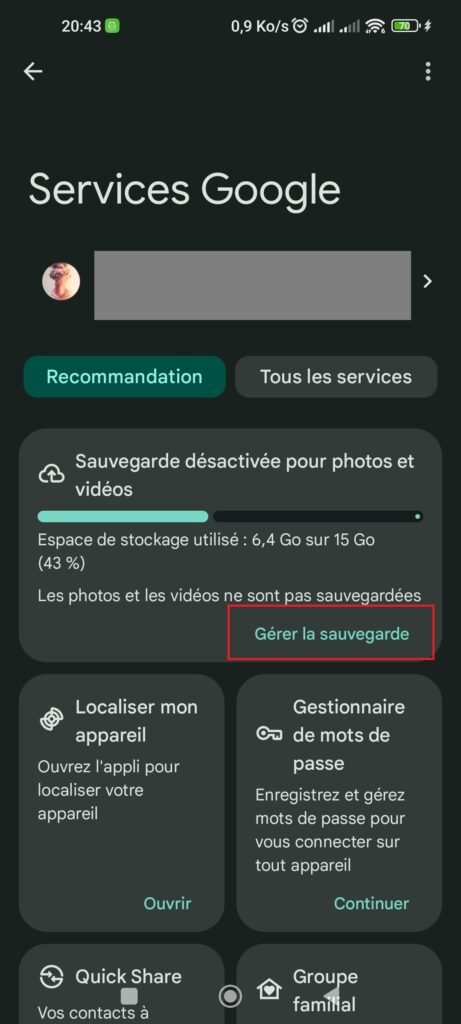
Une fois cette étape effectuée, il ne reste plus qu’à configurer le nouveau téléphone.
- Connectez-vous à votre compte Google lors de la configuration
- Sélectionnez « Restaurer à partir d’une sauvegarde Google Drive »
- Patientez pendant le téléchargement des applications, contacts, SMS et paramètres
- Profitez de votre nouvel appareil sans devoir tout reconfigurer manuellement.
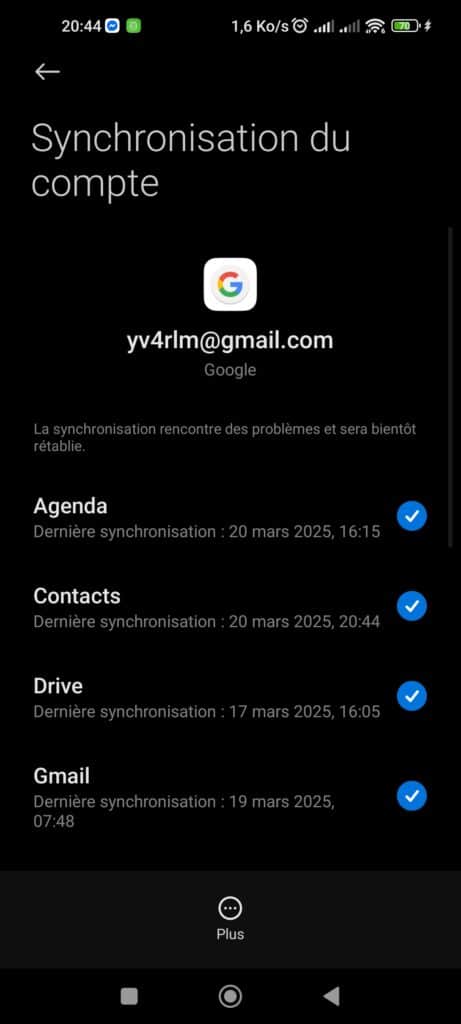
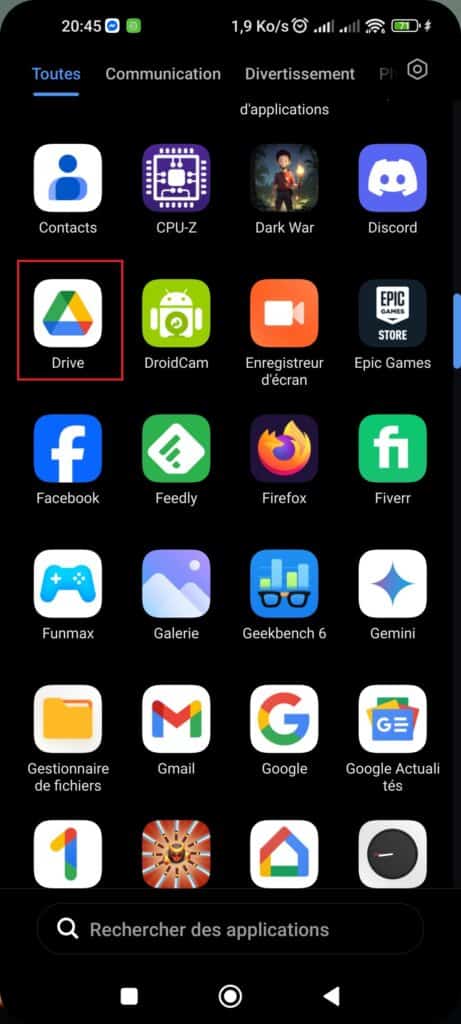
Si cette méthode est idéale pour un transfert sans prise de tête, elle comporte tout de même quelques limites à considérer.
- Le stockage gratuit de Google Drive est limité à 15 Go, ce qui peut être insuffisant si vous avez beaucoup de données.
- Certains fichiers stockés en mémoire interne ne sont pas transférés automatiquement et nécessitent une sauvegarde manuelle.
📱 Transférer vos données grâce à des applications de la marque
Vous avez choisi un smartphone de la même marque que votre ancien modèle ? Bonne nouvelle, le transfert de vos données sera simple et rapide. Pour vous éviter de tout reconfigurer manuellement, les constructeurs proposent des applications dédiées qui assurent une migration efficace et complète.
Contrairement à Google Drive, qui repose sur le cloud, ces outils permettent un transfert direct entre les appareils. En quelques minutes, vos fichiers, contacts, messages, photos et paramètres sont copiés d’un téléphone à l’autre. Vous n’avez pas à vous soucier du stockage ni d’une connexion Internet. Selon l’outil utilisé, la connexion s’établit via Wi-Fi, un câble USB ou un QR code.
Chaque fabricant dispose de sa propre application pour faciliter le processus.
- Samsung Smart Switch est l’application phare de Samsung pour simplifier la migration des données entre deux appareils de la marque.
- Chez Huawei et Honor, c’est Phone Clone qui prend le relais, permettant un transfert rapide et sécurisé.
- Xiaomi, de son côté, met à disposition Mi Mover, un outil optimisé pour copier l’ensemble des fichiers et paramètres en quelques étapes (voir exemple avec les images ci-dessous).
- Clone Phone est la solution proposée par Oppo et OnePlus pour garantir une transition sans accroc.
- Xperia Transfer Mobile, conçu par Sony, facilite la récupération des données d’un ancien téléphone vers un smartphone Xperia.
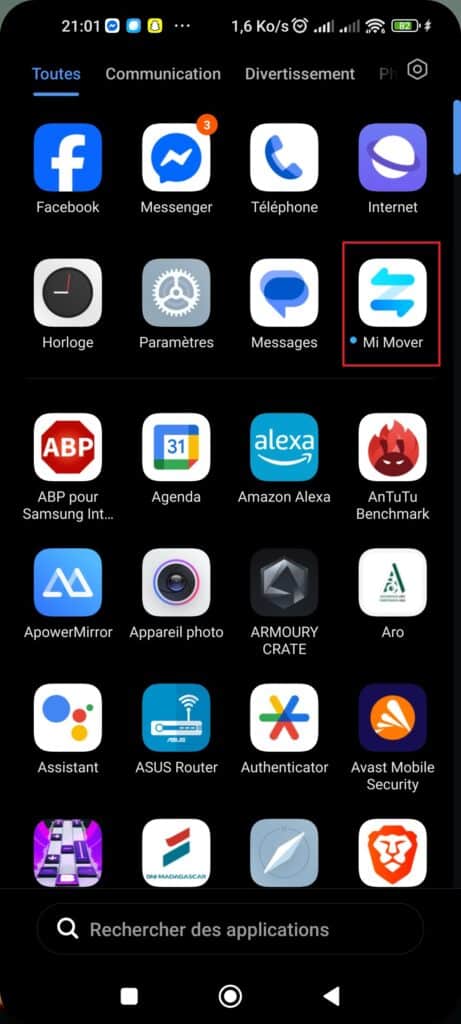
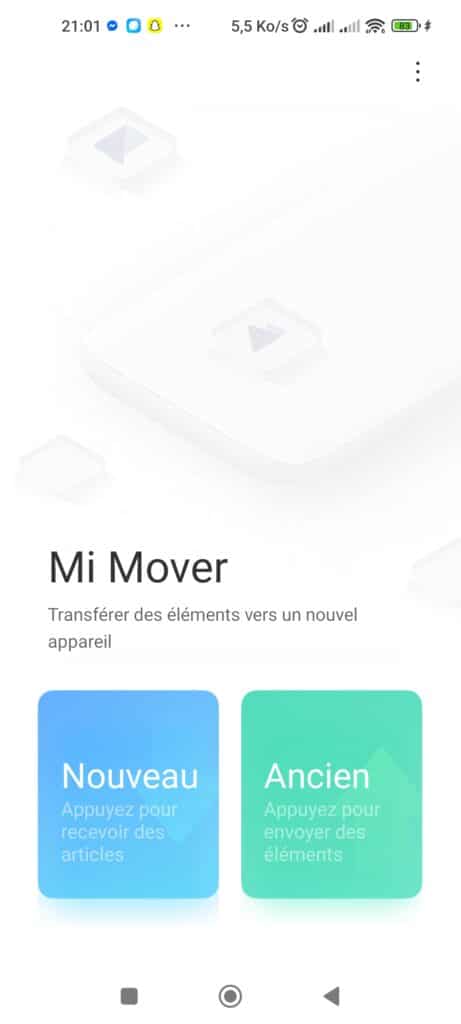
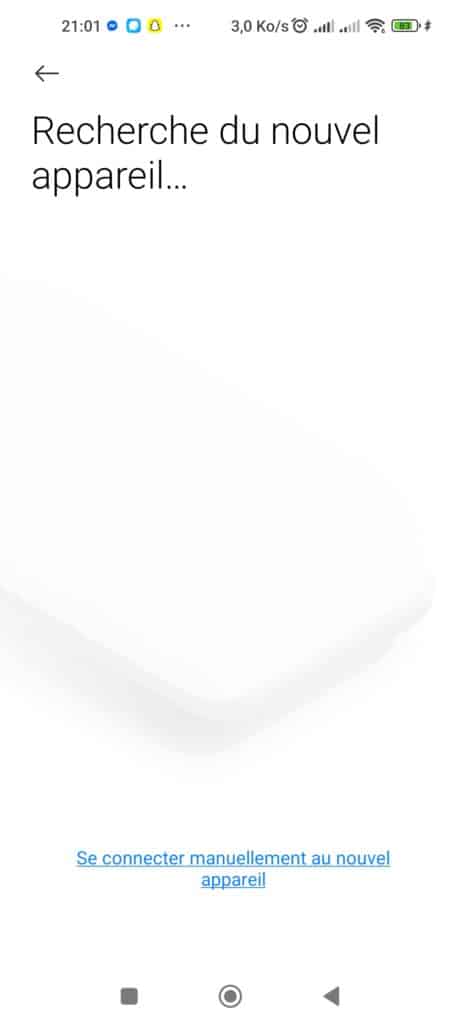
Ces applications rendent le transfert de données rapide et sans effort. Cependant, elles sont limitées aux appareils d’une même marque. Si vous changez de constructeur, le transfert risque d’être plus limité. Et si votre ancien smartphone ne fonctionne plus, cette solution devient inutilisable.
👉 Transférer vos données manuellement
Toutes les méthodes de transfert ne passent pas forcément par une application ou un service cloud. Le transfert manuel reste une alternative fiable et universelle, adaptée à toutes les marques et à tous les smartphones Android. Avec cette méthode, vous décidez quelles données copier et où les enregistrer, sans dépendre d’une connexion Internet ni d’un stockage limité.
1. Transfert via câble USB
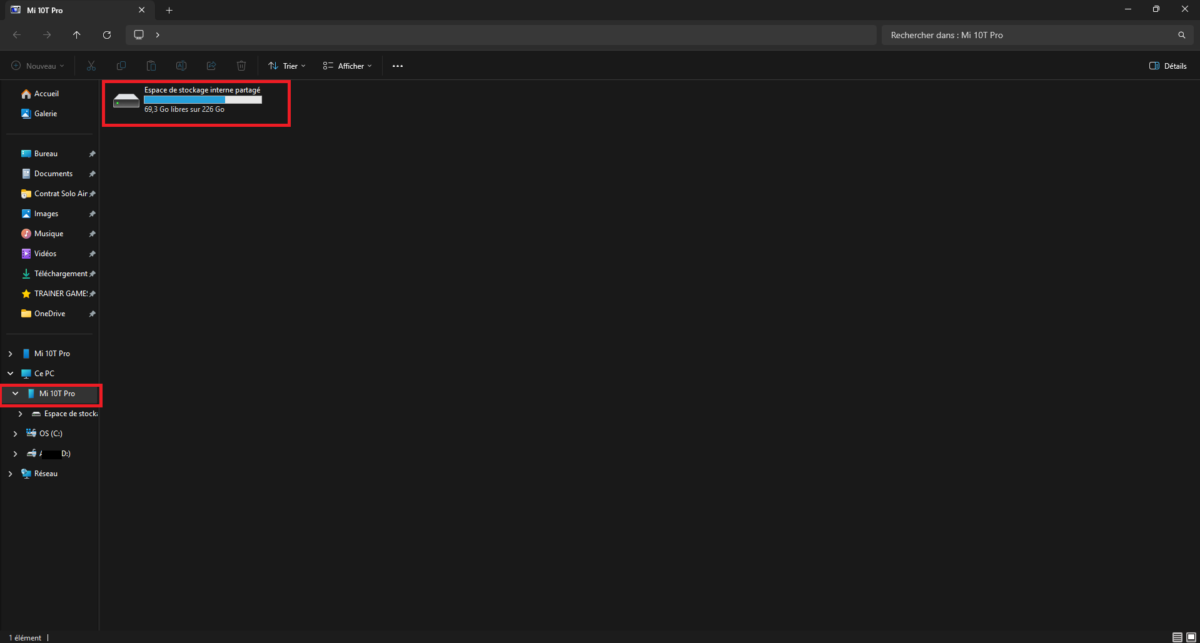
L’une des solutions les plus courantes consiste à utiliser un ordinateur. Pour cela,
- Branchez votre ancien téléphone à un ordinateur via USB.
- Accédez à sa mémoire interne et copiez vos fichiers importants (photos, vidéos, documents, musiques…)
- Connectez votre nouveau téléphone et collez ces fichiers dans les dossiers correspondants
- Profitez de vos données sans compression ni perte de qualité.
1. Transfert via clé USB ou microSD
Si vous préférez une alternative plus directe, vous pouvez utiliser une carte microSD ou une clé USB OTG :
- Copiez vos fichiers sur une carte microSD depuis votre ancien téléphone
- Insérez la carte dans votre nouveau smartphone pour y retrouver vos données
- Utilisez une clé USB OTG si votre appareil ne dispose pas d’un port microSD
- Transférez facilement vos fichiers sans passer par un ordinateur.
Vous avez sûrement pensé à vos contacts et à vos messages. Pour récupérer votre répertoire :
- Exportez vos contacts au format. vcf depuis l’application Contacts
- Importez-les ensuite sur votre nouveau smartphone
- Utilisez une application comme SMS Backup & Restore pour enregistrer vos SMS/MMS
- Restaurez vos conversations en quelques clics.
Cette méthode, bien qu’universelle et indépendante de toute marque, demande un peu plus de temps et d’organisation. Les applications et les paramètres ne sont pas copiés automatiquement, et certaines données comme vos identifiants Wi-Fi et vos notes personnelles doivent être enregistrées manuellement.
🛜 Transférer vos données avec un câble USB ou via Wi-Fi
Vous cherchez un moyen rapide et efficace pour transférer vos données d’un smartphone Android à un autre sans passer par le cloud ? Deux options s’offrent à vous : le transfert par câble USB pour une migration complète et rapide ou Wi-Fi direct pour un transfert sans fil efficace.
1. Transfert via USB
Si vous recherchez une méthode rapide et fiable, le câble USB est la meilleure option.
- Connectez votre ancien téléphone au nouveau avec un câble USB-C ou un adaptateur
- Android détecte automatiquement la connexion et propose de copier vos données
- Lancez le transfert, qui s’effectue en quelques minutes sans interruption
- Si votre téléphone est déjà configuré, utilisez un PC pour copier manuellement vos fichiers.
2. Transfert via Wifi
Contrairement au Bluetooth, Wi-Fi offre une vitesse de transfert bien plus élevée, sans nécessiter d’application tierce ni de connexion Internet. Les deux téléphones se connectent directement entre eux, créant une liaison rapide et sécurisée. Cette méthode est idéale pour transférer des fichiers volumineux comme des photos, vidéos ou documents. Pour l’utiliser, voici comment procéder :
- Activez Wi-Fi direct dans les paramètres Wi-Fi des deux smartphones
- Sélectionnez l’appareil de destination et acceptez la connexion
- Choisissez les fichiers à envoyer et lancez le transfert
- Patientez quelques instants, les fichiers sont copiés en quelques minutes.
🤔 Que faire si je change aussi de compte Google ?
Si vous utilisez un nouveau compte Google, la restauration automatique des applications et des paramètres ne sera pas possible. Vous devrez réinstaller vos applications via Play Store, configurer vos préférences manuellement et exporter vos contacts au format. vcf pour les récupérer.
🕹️ Peut-on transférer les applications avec leurs données ?
Cela dépend des applications. Certaines permettent de restaurer leurs données avec un compte en ligne. Par exemple, WhatsApp, Google Photos ou certains jeux enregistrent leur progression sur le cloud et peuvent être restaurés après réinstallation. Sinon, Helium Backup vous aide à récupérer les données des applications non synchronisées, mais peut nécessiter un accès root.
🧐 Existe-t-il des applications tierces pour transférer ses données ?
Oui, plusieurs applications vous offrent la possibilité de transférer facilement vos fichiers, contacts, messages et applications d’un smartphone à un autre. Parmi les plus populaires, on retrouve :
- SHAREit : transfert rapide via Wi-Fi direct, sans Internet
- Xender : compatible Android, iOS et PC
- Send Anywhere : envoi sécurisé de fichiers volumineux
- CloneIt : copie applications, messages et contacts.
Nos autres tutoriels autour d’Android
- Comment transférer mes SMS et MMS sur mon nouveau smartphone Android ?
- Comment scanner un document sur son smartphone Android ?
- Comment personnaliser la sonnerie de son smartphone Android ?
- Comment récupérer un SMS supprimé sur Android ?
- Comment enregistrer l’écran de mon smartphone Android ?
- Comment installer une ROM Custom sur un smartphone Android ?
- Comment changer ou supprimer le code PIN de mon smartphone Android ?
- Comment localiser mon téléphone avec l’IMEI et supprimer mes données ?














Un avis, une expérience, un désaccord ? La discussion est ouverte.